Аппле је објавио иОС 10.3 за иПхоне, иПад и иПод Тоуцх и укључује многа ажурирања, као што је могућност
Ажурирајте на иОС 10.3 можете „преко ваздуха“ у „Подешавања“ -&гт; „Основно“ -&гт; „Проверите нови софтвер.“ Ако сте ажурирали на иОС 10.3 и имате проблема са овом верзијом фирмвера, и даље можете да се вратите на употребу претходне верзије иОС 10.2.1.
Оглашавање
Оглашавање
За кориснике који желе да напусте опцијуЈаилбреак, препоручујемо да останете на иОС-у 10.2.1 јер може садржати безбедносне пропусте који би могли да се искористе у будућој алатки за бекство из затвора. Стога, ако сте већ ажурирали на иОС 10.3 и желите да повећате своје шансе за јаилбреакинг вашег уређаја, онда препоручујемо да се вратите на иОС 10.2.1 док је то могуће.
У овом водичу показаћемо вам какоВратите се са иОС 10.3 на иОС 10.2.1 помоћу иТунес апликације. Треба имати на уму да је пролазак уназад могућ све док компанија и даље изда дигитални потпис за иОС 10.2.1. У време писања овог текста, иОС 10.2.1 је и даље примао свој дигитални потпис. Овде се може проверити статус дигиталним потписом.
Шта треба да проверите пре редукције
- Уверите се да користите најновију верзију апликације иТунес.
- Прелазак на старију верзију је могућ само до верзије за иОС10.2.1, јер тренутно само ова верзија прима дигитални потпис за подржане уређаје. Пребацити се на старије верзије фирмвера није могуће јер је Аппле престао да их потписује.
- Молимо вас да направите резервну копију ваших податакаса ваших иОС уређаја користећи иЦлоуд услугу или иТунес апликацију. Јер ако нешто крене наопако, увек можете да вратите своје податке из резервних копија. Ако вам је потребна помоћ за прављење резервних копија, пратите наша упутства:
- Како израдити сигурносну копију података с иПхоне-а, иПада и иПод Тоуцх-а користећи иТунес или иЦлоуд.
- Молимо узмите у обзир чињеницу да токомПроцесом надоградње сви подаци са вашег уређаја биће избрисани и касније враћени из компатибилне сигурносне копије. Стога процес може трајати доста времена, овисно о количини података и брзини интернетске везе (ако се подаци обнављају из сигурносне копије похрањене у иЦлоуд сервису).
Како да пређете са верзије на старију верзијуиОС10.3до верзије иОС10.2.1
Напомена:Враћање је могуће на иОС 10.2.1 док га Аппле још увек потписује. Статус издавања дигиталног потписа можете проверити овде.
Оглашавање
Оглашавање
Степ1:Пре свега, морате да преузмете иОС 10.2.1 ИПСВ датотеку за свој уређај. Требате осигурати да се преузме исправан фирмвер који одговара моделу вашег уређаја.
Напомена:Када преузимате фирмвер преко прегледача Сафариморате искључити аутоматски процес отпакивања архиве или користити прегледаче Цхроме или Фирефок. Алтернативно, можете преименовати екстензију датотеке из имена „.зип“ у екстензију „.ипсв“.
Степ2:Сада морате да пребаците свој уређај натакозвани "ДФУ" режим. Ако користите иПхоне 7 или иПхоне 7 Плус уређај, следите упутства из овог упутства за прелазак на ДФУ режим. У било којем другом случају, ако користите старије моделе иПхоне-а или иПада или иПода, следите упутства у наставку:
Оглашавање
Оглашавање
- Повежите уређај са рачунаром.
- Искључите уређај помоћу дугмета за напајање и покрета за искључивање.
- Затим држите притиснуто дугме „Напајање“ 3 секунде.
- Затим, без пуштања дугмета „Напајање“, притисните и држите дугме „Почетна“ 10 секунди.
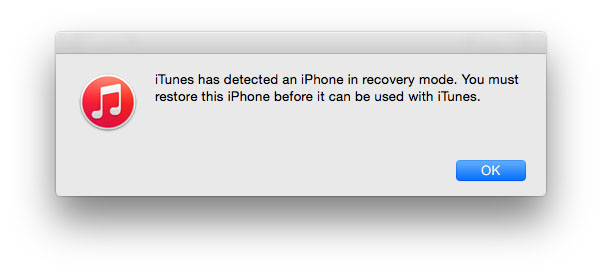
- Затим отпустите дугме за напајање, али наставитедржите дугме Почетна док се у апликацији иТунес не појави порука да је уређај пронађен у режиму опоравка. Ако се порука не појави, поновите поступак помоћу дугмади поново.
- Кликните на "Ок".

Степ3:Држите тастер Алт / Оптион на Мац-у или тастер Схифт на Виндовс-у, а затим изаберитеВратите иПхоне… (иПад / иПод тоуцх…).


Степ 4:У менију који се појави наведите путању на којој се налази датотека „иОС 10.2.1ИПСВ“ која је преузета у кораку 1.
Оглашавање
Оглашавање
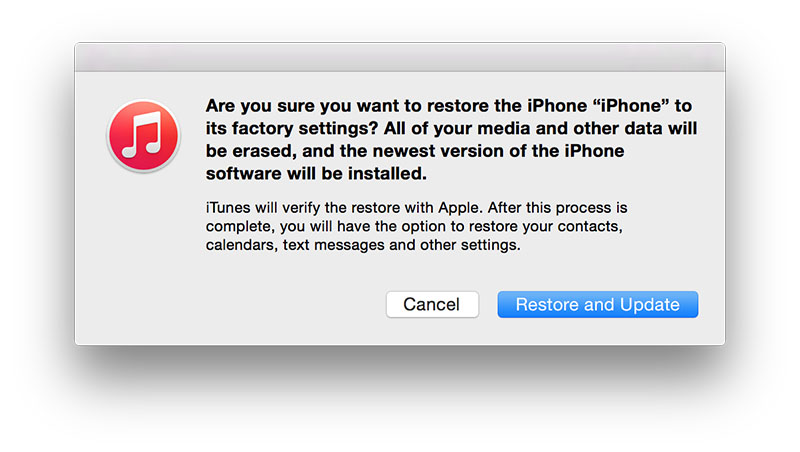
Степ 5:Затим изаберите дугмеВрати и ажурирај"наставиће се.

Оглашавање
Оглашавање
Степ 6:Следећи екран ће приказати информације о исправци за иОС 10.2.1. Кликните "Следећи",а затим треба да изаберете дугме "Договорити се".
Степ 7:Затим ће иТунес апликација проверити софтвер и инсталирати га на ваш уређај. Инсталирање фирмвера ће потрајати, будите стрпљиви.
Корак8:Након успешног враћања са иОС-а 10.3 до иОС 10.2.1, видећете уобичајени поздрав на белом екрану вашег уређаја. Пратите упутства на екрану, а затим вратите своје податке из резервне копије или почните да користите свој уређај од нуле.
И то је све што је потребно за спровођењевратите фирмвер вашег иПхоне-а, иПад-а или иПод Тоуцх-а са иОС 10.3 на иОС 10.2.1. Ако добијете поруку о грешци: „Овај уређај није предвиђен за употребу са предложеним склопом“, највероватније сте преузели погрешну датотеку фирмвера за свој уређај.
Молимо вас да не заборавите да поделите своје резултате ниже верзије у одељку за коментаре и напишите ако имате питања.