„Пронађи иПхоне“ – Аппле-ов систем за праћење локације свих ваших уређаја. Иако је апликација
У иОС-у 13, Аппле је преименовао апликацију “Финд Ми иПхоне”. у “Локатору“.
Како омогућити или онемогућити функцију Финд Миипхоне"
Корак 1: ОтвореноПодешавањана вашем иПхоне-у или иПад-у.
Оглашавање
Корак 2: Кликните на својуАппле ИДна врху екрана.
Корак 3: ИзаберитеиЦлоуди померите се надоле доФиндипхоне.
Корак 4: На следећем екрану притисните прекидач да бисте активирали или деактивирали функцију.
Оглашавање
Оглашавање
Како омогућити функцију Финд МиМац"
На Мац рачунарима функција се назива Финд Ми Мац (Пронађи мој Мац) и налази се у Систем Преференцес. Омогућавањем ове функције моћи ћете да пратите свој Мац у апликацији на иПхоне-у.
Корак 1: У подешавањима система идите наЗаштита и сигурност.
Корак 2: Кликните на икону катанца на дну прозора и унесите администраторску лозинку.
Корак 3: Поставите квачицу поред ставкеУслуге геолокације.
Корак 4: Врате уСистем сеттингси идите наиЦлоуд.
Корак 5: Означите поље поредФиндМаци потврдите акцију.
Финд Ми Мац је сада активан. Локацију рачунара можете сазнати у апликацији на иПхоне-у.
Како пратитиипхоне,иПад,Мац,Аппле Ватцх ИАирпланс путем прегледача са рачунара
Када укључите функцију на свим својимуређаја, можете пратити локацију сваког од њих чак и путем Интернета. За ово вам није потребан ни иПхоне. У иЦлоуд се морате пријавити само помоћу Аппле ИД-а.
Корак 1: Идите на веб локацијуиЦлоуд.цомна вашем рачунару.
Корак 2: Затим притисните дугмеФиндипхоне.
Корак 3: Овде ћете видети мапу са иконама свих ваших уређаја.


Корак 4: Кликните на дугмеУређајина врху прозора и изаберите локацијукога желите да знате. Пронаћи ћете све уређаје - од Аппле Ватцх-а до АирПод-а. Што се тиче АирПод-а, можете видети локацију на којој су последњи пут били повезани са вашим паметним телефоном и такође репродуковати звук на њима.
Оглашавање
Оглашавање
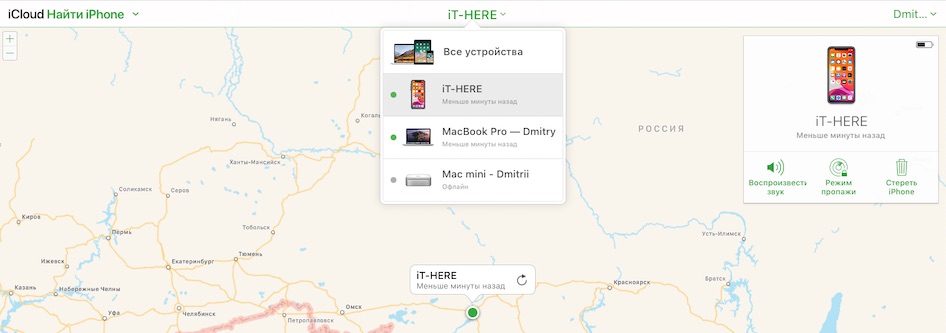

Корак 5: Нећете моћи само да сазнате локацијууређаје на картици, али и репродукујте звук на њој, ресетујте или вратите уређај. Ако изгубите уређај, можете то учинити тако да када га укључите, на екрану се приказује број који можете да позовете. Такође можете да конфигуришете потпуно уништавање свих података. То би требало да се уради у случају да вам украду уређај.
Како користити апликацију Финдипхоне
Корак 1: Слично веб локацији иЦлоуд, у апликацији ћете видети мапу са локацијом свих ваших уређаја.


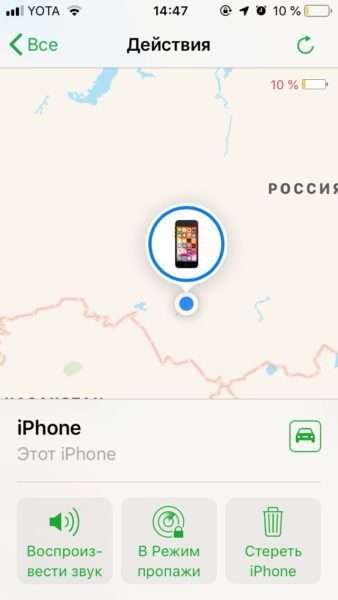

Корак 2: Изаберите уређај са листе да бисте видели тачну локацију.
Корак 3: У менију са радњама можете да радите све што се налази на веб локацији.
Корак 4: Ако сте изгубили уређај, али су примљени подаци о његовој локацији, можете да пратите локацију уређаја у Мапама кликом на икону са аутомобилом.