Да ли ће нова апликација Цлипс заменити иМовие?Не баш.Апликација "Клипови" је генерацијски оријентисана
Овај чланак ће вам показати како да креирате и уређујете видео записе помоћу апликације Цлипс, Аппле-ове најновије апликације намењене превасходно за забаву.
Оглашавање
Која је нова апликација?Исјечци?
Нови исјечци су забавна и једноставна апликацијаАппле за креирање и уређивање видео записа. Апликација на иПхонеу је јасно прилагођена за креирање селфие видео записа - када отворите апликацију, покреће се предња камера. ИПад верзија је фокусирана на презентације. Међутим, у принципу, функционалност верзија Цлипс-а за иПхоне и иПад је иста: шта ћете креирати и како је користити зависи само од вас. Према Аппле-у, Цлипс је „нова иОС апликација за креирање и дељење забавних видео записа са текстом, ефектима, графиком“.
Ако имате иПхоне са иОС-омиОС 10.3 или новији, апликацију Цлипс можете преузети из Апп Сторе-а. Можда је једна од несумњивих предности Цлипс-а могућност снимања видео записа у дужини до 30 минута (ово може бити један или више повезаних исјечака).
Како преузетиИсјечциЛиста компатибилних уређаја
Као што је горе поменуто, ако јестеуређаја са иОС 10.3 или новијим, апликацију Цлипс можете преузети из Апп Сторе-а. То значи да је апликација компатибилна и са новим и са старим уређајима, укључујући иПхоне 5, иПхоне 6с, иПхоне 7 и иПад Аир, иПад Про и иПад мини 4. Да бисте преузели исјечке на иПхоне или иПад :
Оглашавање
Оглашавање
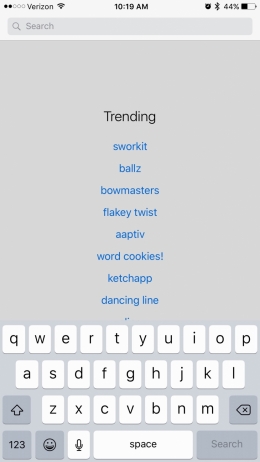
- Отворите Апп Сторе.
- Кликните на „Тражи“ и унесите „Цлипс Аппле“.
- Прва апликација која ће се појавити је Цлипс.

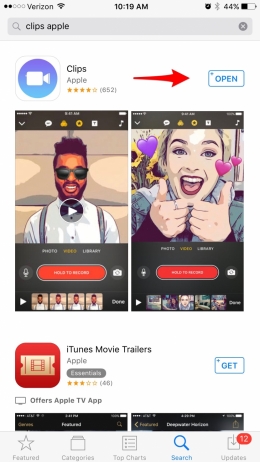

- Кликните на икону облака са стрелицом која је окренута надоле.
Почеће преузимање апликације.
Како користити апликацијуИсјечциза снимање и промену видео записа уипхонеилииПад
Чим покренете апликацију Цлипс на иПхоне-у, камера ће се отворити у Селфие режиму, тј. гледам у тебе. Дакле, неке основне информације о Клиповима:
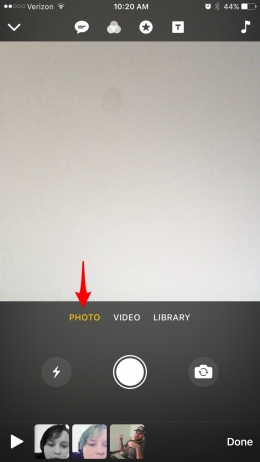
- На дну ћете видети велико црвено дугме са ознаком „Задржи за снимање“. Како постаје јасно, за снимање видео записа морате га задржати.


- Подразумевано се снима видео. Такође можете да одаберете „Пхото“ изнад црвеног дугмета и да снимите фотографију коју желите додати свом видео снимку.
- Такође можете да отпремите фотографије или видео записе директно са свог уређаја додиром на Библиотека фотографија.

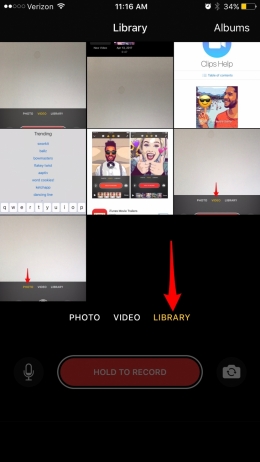

- Такође можете да снимате композитне исјечке и фотографије(или одаберите готове у библиотеци на иПхоне-у). Све док укупно време снимања не прелази 30 минута, можете додати било који број различитих фотографија и снимака. Они ће бити спојени у нови видео.
- У опису правила за уређивање видео записа, овај чланак ће вам рећи како заменити исјечке и фотографије које чине ваш видео.
- Будући да се видео који креирате састоји од много малих видео записа и фотографија, можете уредити компоненте одвојено или их направити у истом стилу за једну укупну слику.
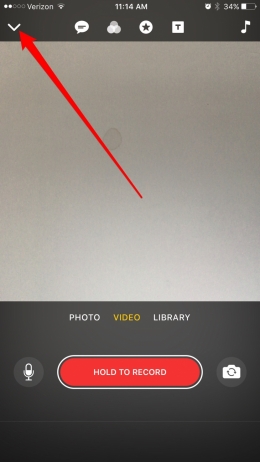
- Кликните на стрелицу у горњем левом углу апликације да бисте изабрали видео за уређивање или да бисте направили нови видео.


- Да бисте приступили свим функцијама "Цлипс", потребна је интернетска веза.
Ово су, међутим, главне карактеристике апликације Цлипспостоји неколико додатних функција. Најистакнутији од ових су наслови уживо који вам омогућавају да снимате аудио поднасловом у стварном времену. Остале карактеристике апликације које ће такође бити обухваћене у тексту упутства су видео филтри, ефекти, чувари заслона, могућност додавања музике, уређивања видео записа и слања пријатељима.
"Ливе Хеадерс"
Када је опција „Ливе наслови“ омогућена, исечествара титлове у синхронизацији са корисниковим гласом. Функција не ради савршено. Биће потребно да се створе услови у којима ће бити најмање вањске буке (на пример, снимање са Црвеног трга неће радити уопште); мораћете да говорите врло јасно и нормалним темпом. До данас апликација није способна да добро поднесе вокалне интонације и нагласке. Међутим, ако Цлипс направи грешку у препознавању, титлови се могу уређивати. Дакле, да бисте користили опцију „Ливе Титлес“ и уредили аутоматске титлове, морате:
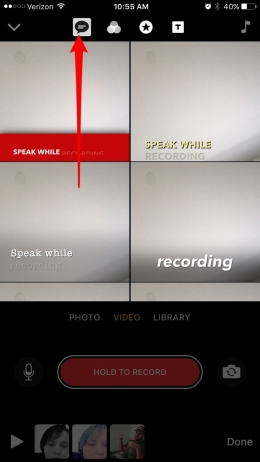
- У покренутој апликацији кликните на прву горњу икону (у облику облака са текстом).
- Изаберите између седам могућих фонтова и стилова за свој опис.
- У истом менију можете искључити функцију "Наслови уживо".
- Кликом на стил који желите користити одвешће вас до екрана за снимање.
- Држите црвено дугме да бисте снимили слике. Док изговарате речи, апликација ће их превести у титлове.


- Отпустите дугме да бисте зауставили снимање.
- На дну екрана је запис филма. Да бисте пустили видео који сте управо снимили и проверили да ли су титлови тачни, изаберите креирани видео и пустите га.


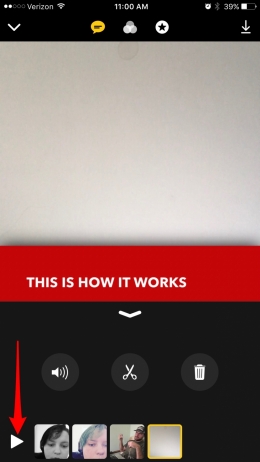

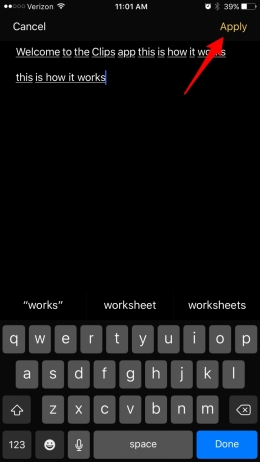
- Ако се пронађу грешке, кликните на икону паузе и двапут кликните на текст. Отвориће се прозор за уређивање.
- Унесите све потребне измене у текст и кликните на „Примени“.
- Када титлови изгледају прикладно, кликните на стрелицу испод видео записа да бисте се вратили на екран за снимање.



- Ако желите пребрисати видео, кликните на икону канте за отпатке да бисте га избрисали. Следећа упутства ће описати како да уређујете и компонујете појединачне клипове.
Прво можете снимити и видео запис, а затим кликом на облак са текстом изаберите жељену врсту пропратних титлова.
Филтери
Појединости о филтрима које користите кадаобјављујући фотографије на Инстаграму, апликација Цлипс нуди сопствене филтере за фотографије и видео записе. Можете користити различите филтере за појединачне видео записе или, обрнуто, давати компонентама јединствени стил. Филтри су тренутно ограничени, али Аппле планира објавити ажурирање апликације. Нада се да ће се расположиве могућности у будућности проширити. Филтер се може применити и пре и после снимања; за ово вам је потребно:
Оглашавање
Оглашавање
- Кликните на другу горњу икону која изгледа као три круга који се преклапа.
- Отвориће се страница филтера са прегледом за сваку опцију.


- Изаберите филтер који желите да користите.
Кликом на појединачни снимак можете поновити ове кораке за њега, додајући или мењајући филтере за различите клипове.
Ефекти: Налепнице и емотикони
Такође можете да додате налепнице видео записима у исјечцима иемоји. Апликација приказује 30 најчешће кориштених емотикона, али можете бирати између осталих (као што ће бити приказано у наставку). Ако желите да додате ефекте свом видео снимку:
- Кликните на трећу горњу икону - звезду у кругу.
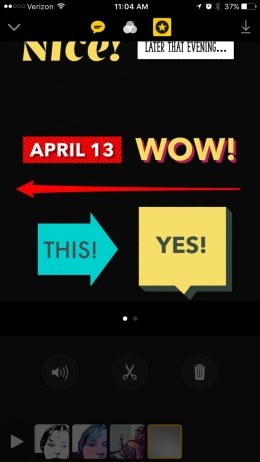
- На екрану ће се појавити налепнице доступне за додавање. Неки од њих укључују аутоматски приказ времена, датума или локације.
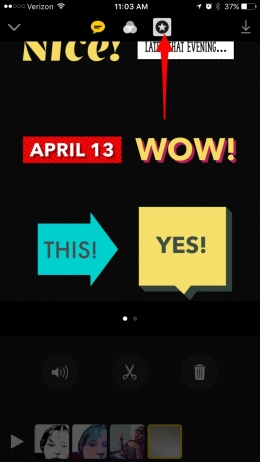


- Кликните на налепницу коју желите додати у видео.
- Да бисте видели емоџије, превуците екран са налепницама улево. Појавиће се 30 најчешће коришћених емоџија. Изаберите свој омиљени.


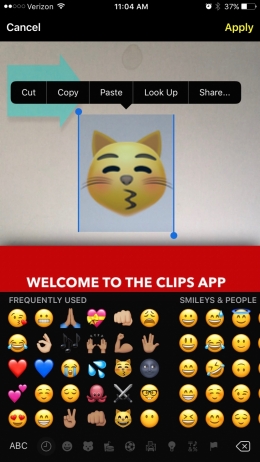
Савет: Ако жељени емотикон нема, изаберитебило који. Она ће бити додата у ваш видео. Затим двапут кликните на њу да бисте га изабрали. Појави се заслонска тастатура иПхонеа. Отворите стандардну емоји тастатуру и изаберите жељени емоји и кликните на „Примени“.


Како уметати и уређивати налепнице и емотиконе
Након одабира налепнице или емојија, постоји неколико опција за подешавање:
- Притисните и држите наљепницу да бисте уредили пратећи текст.
- Једним додиром на налепници или емојију проузроковаће се Кс за брисање.
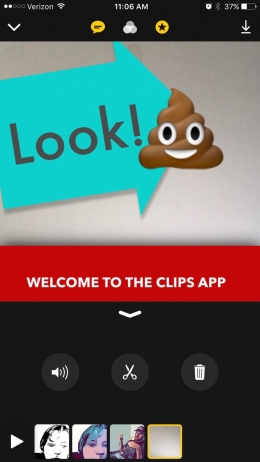
- Један додир вам такође омогућава да изаберете налепницуили емотикон да га померате по екрану. Да бисте променили величину емоџија или налепнице, ставите два прста на екран и стисните или стисните да бисте увећали или смањили, респективно.



Сцреенсавер
За професионални додир, свом видео снимку можете додати екран за прскање. Да бисте изабрали и уредили сцреенсавер:
Оглашавање
Оглашавање
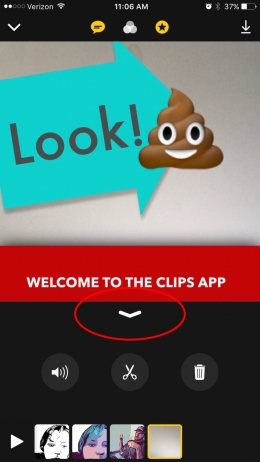
- Пре свега, проверите да ли сте на главномстраница апликације. Ако сте ушли у режим избора видео записа, нећете видети икону прскања. Да бисте се вратили на почетну страницу, додирните стрелицу испод ваљка.
- Кликните на четврту икону у горњем реду, која изгледа као уоквирено слово Т.


- Апликација има различите сцреенсавере за избор. Изаберите ону коју желите да користите. Приликом избора не водите се текстом - можете га променити.
- Након одабира сцреенсавера, додирните текст да бисте га уредили.
- Кликните на дугме Примени.
- Сада притисните дугме на коме пише „Задржи за снимање“. Почеће да се репродукује анимирани скринсејвер; његово трајање се може подесити променом времена држања дугмета за снимање.
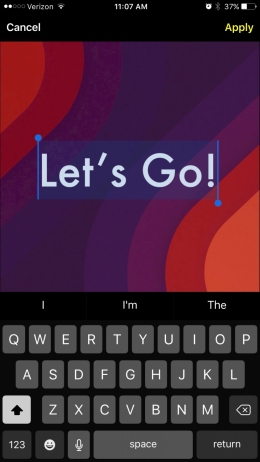


- Када се снимање заврши, ново додавани увод ће се појавити на временској траци вашег видео пројекта. Где год да се налази, можете га у било које време ухватити и одвући на право место.
Можете да креирате више чувара заслона. Ако желите да додате сцреенсавер за отварање и затварање, направите две и превуците се на почетак и крај временске линије пројекта. Чувари заслона такође вам могу помоћи да разбијете видео на његове саставне делове.
Додавање музике
Можете да додате музику у свој видео. Када се дода, петља се, па је морате уградити у састављени пројекат. Не можете додати музику у појединачне видео снимке. У апликацији је доступно неколико бесплатних песама, а можете је додати и преко иТунес Сторе-а. Међутим, овде се не може користити музика из Аппле Мусиц. Да бисте уметнули музику у пројекат у апликацији Цлипс:
- Пре свега, проверите да ли сте на главномстраница апликације. Ако сте ушли у режим избора видео записа, нећете видети икону прскања. Да бисте се вратили на почетну страницу, додирните стрелицу испод ваљка.
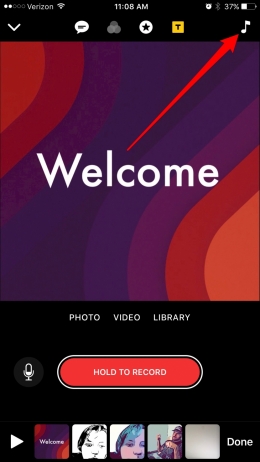
- Тапните на слику белешке у горњем десном углу екрана.
- Изаберите опцију Соундтрацкс или Мусиц. Ако желите, можете и онемогућити додавање музичке нумере овде.

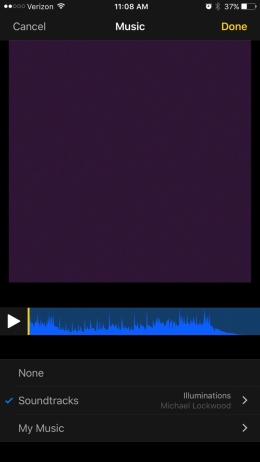

- Да бисте изабрали песму из куповине иТунес Сторе-а, кликните на Мусиц.
- Када се изабере, композиција ће се појавити испод временске линије видео пројекта. Превуците нумеру тамо где желите да почне.
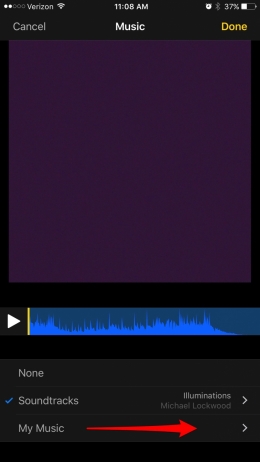

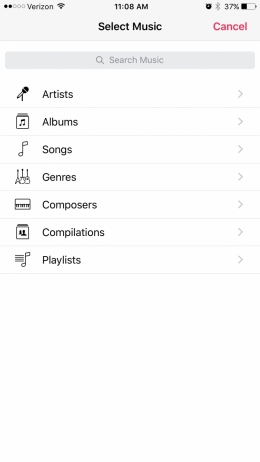

- Кликните на "Соундтрацкс" да бисте изабрали од бесплатних опција. Узгред, предложена листа је прилично обимна. Кликните на онај који желите да преузмете.
- Дотакните песму за преглед поново и изаберите је.
- Вратите се помоћу стрелице која се налази у левом углу.
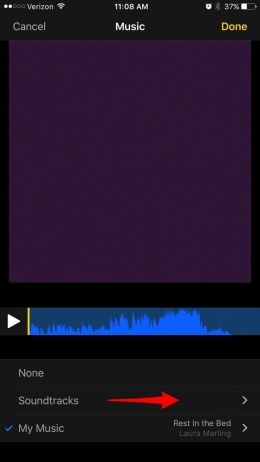


- Ако се одлучите без музике, кликните на "Не".
- Када завршите, кликните на „Готово“ да бисте додали музику у ваш видео.
Ако желите да уметнете музичку композицију у видео који већ има звук, задатак је сасвим изведив. Јачина музике ће се аутоматски прилагодити јачини аудио секвенце.
Уређивање и промена видео поставки
Дакле, направили сте видео у Цлипс и конфигурирали софтверпо сопственом нахођењу. Време је за коначно уређивање. Видео клипове можете премештати различитим редоследом, укључивати и искључивати аудио запис у појединачним видео записима, обрезивати их и брисати. Да бисте уредили видео у исјечцима:
- Пре свега, проверите да ли сте на главној страници апликације. Додирните стрелицу испод ваљка за повратак на почетну страницу.
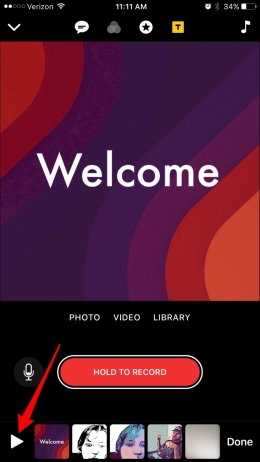
- Временска линија видео записа је приказана при дну почетне странице. Кликните на троугао да бисте играли.
- Ако је потребно, зграбите и превуците видео снимке да бисте их поставили редоследом који желите.

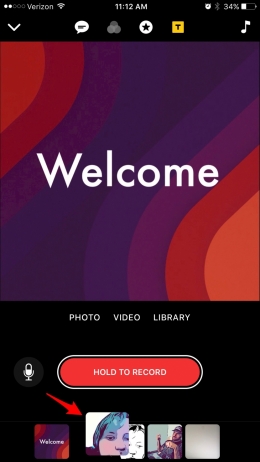

- Да бисте уредили одређени део видео записа, додирните га прстом.
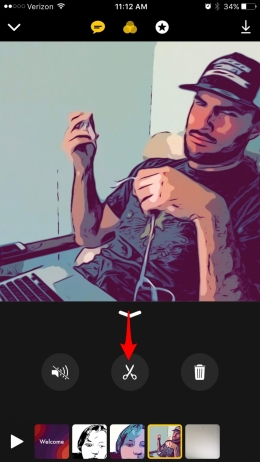
- Отвориће се мени за подешавања уређеног видеа који садржи три иконе: микрофон, маказе и корпу.
- Притисните микрофон да бисте искључили звук. Поновним притиском вратићете звук на своје место.


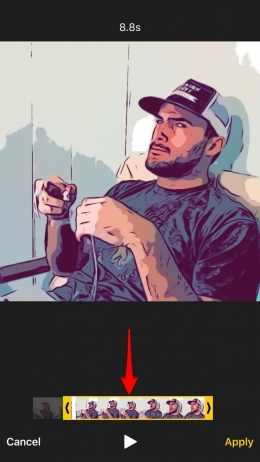
- Додирните икону маказа ако желите да исечете видео. Превуците почетак и крај на жељену локацију. Када завршите, кликните на Примени да бисте сачували нова подешавања или Откажи да бисте их одбацили.


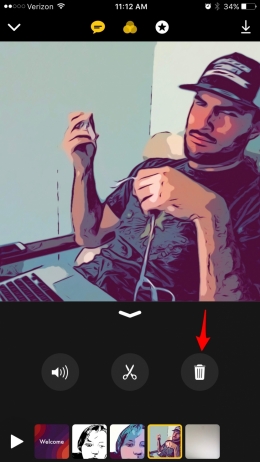
- Да бисте избрисали видео снимак, кликните на икону канте за отпатке.

Да бисте прешли на уређивање другог видео снимка или довршили уређивање пројекта, вратите се на главни екран додиром стрелице испод видео записа.
Како сачувати и делити видео записе
Када креирате и уредите свој видео запис,време је да то поделите са својим пријатељима! Аппле је Цлипс -у пружио могућност брзог слања видео записа пријатељима путем порука. Када желите да делите видео, на врху ће се приказати листа пријатеља са којима се често дописујете. Такође можете да делите видео записе са исечцима на друштвеним медијима или да их преузимате у Фотографије на свом иПхоне -у. Да бисте сачували видео и делили га:
- Идите на главну страницу апликације Цлипс. Видео хроника ће се појавити при дну. Додирните „Готово“ у доњем десном углу.
- Кликните на дугме за репродукцију које се налази у доњем левом углу екрана да бисте започели преглед видео записа.


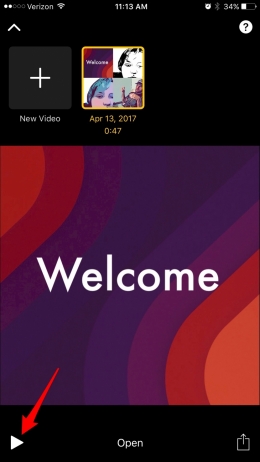

- Ако желите да извршите додатне промене, кликните на „Отвори“.
- Да бисте сачували и/или поделили видео, додирните одговарајућу икону у доњем десном углу екрана.
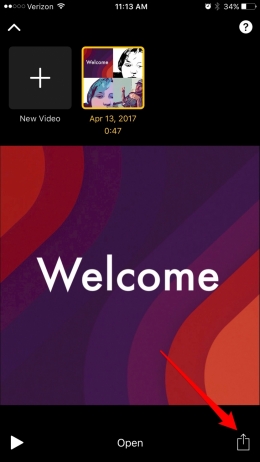

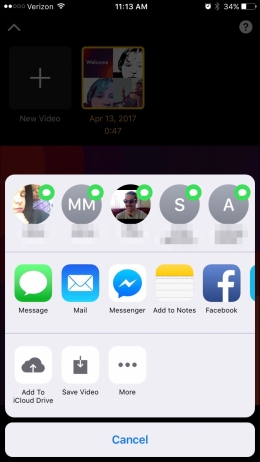

- Листа људи са којима се често дописујете биће приказана на врху; да бисте послали видео путем порука, кликните на икону контакта поред њих.
- У средини екрана приказани су други начини слања видео записа пријатељима - путем поште, тренутних порука, Фацебоока, Инстаграма итд. Изаберите ону коју желите.
- Ако желите, снимите видео запис у Цамера Ролл кликом на одговарајуће дугме.
- Такође можете да додате видео запис на иЦлоуд Дриве, што ће вам омогућити да му убудуће приступате са било ког свог уређаја.
Уграђено упутство за употребуАппле Исјечци
Пошто је апликација Цлипс недавно објављена,Аппле је у то уградио приручник. Ако вам је потребно освежавање на листи функција исечака и основа њиховог коришћења, можете покренути приручник директно из апликације. Да бисте отворили водич за исечке:
- На почетној страници која се покреће када отворите апликацију, додирните стрелицу у горњем левом углу екрана.
- Отвориће се страница са списком свих видео записа које сте снимили и опцијом за креирање новог видео записа.
- Да бисте покренули водич, додирните знак питања који се налази у горњем десном углу.

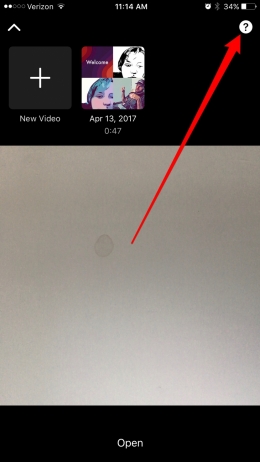

- Представиће вам се детаљан Аппле водич о коришћењу апликације Цлипс. Да бисте приступили садржају, кликните на икону у горњем левом углу екрана.
- Када завршите са читањем упутства за употребу, додирните дугме Готово у горњем десном углу.

