Сваки уређај који користи иОС или мацОС мора бити повезан са Аппле ИД-ом. Аппле ИД није потребан само
Данас ћемо вам показати како да направите нови бесплатно.Аппле ИД директно на иОС уређају. Дате су двије верзије упутстава - за иОС 10.3 и фирмваре 10.2.1 и новије верзије. Процедура за иПхоне и иПад је иста.
Оглашавање
Оглашавање
- Како створити нови (и амерички) Аппле ИД на иОС 10.3 и новијим фирмверима
- Како креирати нови Аппле ИД на иОС 10.2.1 и старијем фирмверу
- Како креирати Аппле ИД са рачунара за иПхоне
- Како да направите Аппле ИД без увезивања мапе
Како створити нови (и амерички) Аппле ИД на иОС 10.3 и новијим фирмверима
Ако сте надоградили на иОС 10.3, Слиједите доленаведена упутства да бисте створили нови Аппле ИД налог на иПхоне-у или иПад-у. Процедура се променила у односу на раније верзије оперативног система.
Први корак:Идите на „Подешавања“ са почетног екрана.
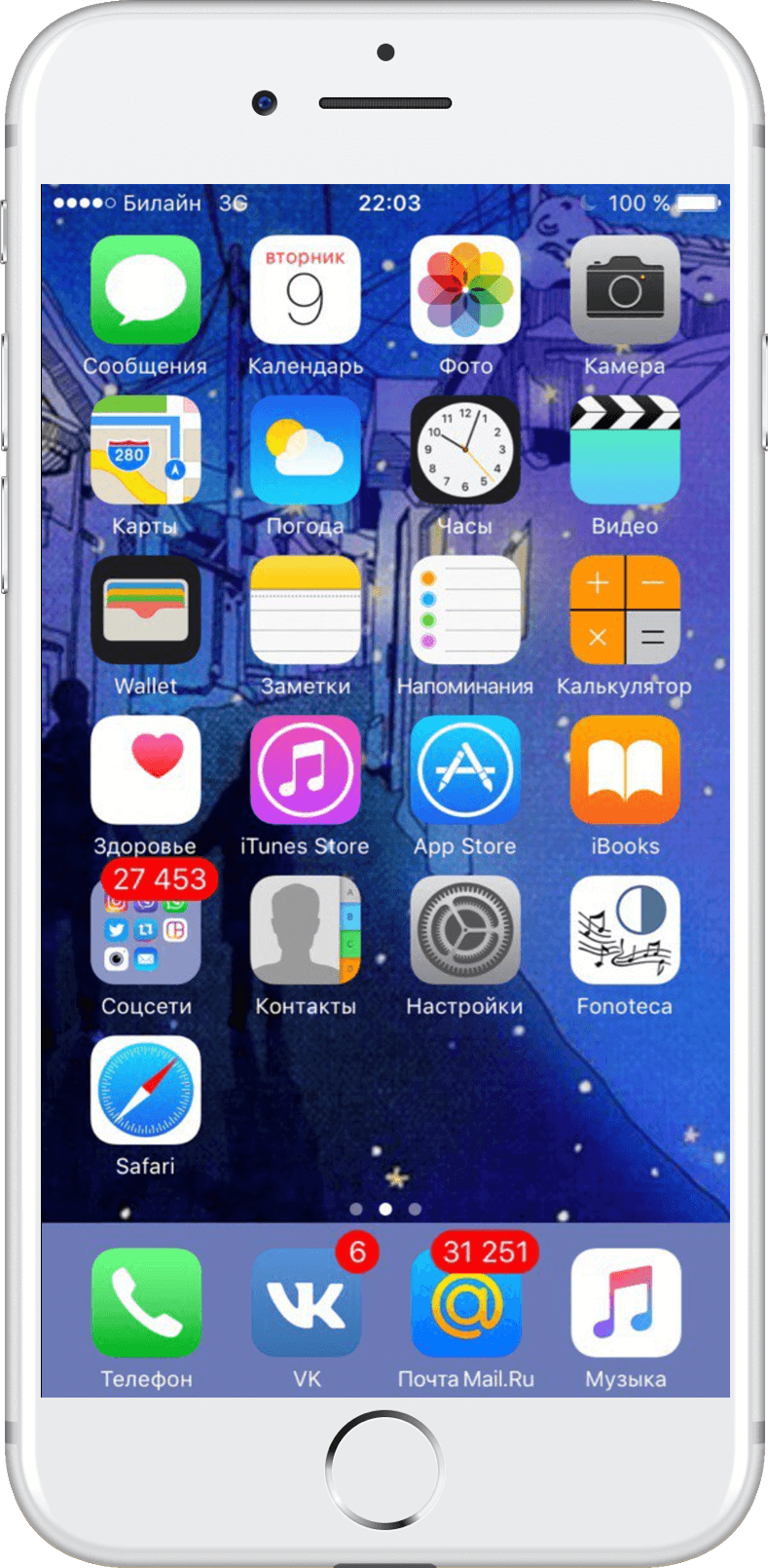

Оглашавање
Оглашавање
Други корак:У менију за подешавања изаберите „Пријави се на иПхоне / иПад“.


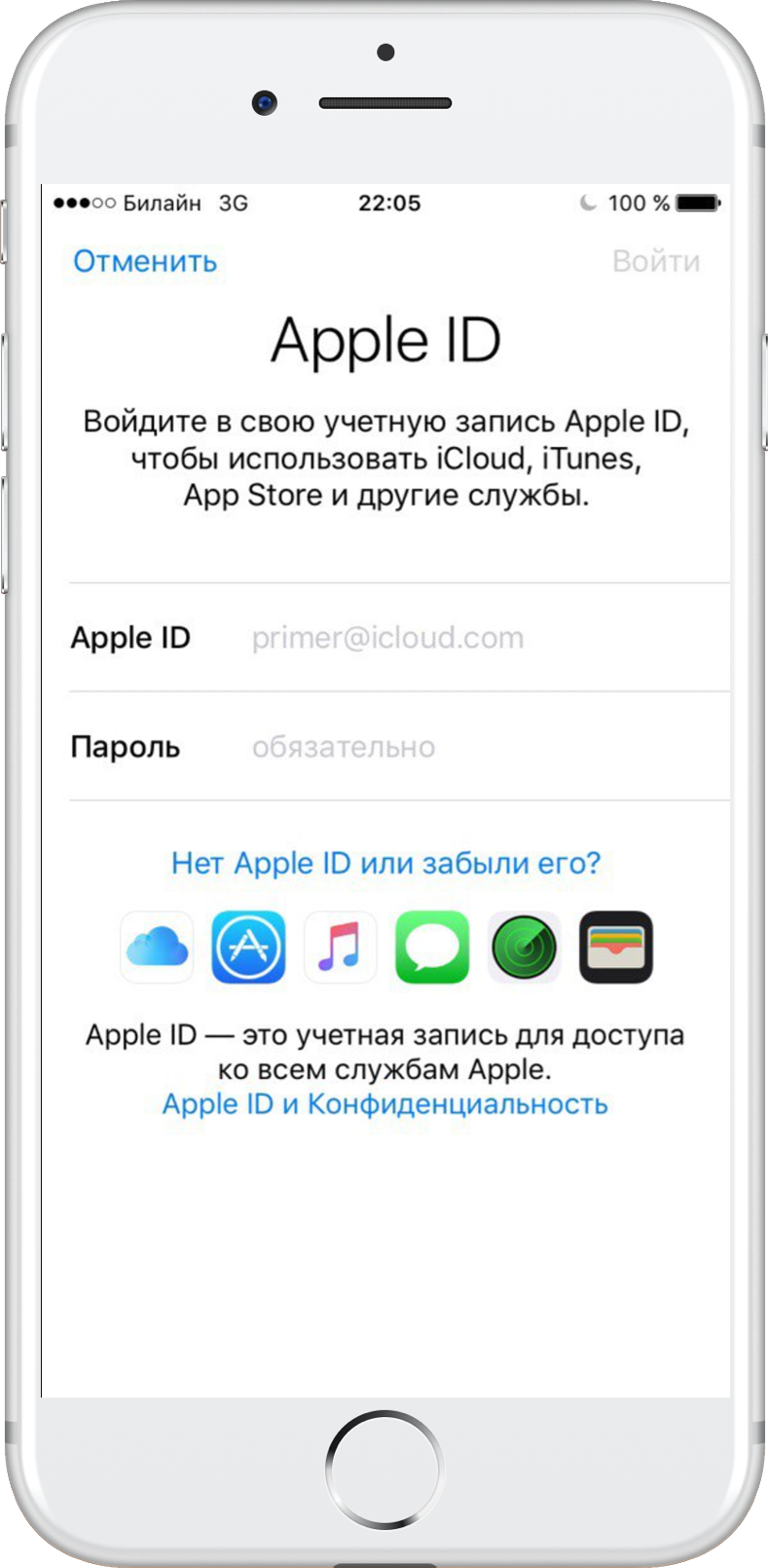
3 . корак:Оперативни систем ће вас затражити да унесете свој Аппле ИД и лозинку за ауторизацију. Да бисте креирали нови Аппле ИД, кликните на „Но Аппле ИД или сте га заборавили?“

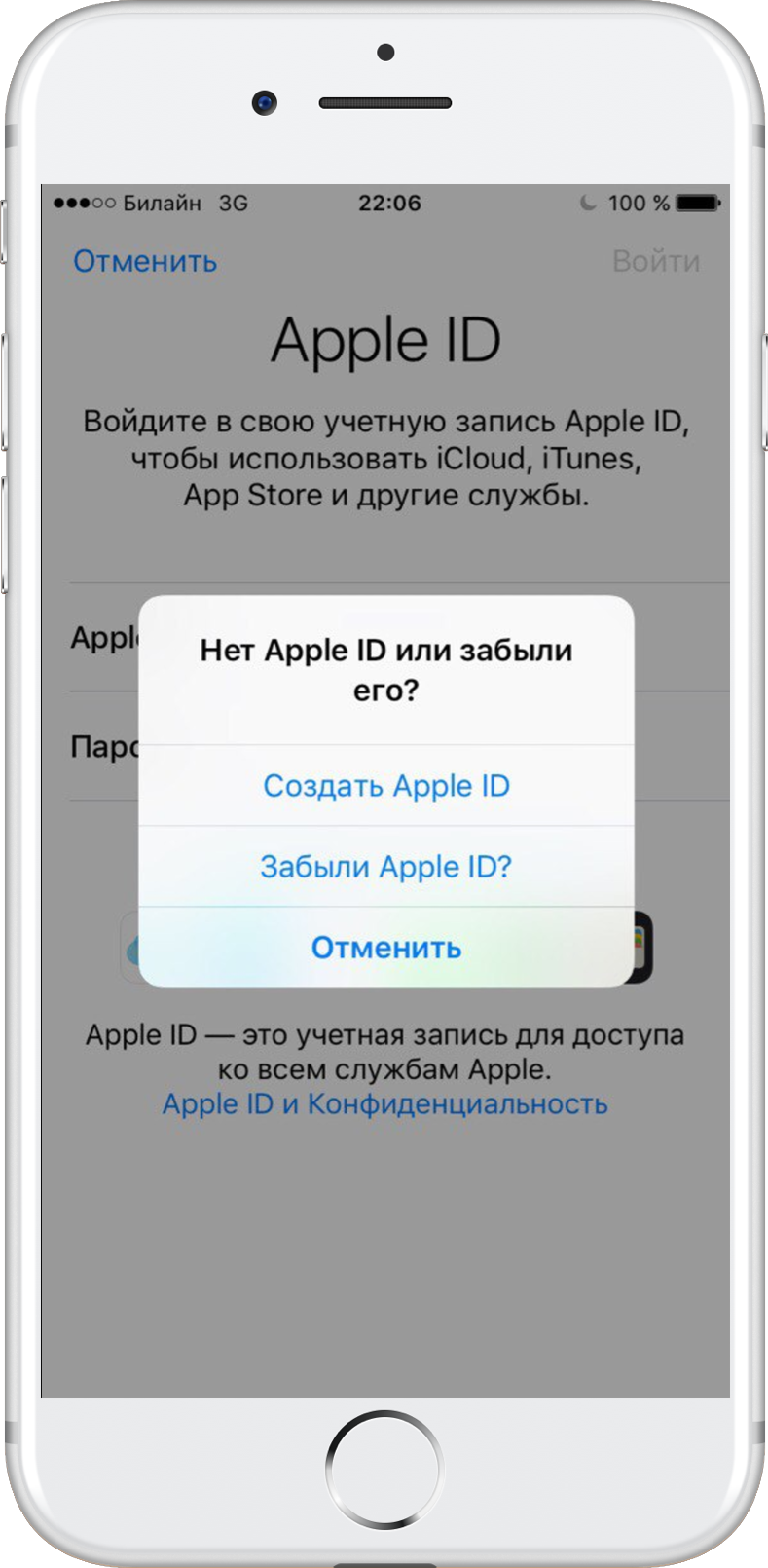
4. корак:У новом прозору изаберите Цреате Аппле ИД.

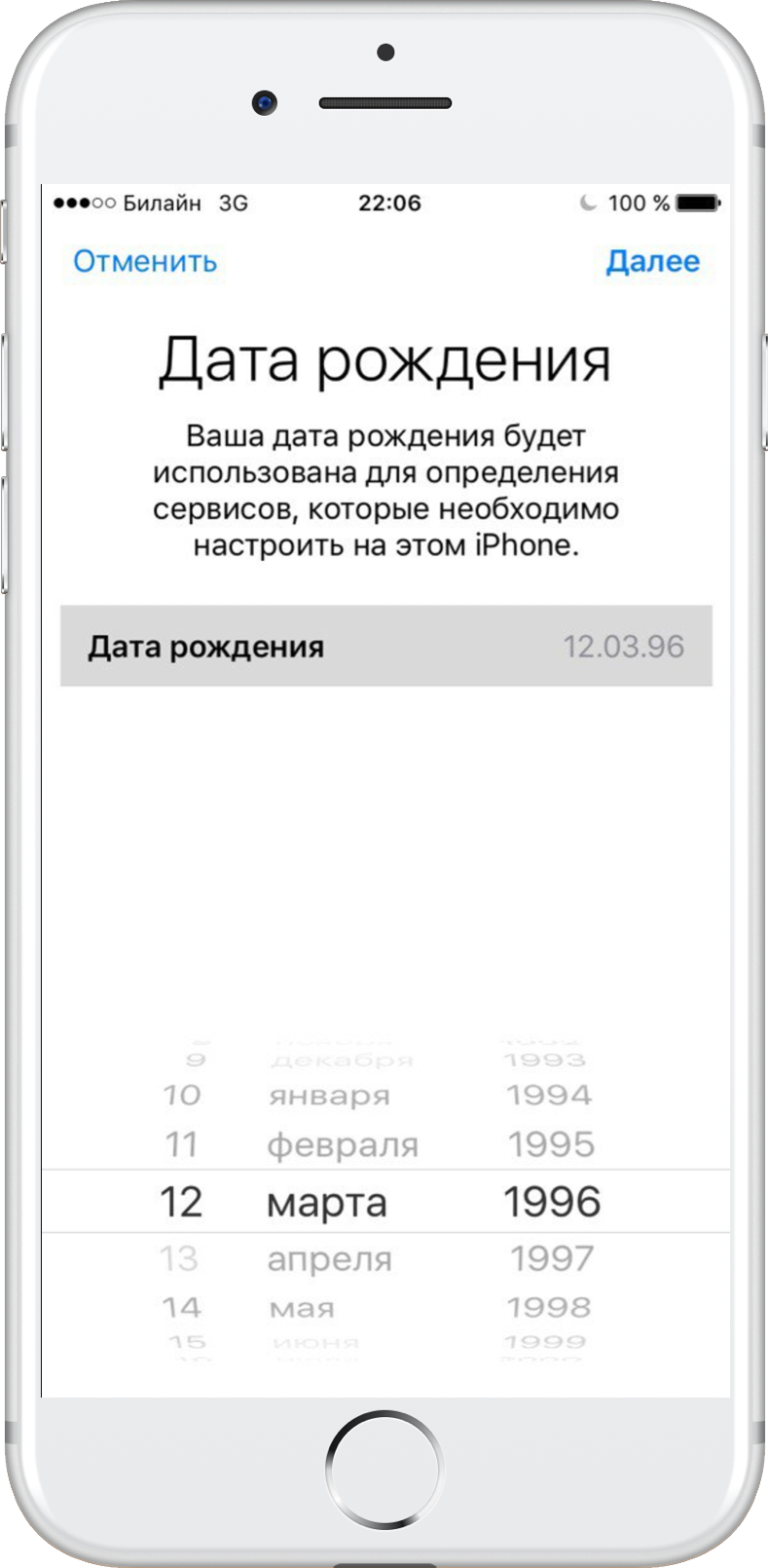
Степ5:Помоћу траке за померање подесите датум рођења, а затим кликните на дугме Даље.

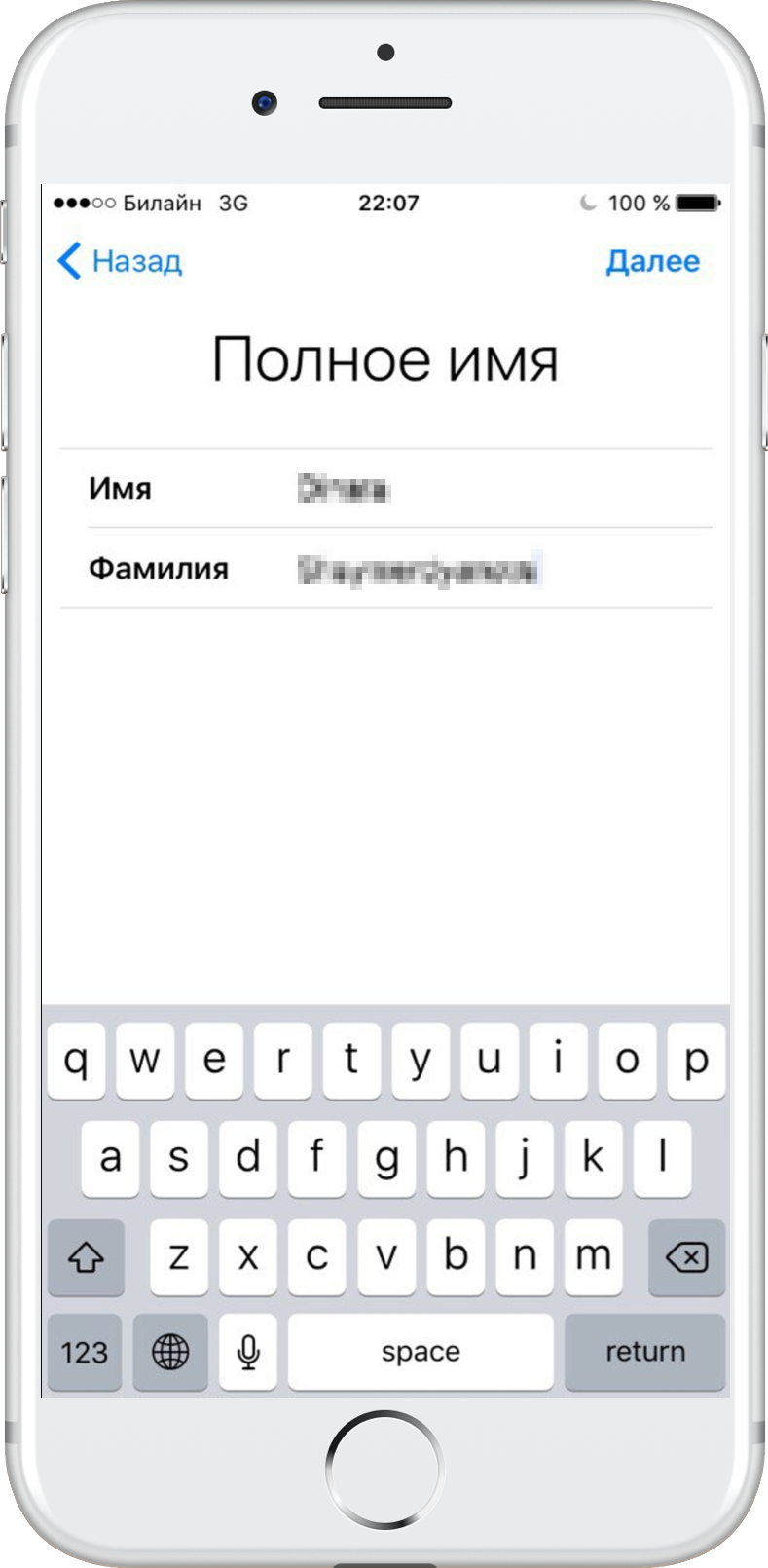
Степ6:У одговарајуће поље унесите име и презиме. Кликните на „Даље“.

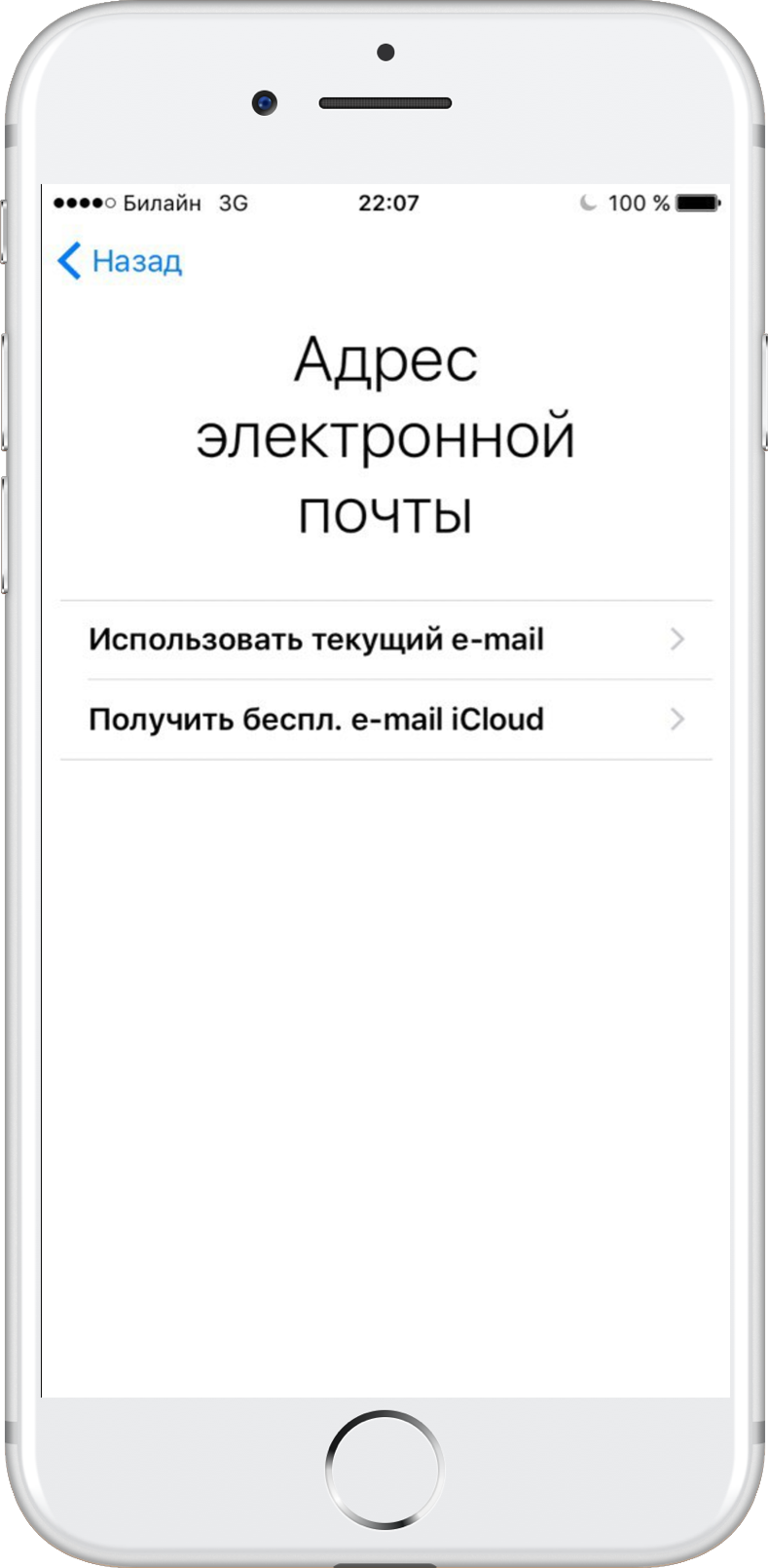
7. корак:У пољу за е-пошту можетекористите своју е-пошту или креирајте бесплатну иЦлоуд пошту. У овом приручнику предлажемо да креирате Аппле ИД налог помоћу постојеће е-поште, па кликните на „Користи тренутну е-пошту“.
Важно! Ако желите да користите иЦлоуд адресу е-поште као Аппле ИД, изаберите „Цреате е-маил аддресс он иЦлоуд“, а затим следите упутства на екрану.

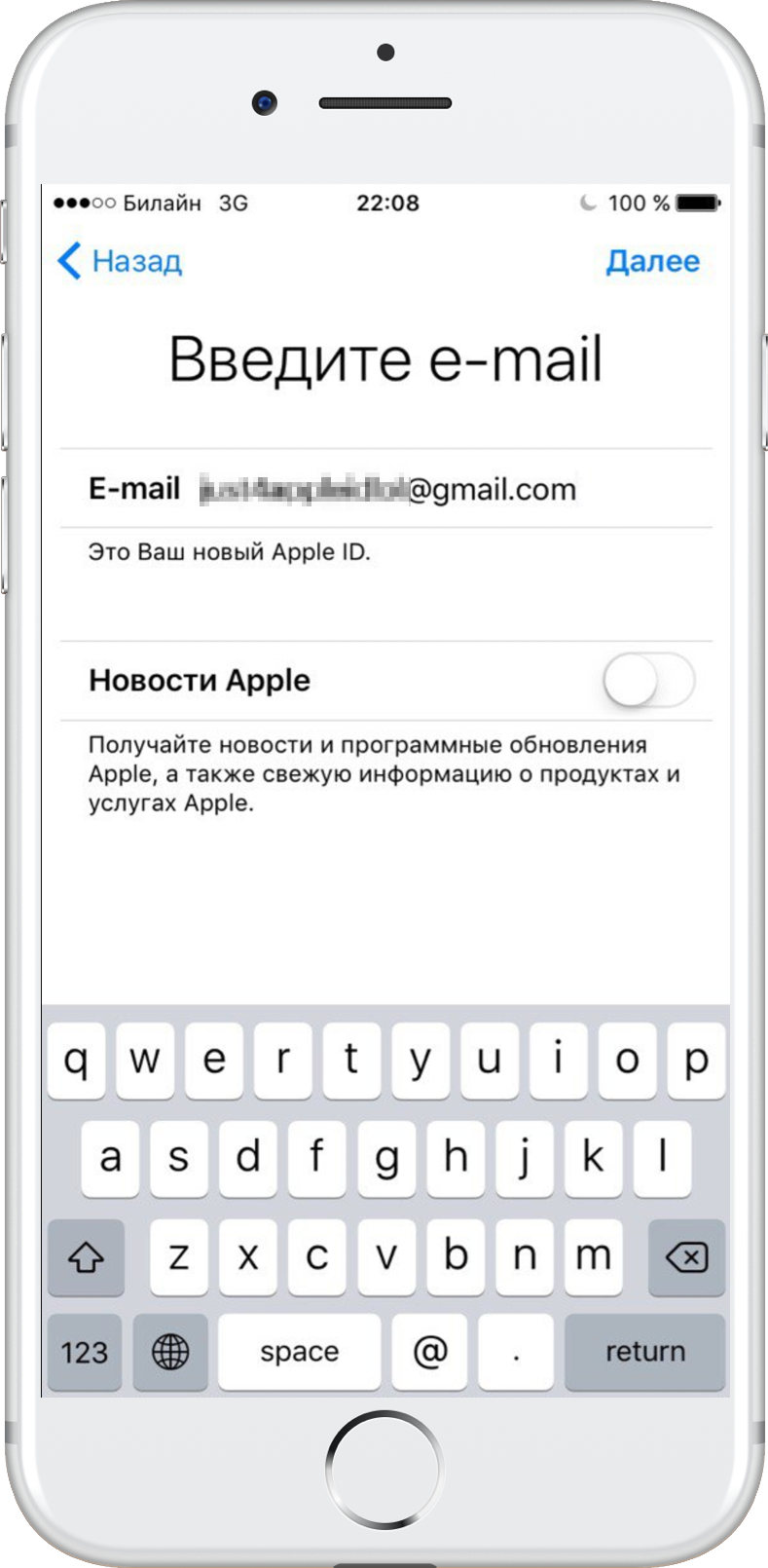
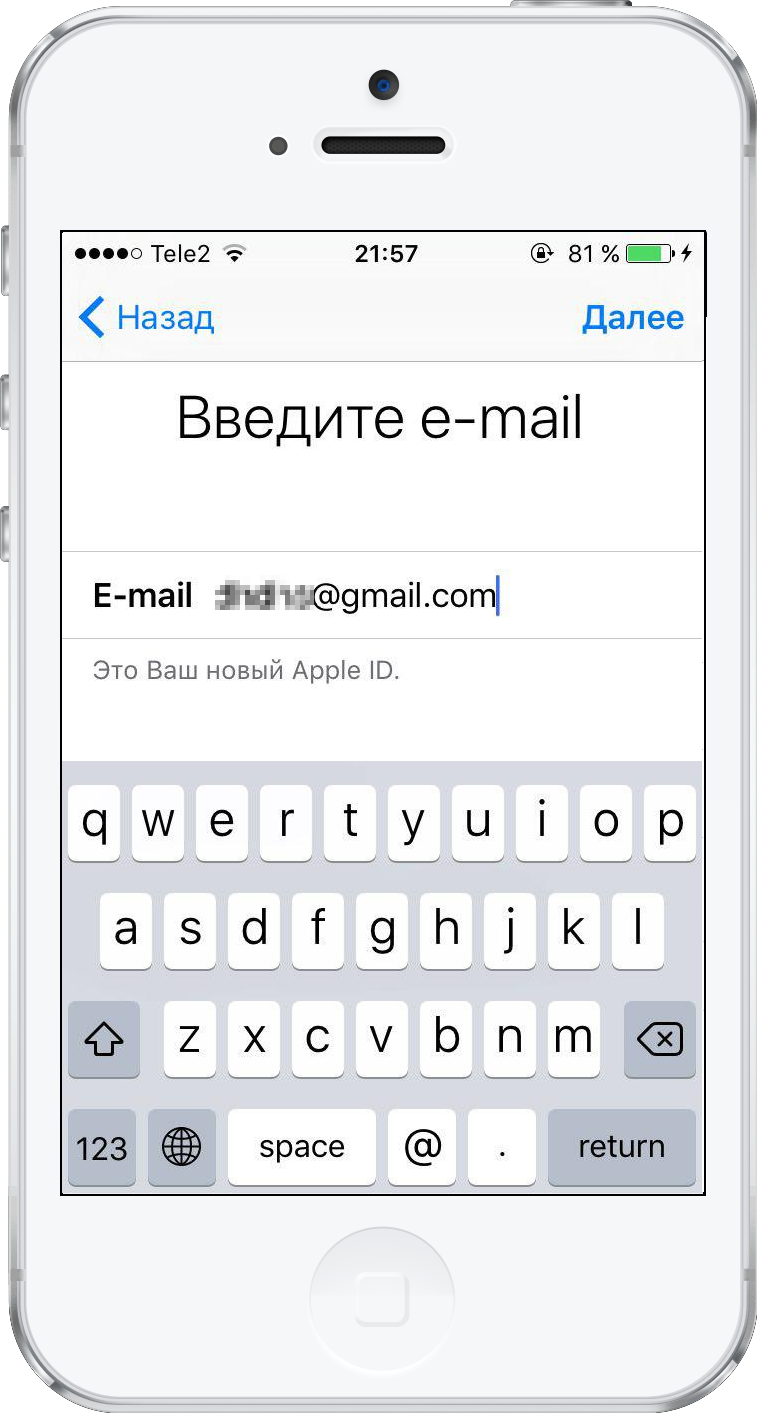
Степ8:У поље за унос унесите адресу е-поште коју желите да користите као Аппле ИД. Кликните на „Даље“.

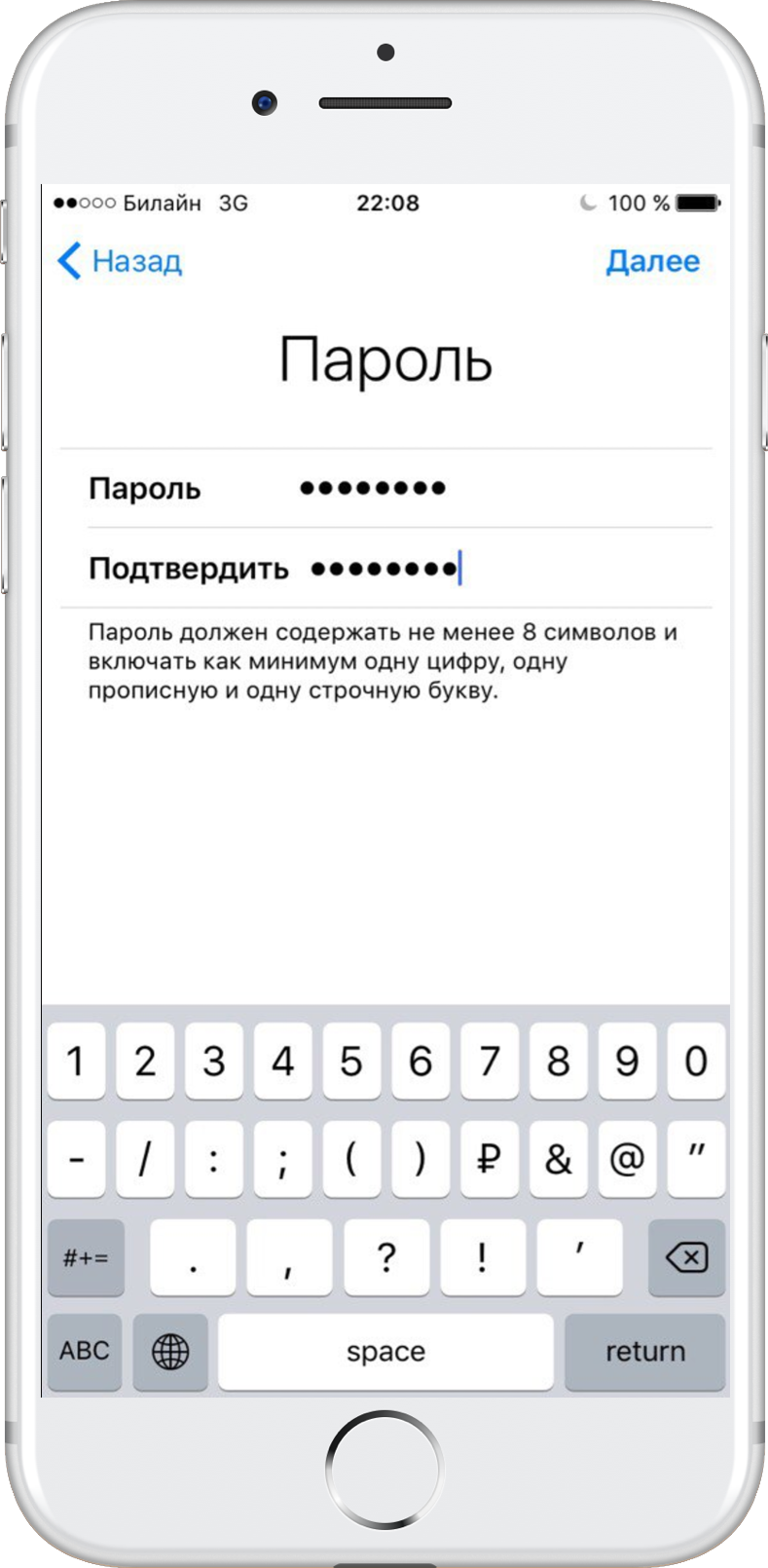
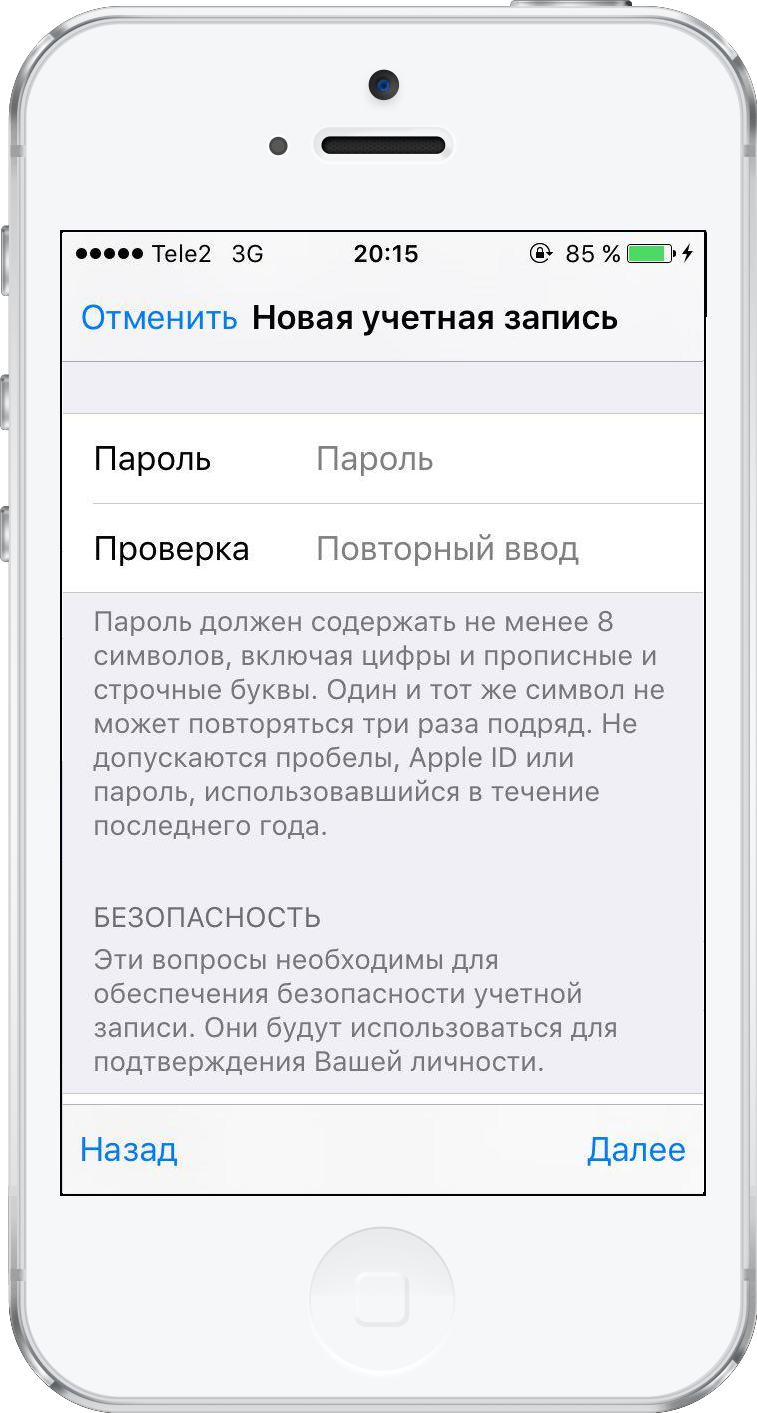
Степ9:Подесите и потврдите лозинку за нови Аппле ИД. Кликните поново на дугме Даље.

10. корак:Да бисте потврдили свој идентитет током ауторизацијеКоришћењем Аппле ИД-а на новом уређају или прегледачу или ако требате да ресетујете лозинку, мораћете да унесете свој број мобилног телефона. Изаберите земљу и унесите свој стварни телефонски број. Иде даље.
Напомена:Можете да изаберете ставку земље у САДкреирајте амерички Аппле ИД. Ово је неопходно за отварање приступа неким услугама и апликацијама које нису доступне у Русији и другим земљама ЗНД. Поред тога, нове игре и апликације се појављују раније у америчкој Апп Сторе-у, а њихов опсег је много шири. Са америчким Аппле ИД-ом, имаћете приступ свим доступним услугама, апликацијама и функцијама на вашем иПхоне-у.
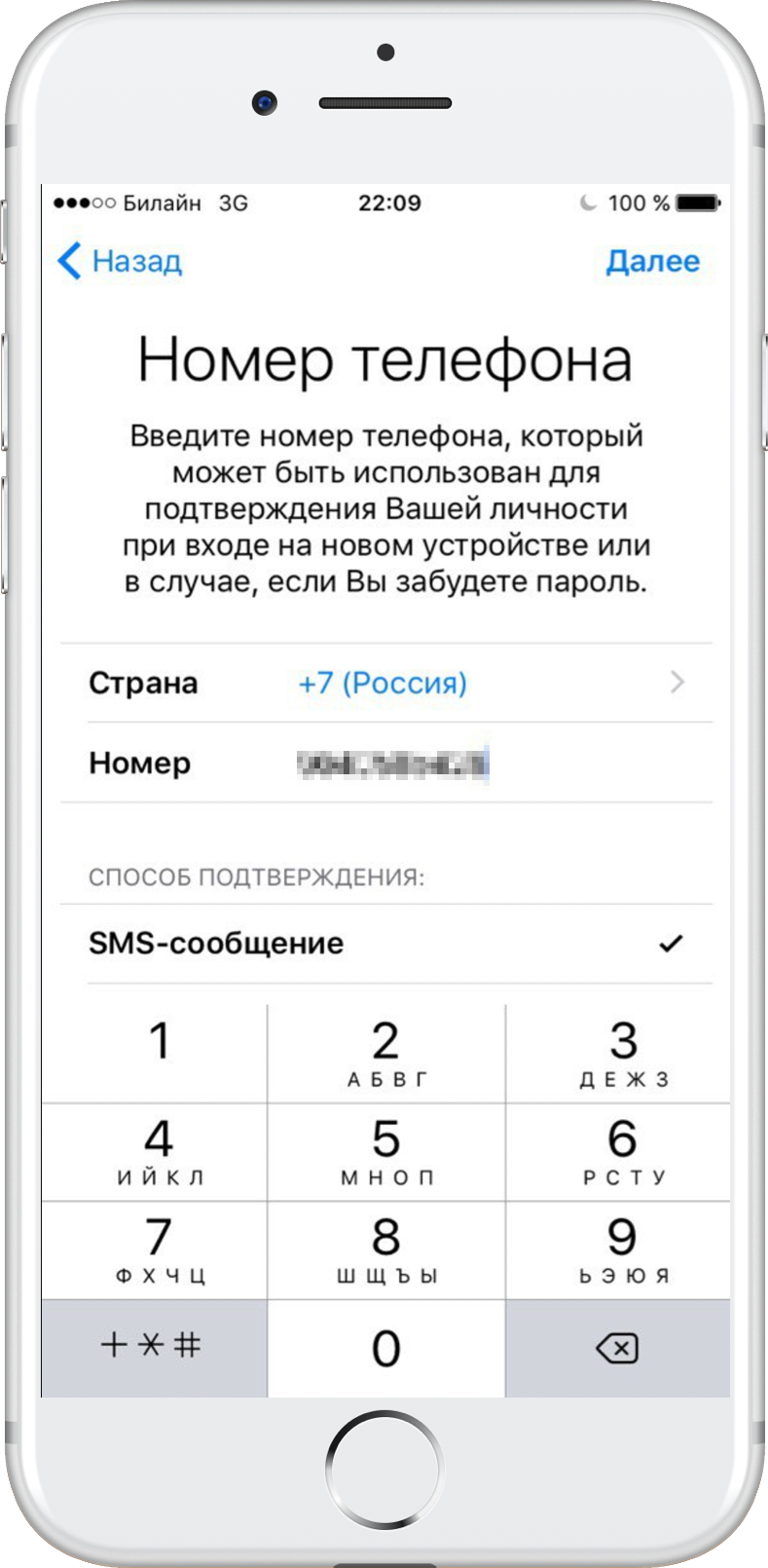

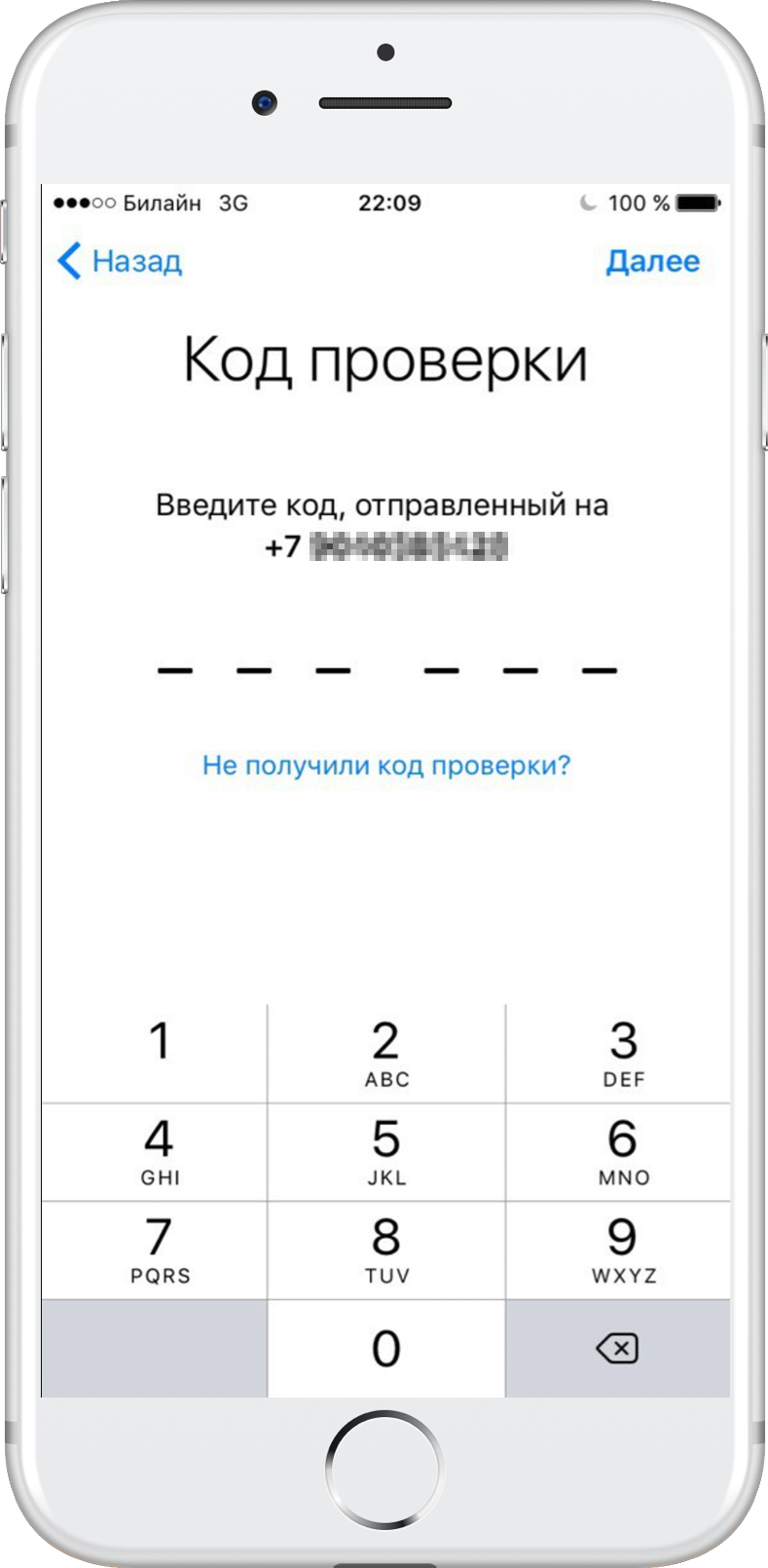
Корак 11:Порука са верификационим кодом биће послата на број мобилног телефона који сте унели. На захтев га унесите у одговарајуће поље.
Оглашавање
Оглашавање

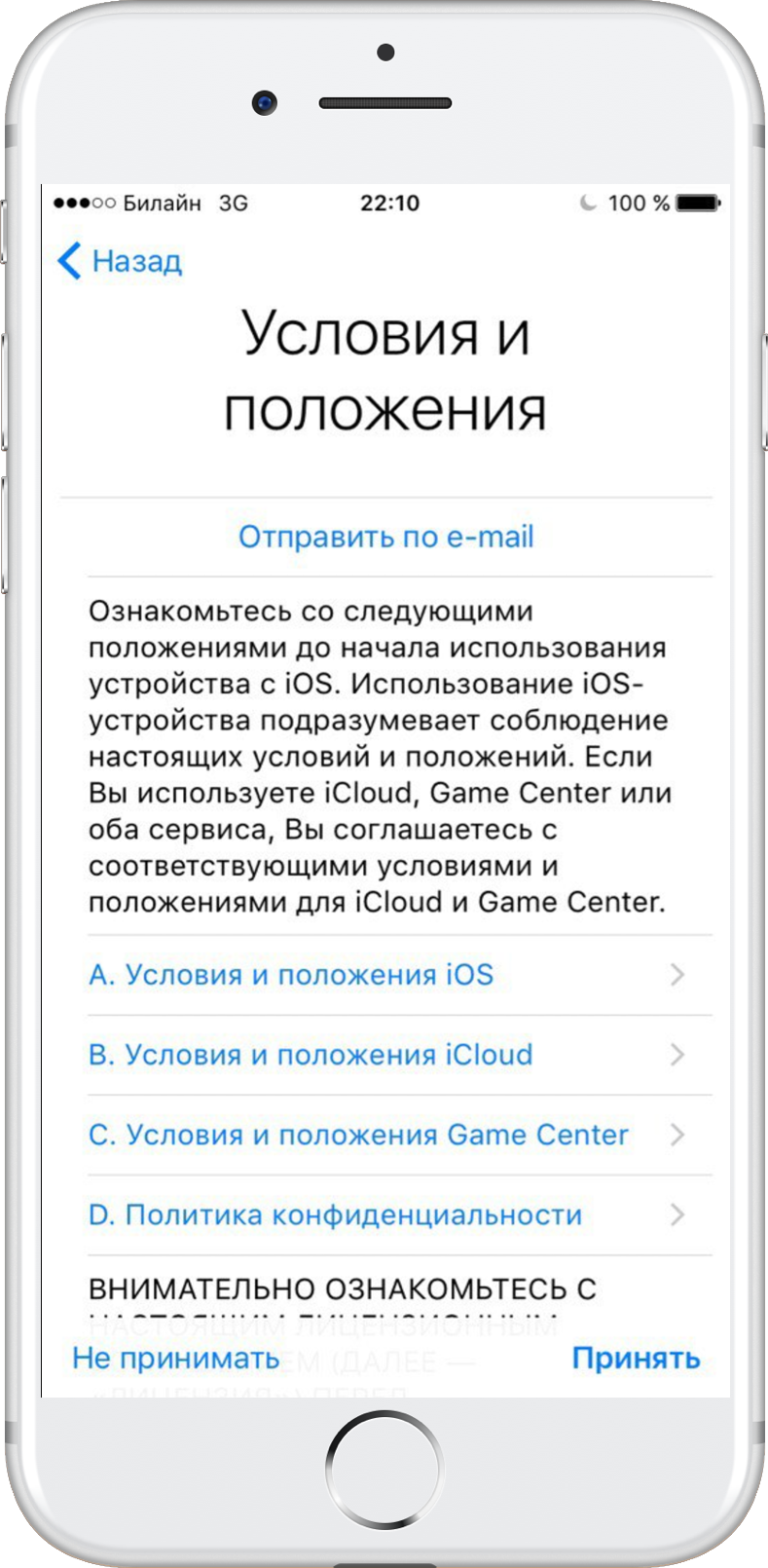
Степ12:Морате прихватити Услове и одредбе да бисте наставили. Изаберите Прихвати.

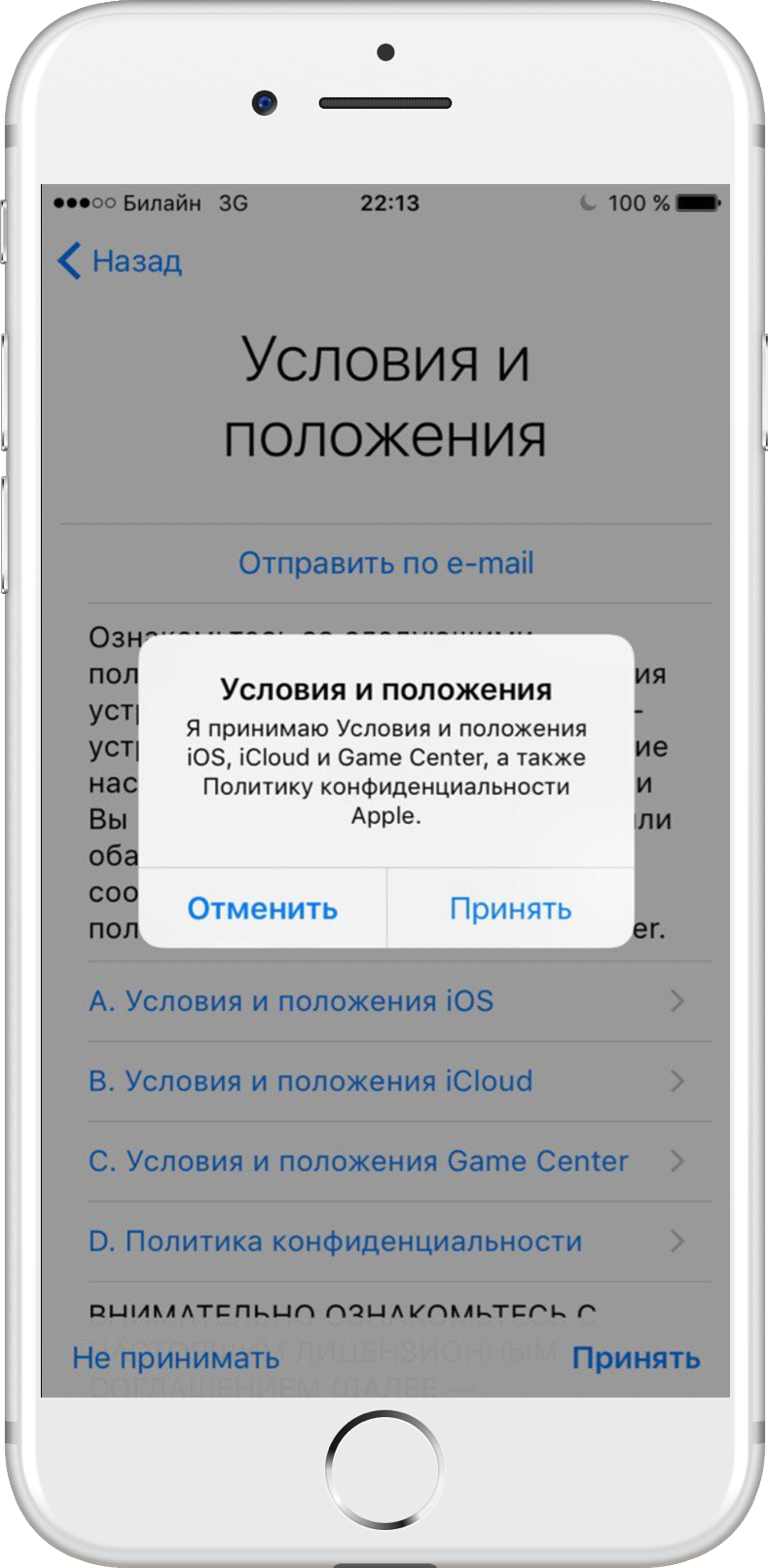
Корак 13:Кликните поново Прихвати када се на екрану појави други уговор.

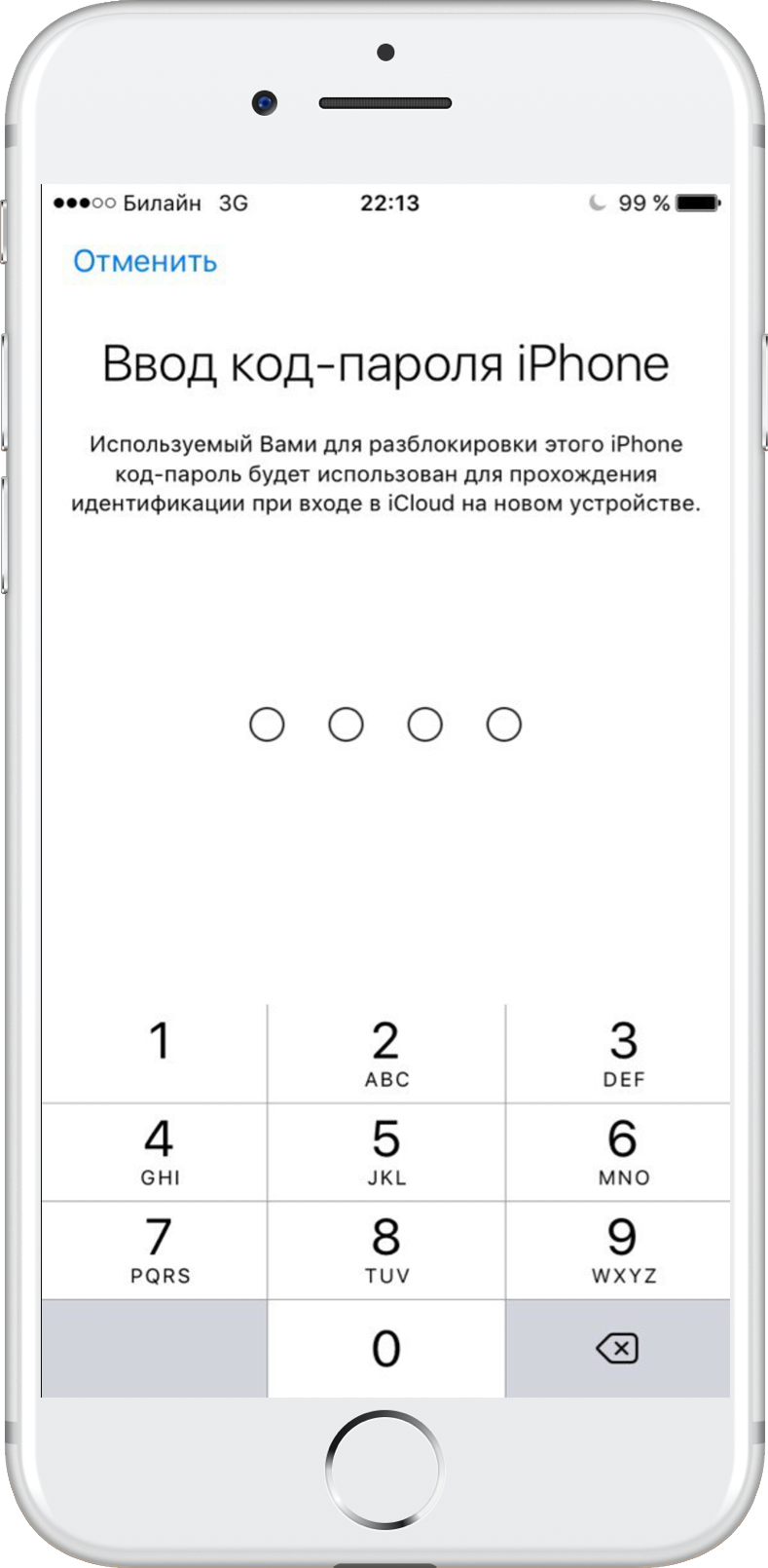
Корак 14:Унесите лозинку коју користите за откључавање иОС уређаја.

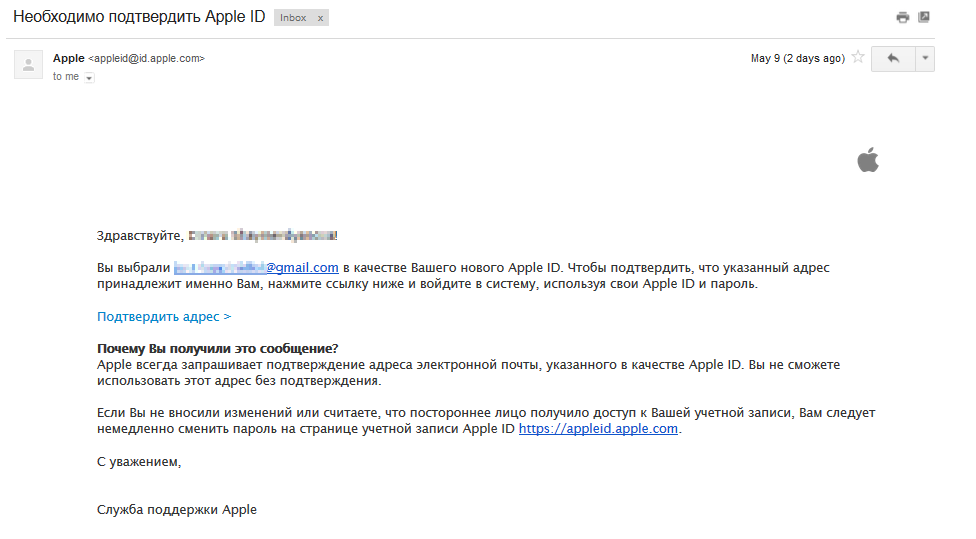
Степ15:Сада је потребно да потврдите унесени е-маил. Проверите вашу е-пошту и кликните на линк да бисте потврдили адресу.

&нбсп;
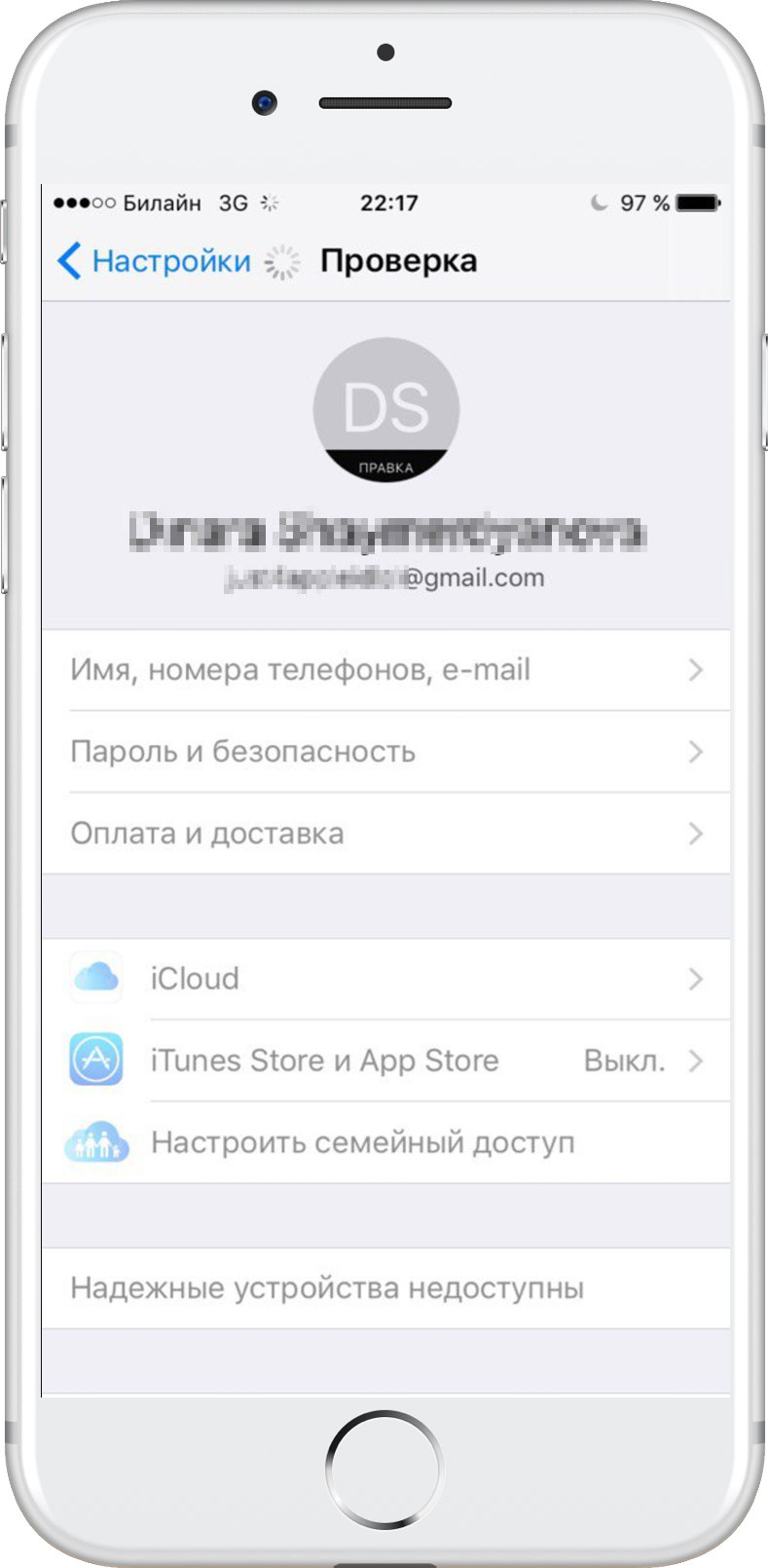
Корак 16:Порука о верификацији ће се појавити на екрану уређаја.

&нбсп;
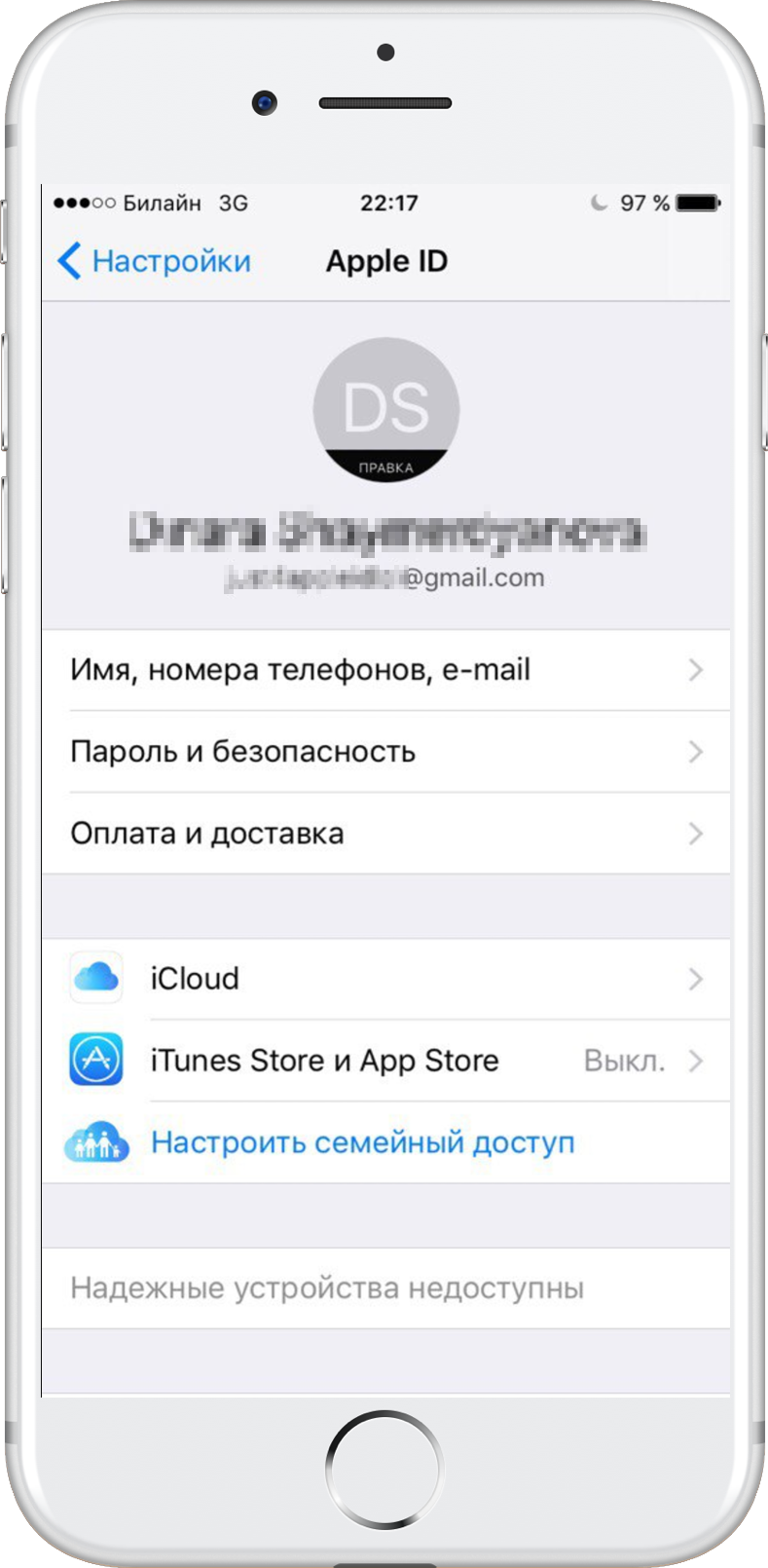
Степ17:Након потврђивања е-поште, аутоматски ћете бити ауторизирани на уређају користећи нови Аппле ИД налог.

&нбсп;
Како креирати нови Аппле ИД на иОС 10.2.1 и старијем фирмверу
Ако користите иОС 10.2.1 или старији, морат ћете урадити следеће да бисте креирали нови Аппле ИД налог.
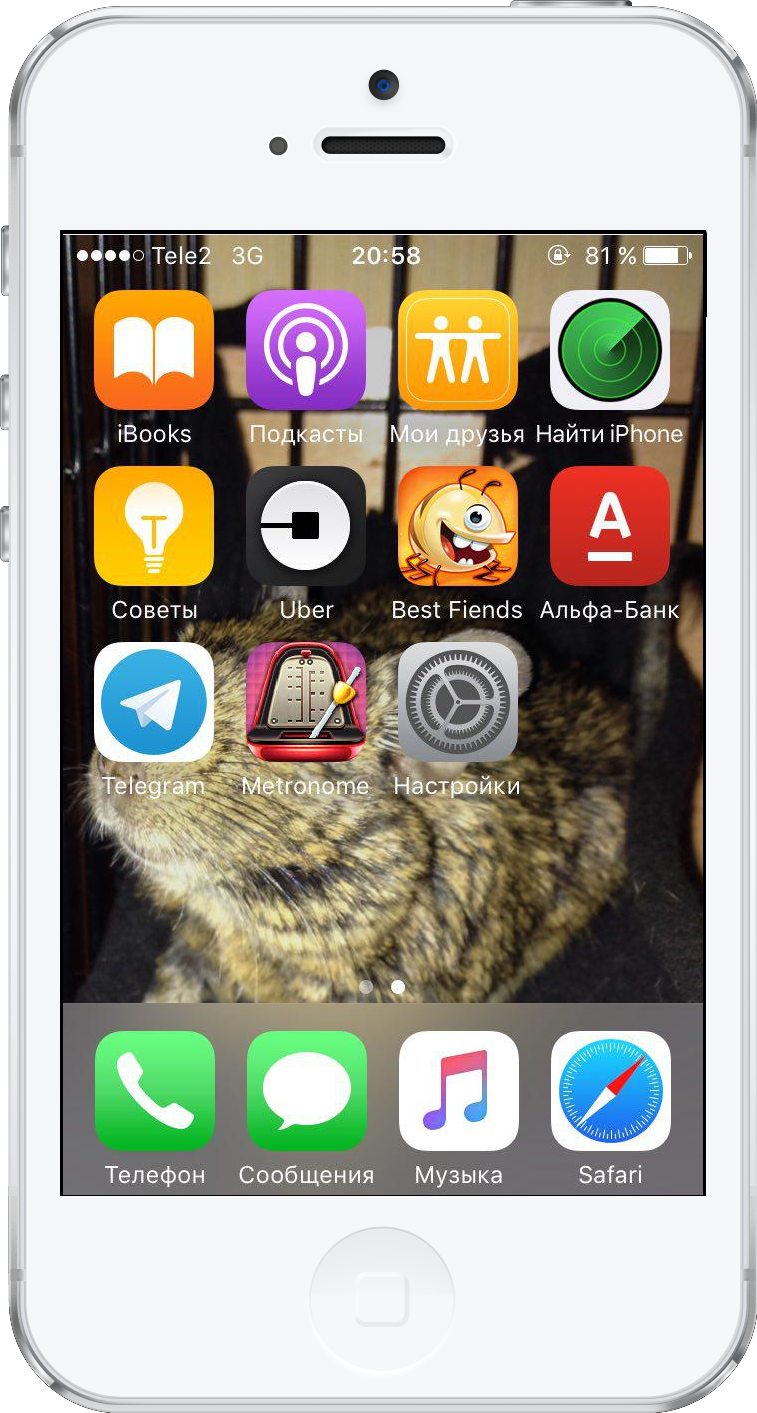
Први корак:Идите на „Подешавања“ са почетног екрана.

&нбсп;
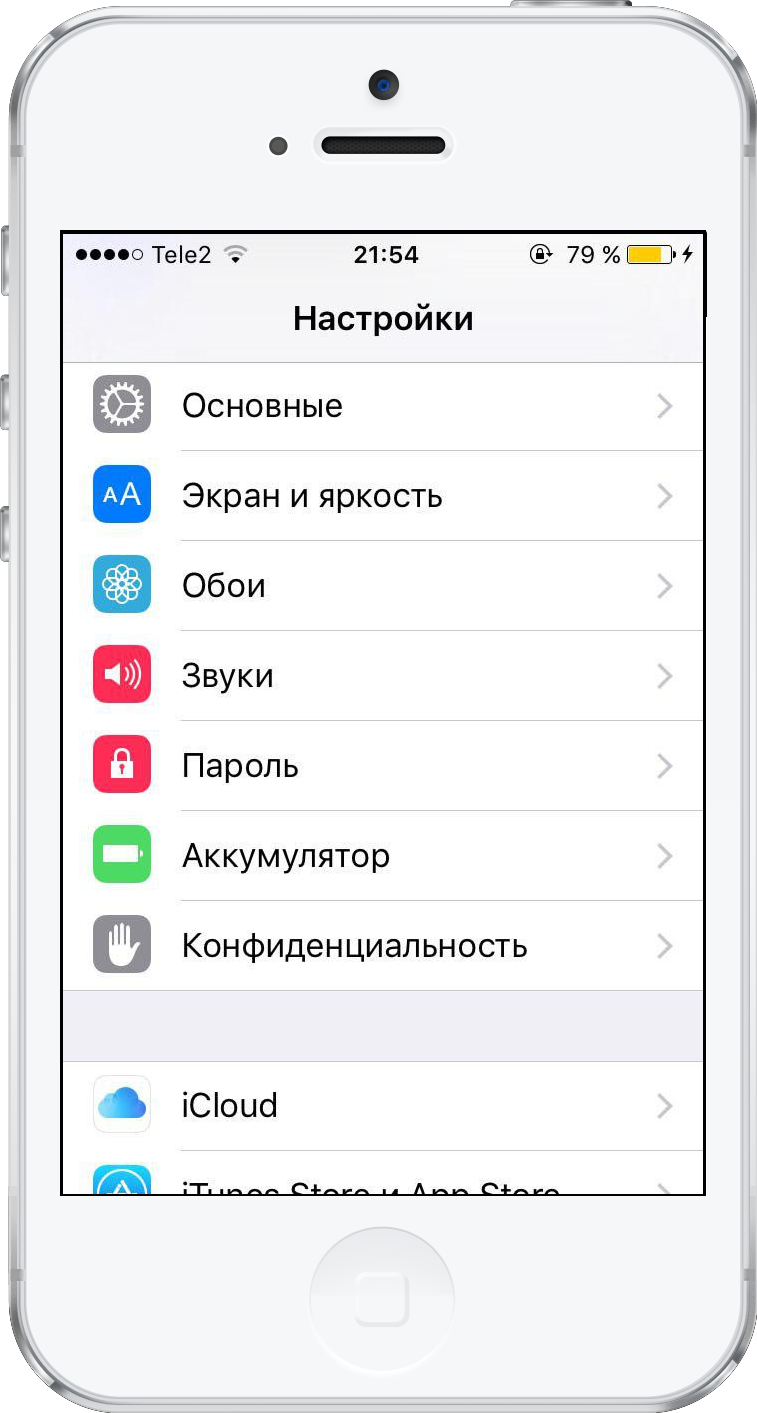
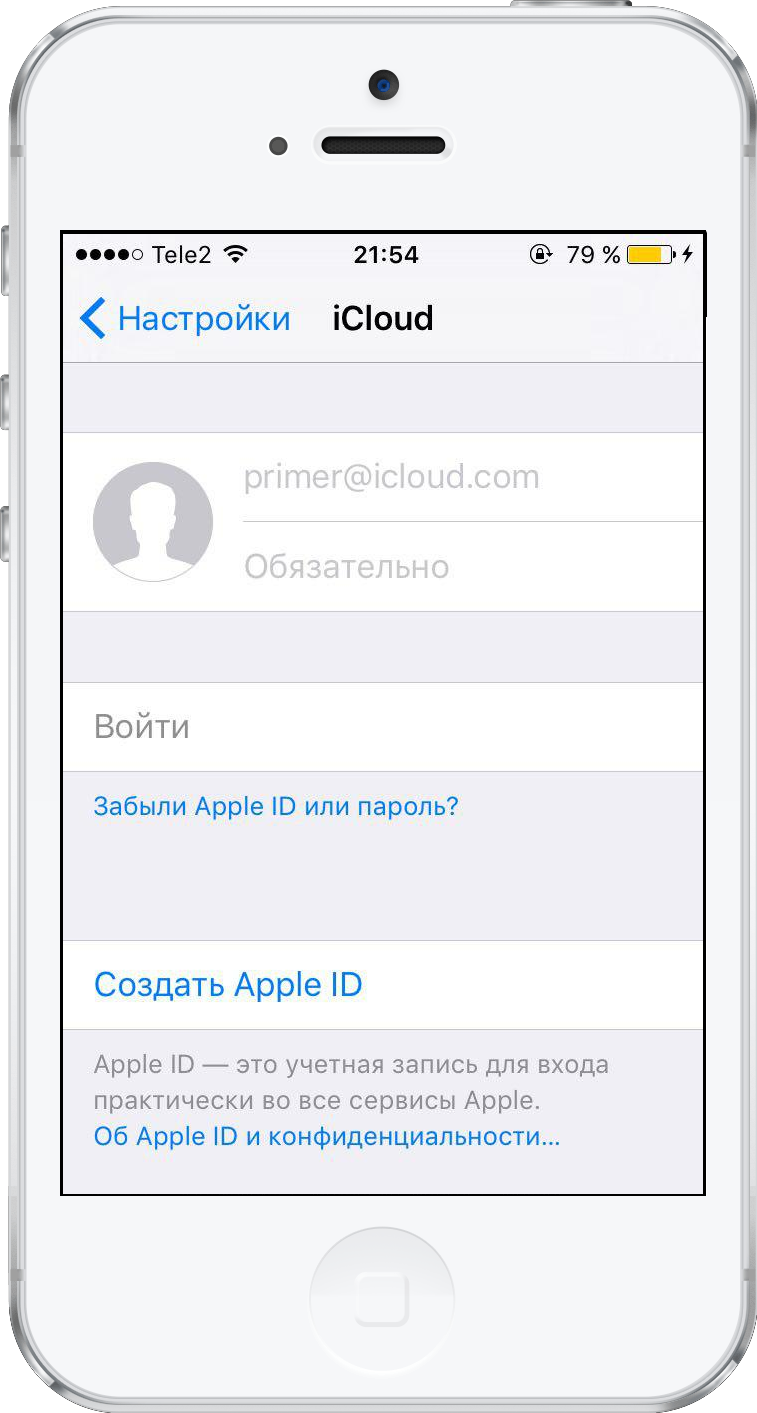
Други корак:У менију за подешавања изаберите иЦлоуд, а затим изаберите Креирај Аппле ИД.


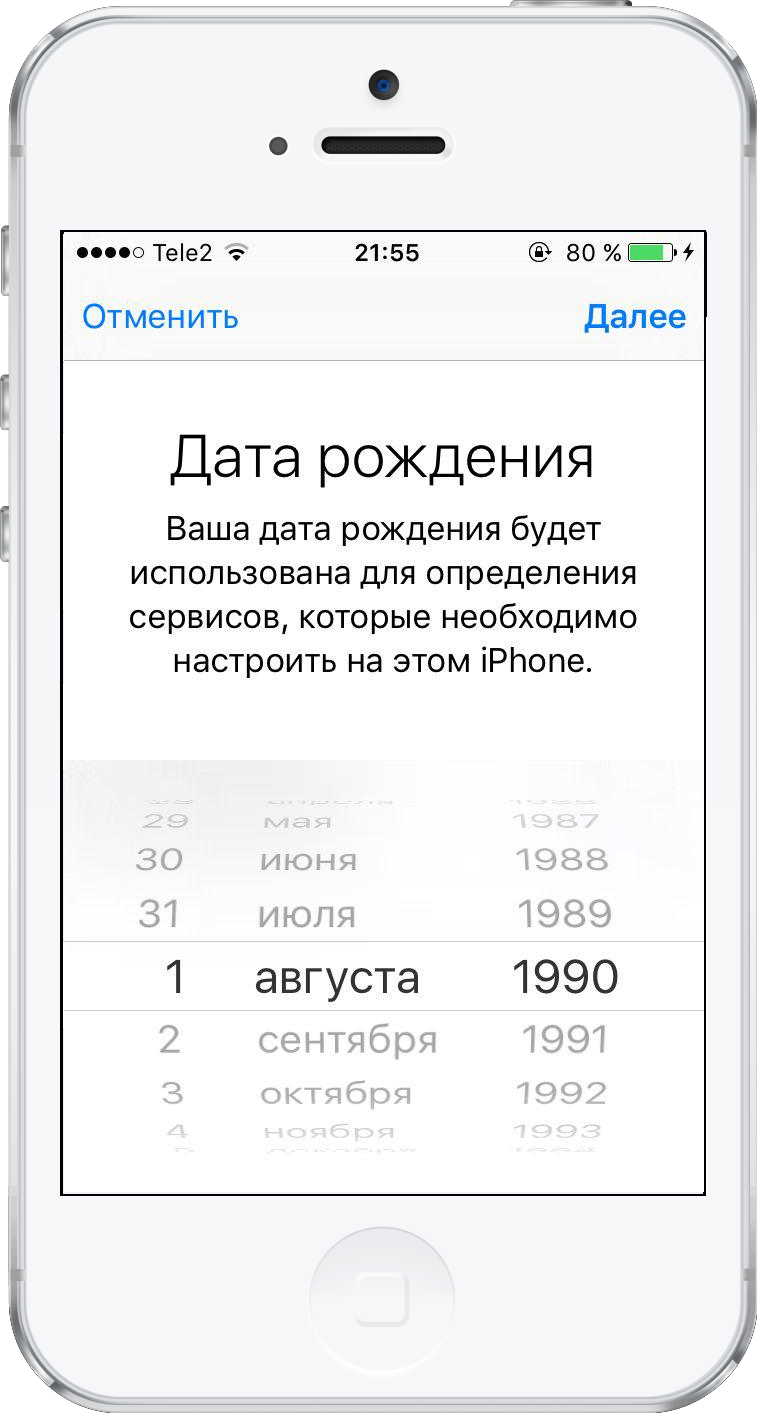
Степ3:Помоћу траке за померање подесите датум рођења, а затим кликните на дугме Даље.

&нбсп;
Степ4:У одговарајуће поље унесите име и презиме. Кликните на „Даље“.


5. корак:У пољу за е-пошту можетекористите своју е-пошту или креирајте бесплатну иЦлоуд пошту. У овом приручнику предлажемо да креирате Аппле ИД помоћу постојеће е-поште, па кликните на „Користи тренутну е-пошту“.
Важно је!Ако желите да користите своју иЦлоуд адресу е-поште као Аппле ИД, изаберите „Подеси е-пошту на иЦлоуд-у“, а затим пратите упутства на екрану.
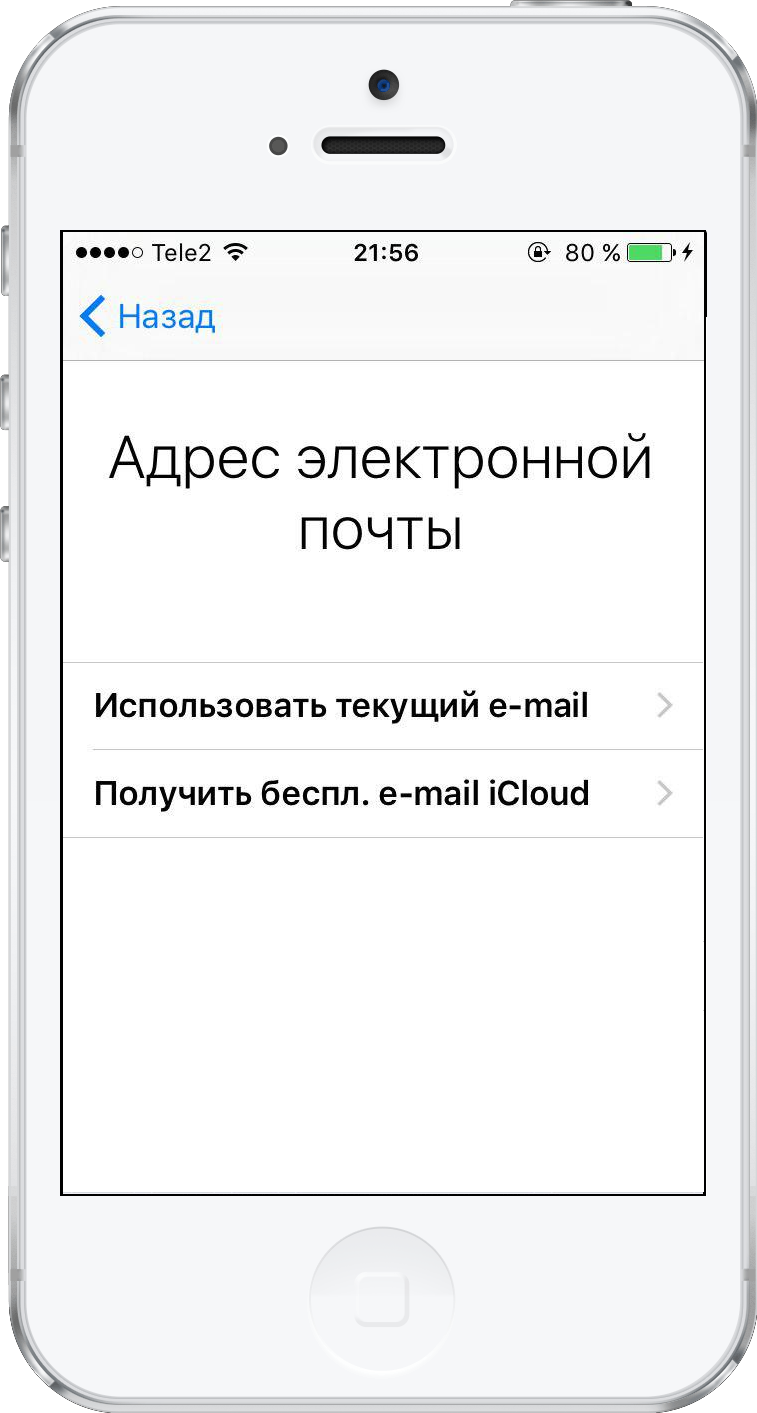

Степ6:У поље за унос унесите адресу е-поште коју желите да користите као Аппле ИД. Кликните на „Даље“.

Степ7:Подесите и потврдите лозинку за нови Аппле ИД. Кликните поново на дугме Даље.

Корак 8:Појавиће се страница са сигурношћу на којој ћете морати одабрати три сигурносна питања. Кликните на прво питање да бисте отворили мени за избор.
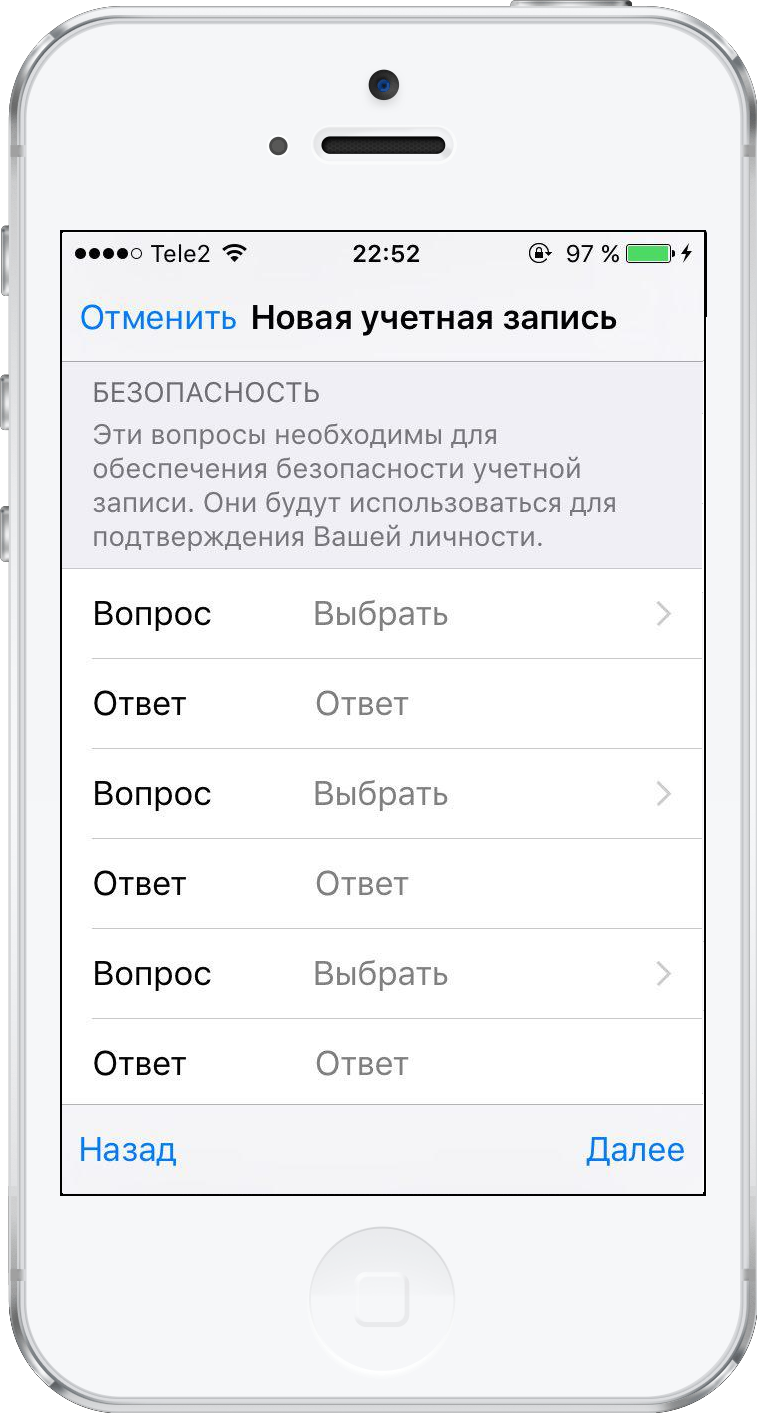

9. корак:У дијалогу који се прикаже одаберите своје омиљено питање.
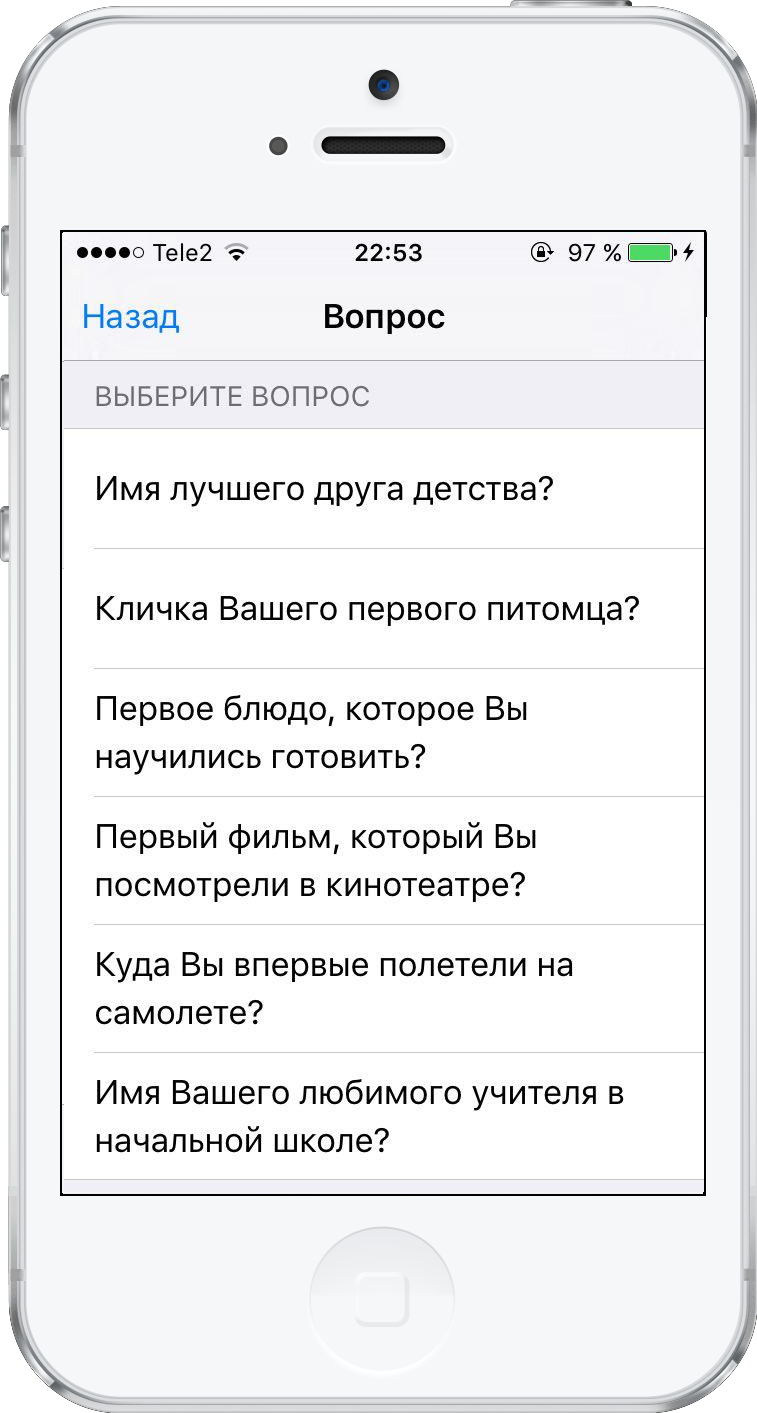

10. корак:Бит ћете аутоматски преусмјерени на страницу са заштитом. Кликните на празно поље одговора за изабрано питање да бисте започели куцање одговора.
За преостала два питања поновите кораке 8-10.
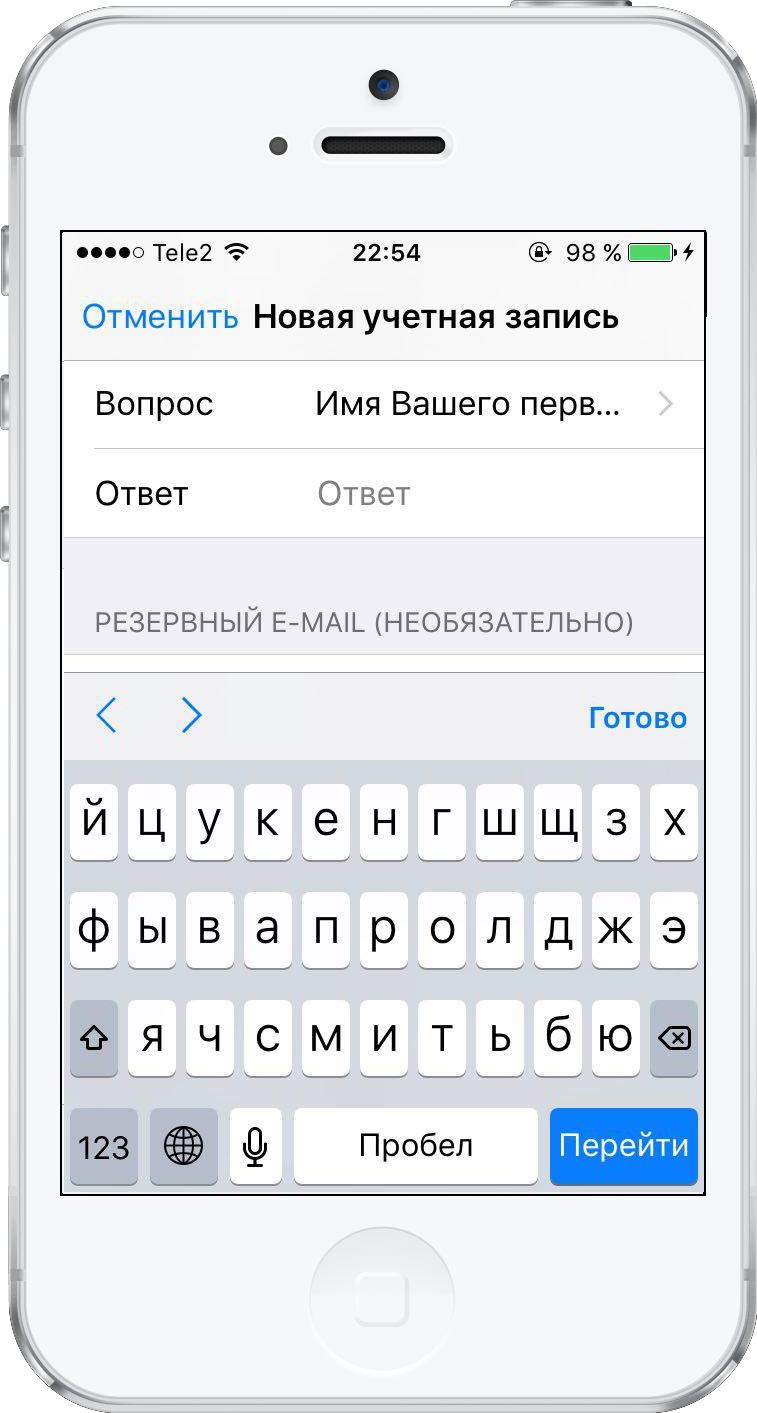

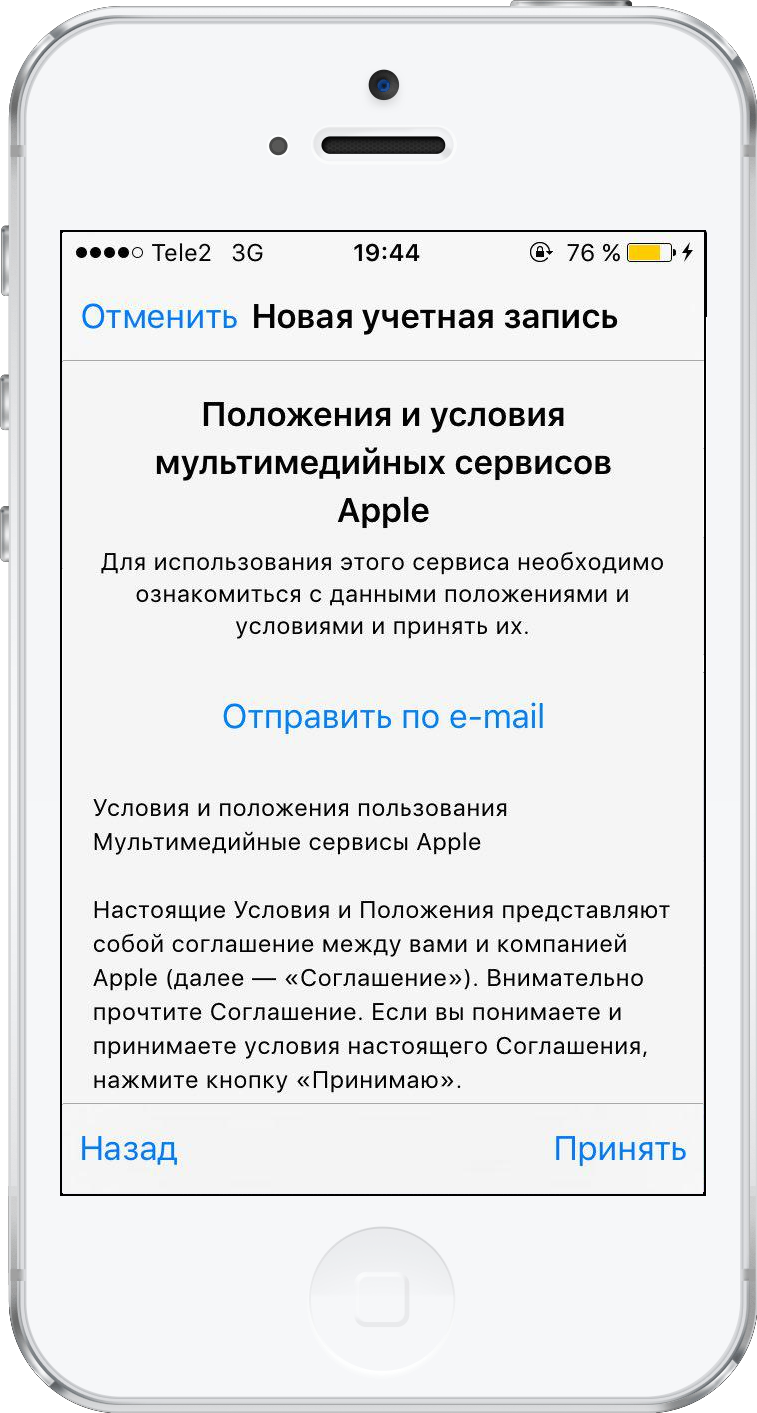
Корак 11:Након што изаберете три безбедносна питања, мораћете да се сложите са “Условима” кликом на „Прихвати“.

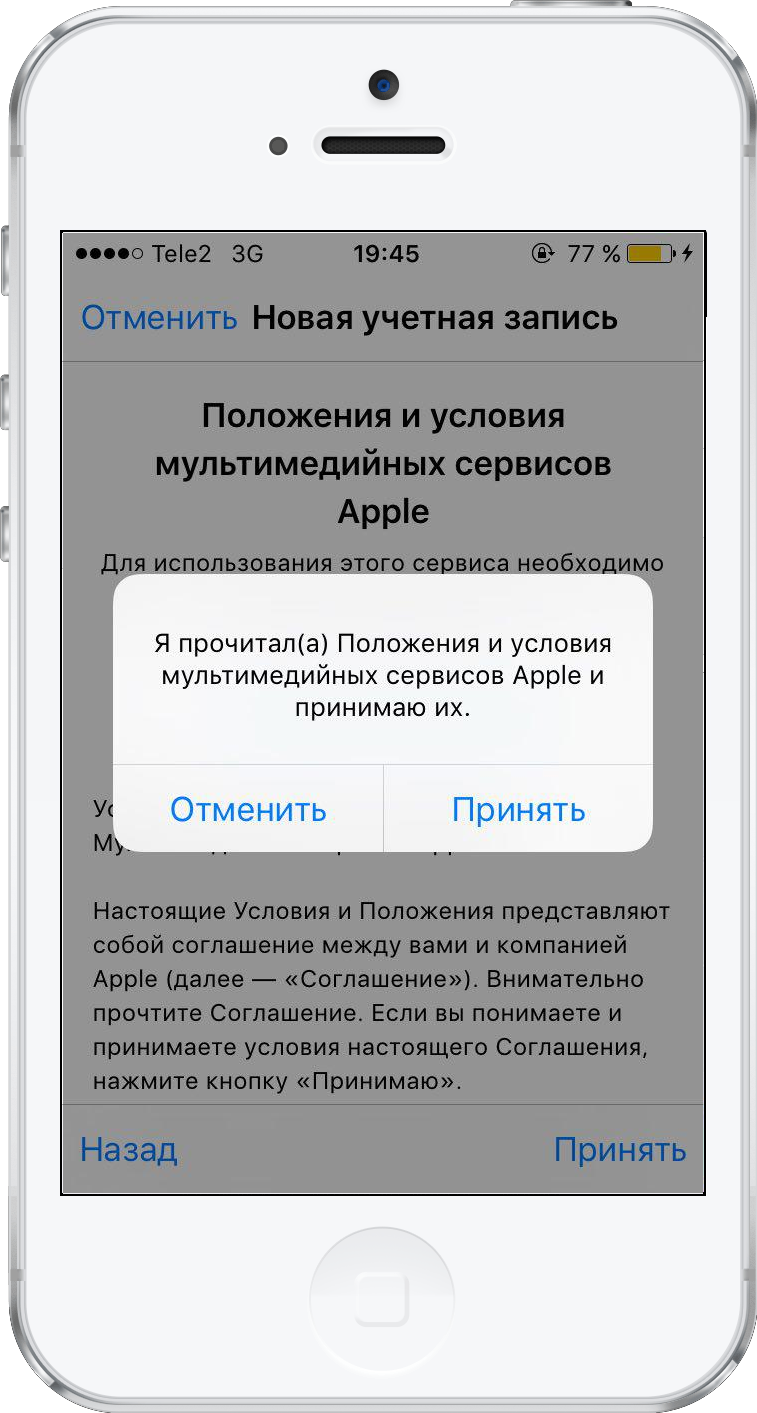
Корак 12:Кликните поново Прихвати када се на екрану појави други уговор.

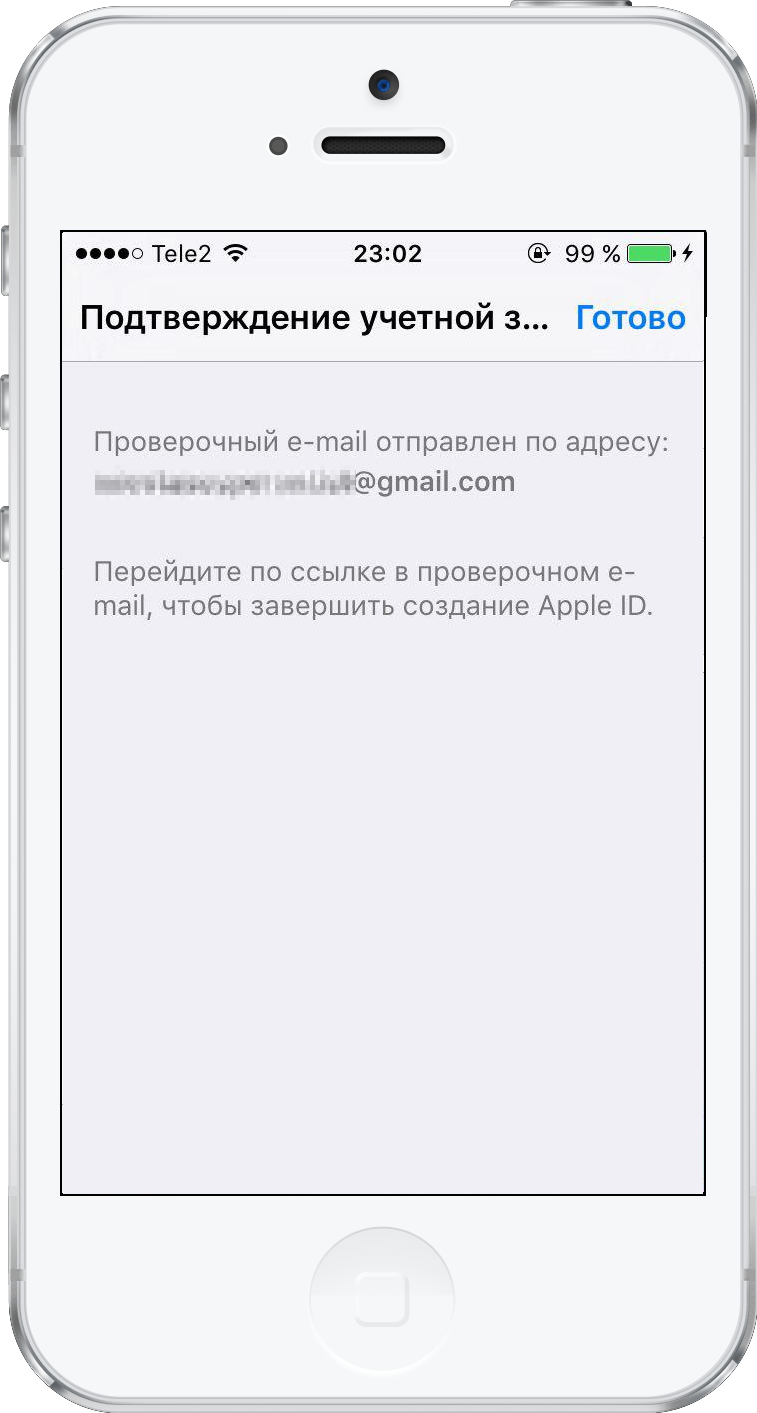
Корак 13:Порука о верификацији ће се појавити на екрану уређаја.

Оглашавање
Оглашавање
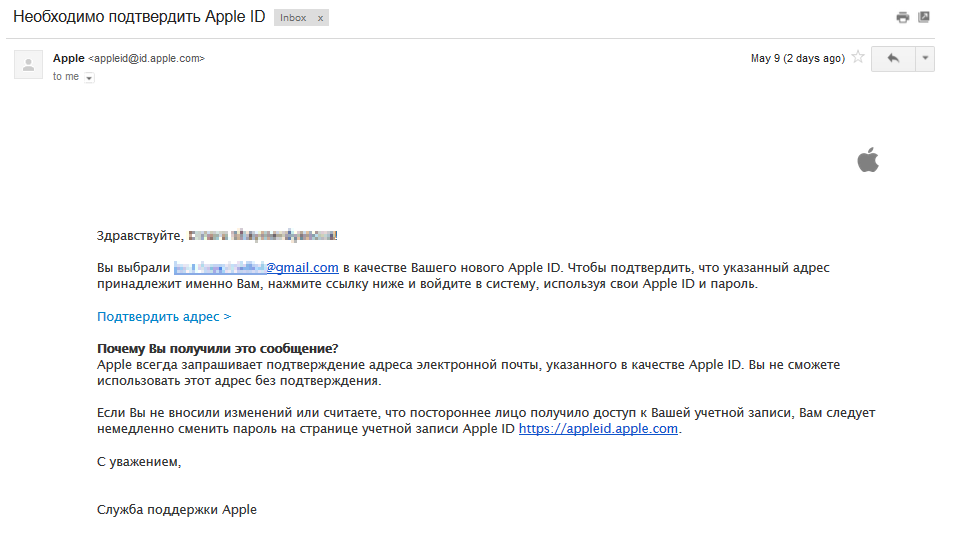
Степ14:Сада је потребно да потврдите унесени е-маил. Проверите вашу е-пошту и кликните на линк да бисте потврдили адресу.

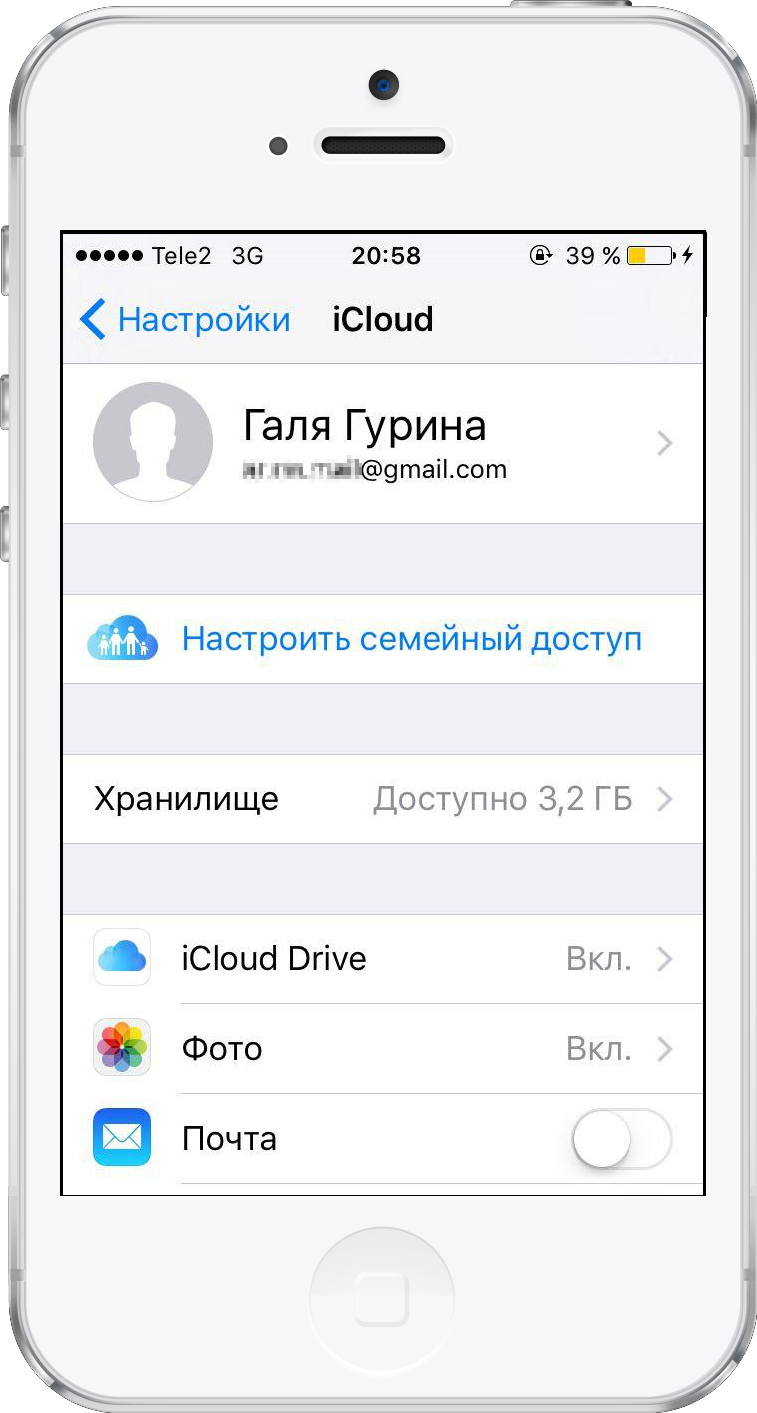
Степ15:Након потврђивања е-поште, аутоматски ћете бити ауторизирани на уређају користећи нови Аппле ИД.

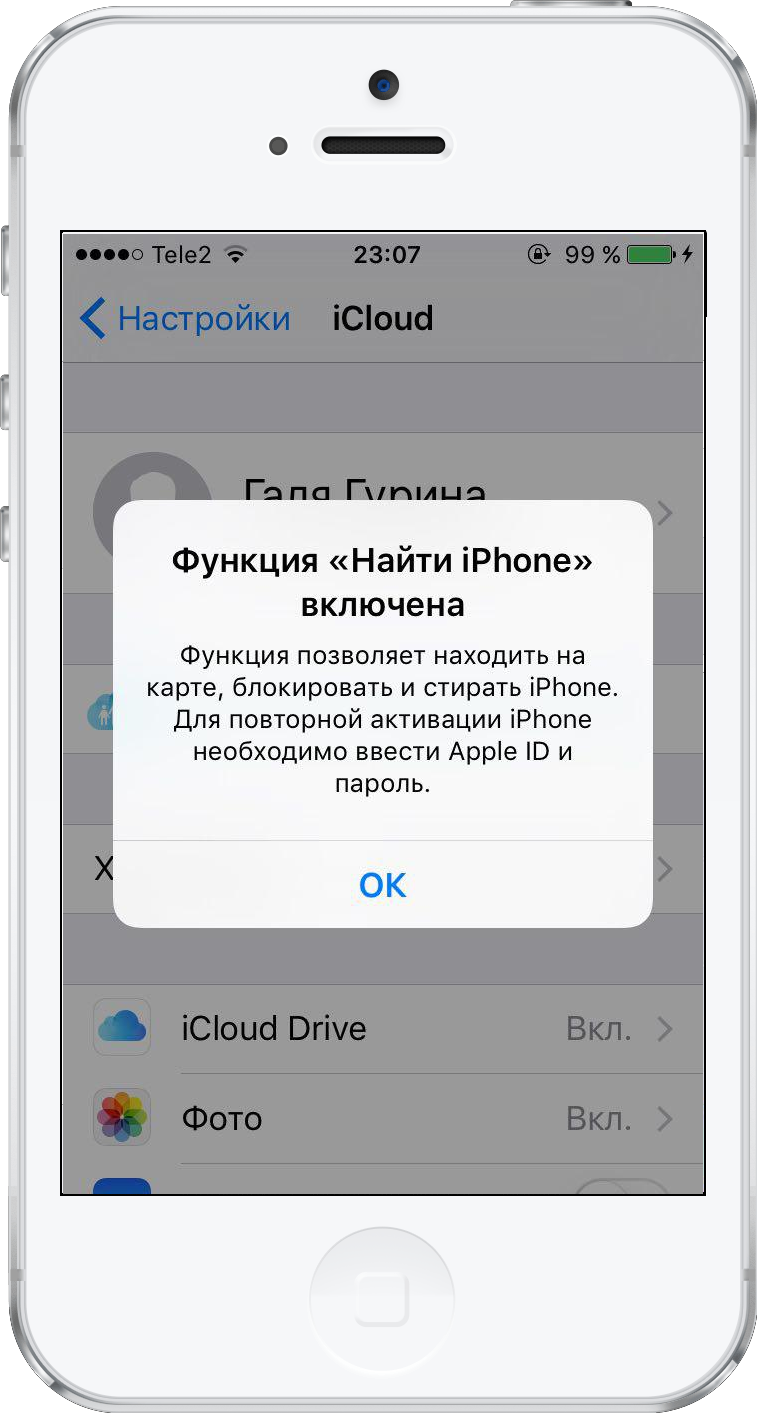
Корак 16:Функција Финд иПхоне / иПад аутоматски ће постати активна. Притисните ОК.

Како креирати Аппле ИД са рачунара за иПхоне
Такође можете да креирате нови Аппле ИД путем рачунара у прегледачу тако што ћете на веб локацији Аппле ИД (хттпс://апплеид.аппле.цом/) кликнути на „Цреате Аппле ИД“.
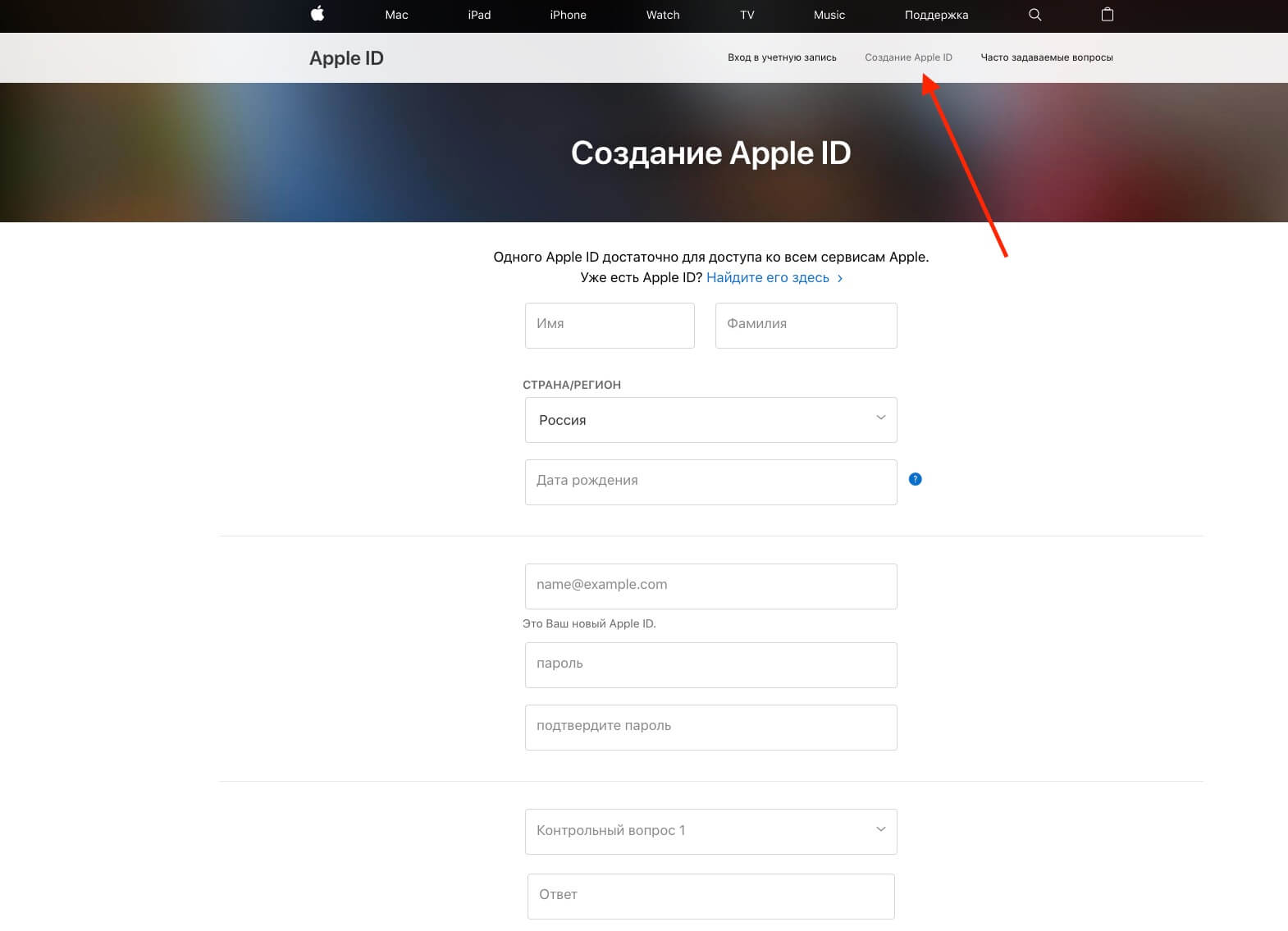

Међутим, у овом случају Аппле ће тражити да уђетеприлагођена адреса е-поште за креирање иЦлоуд адресе. Ако направите нови идентификатор путем Аппле ИД локације, оригинална адреса ће остати везана за ваш Аппле ИД.
Стога, ако желите да користите само адресу е-поште као Аппле ИДиЦлоудбез повезивања других адреса е-поште, а затим наКада уносите своју е-пошту, изаберите „Креирај е-пошту на иЦлоуд-у“. Тада ће једина адреса е-поште повезана са вашим Аппле ИД-ом бити ваша иЦлоуд адреса е-поште.
Како да направите Аппле ИД без увезивања мапе
Можете да направите Аппле ИД без везивања готовинске картице. То се врши преко Апп Сторе-а.
Корак 1:Идите у Апп Сторе на свом иПхоне-у или рачунару.
Корак 2:Пронађите и изаберите било коју бесплатну апликацију или игру, кликнитеПреузимање.
Корак 3:У прозору који се појави изаберитеКреирајте Аппле ИД.
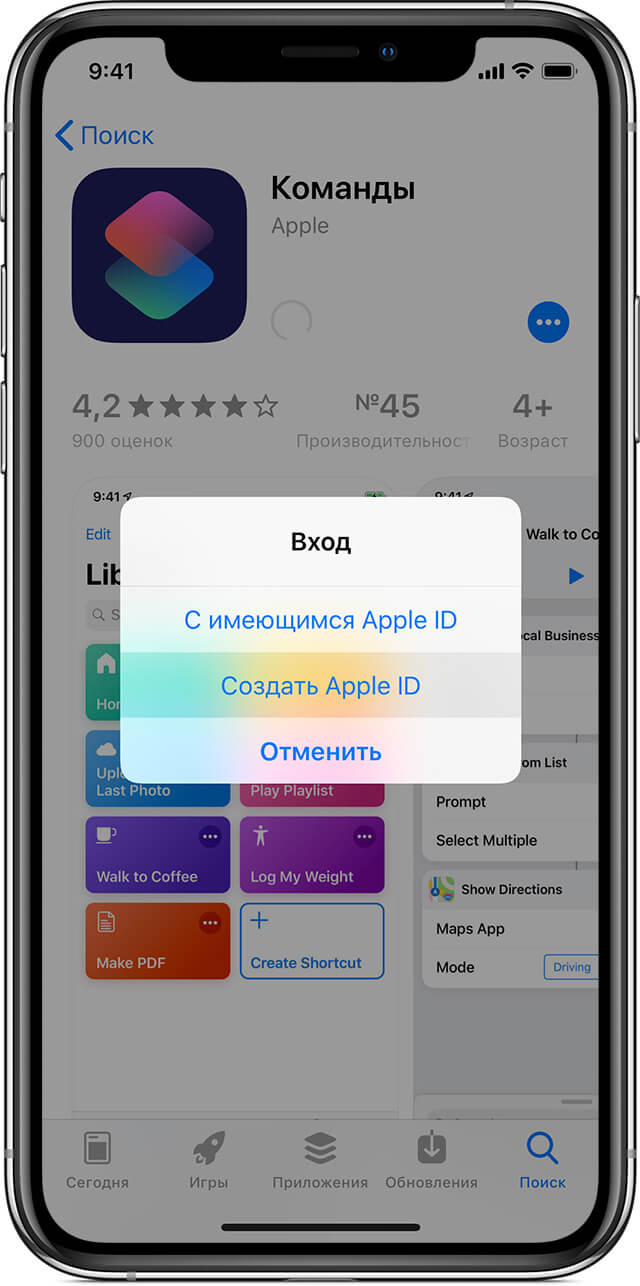

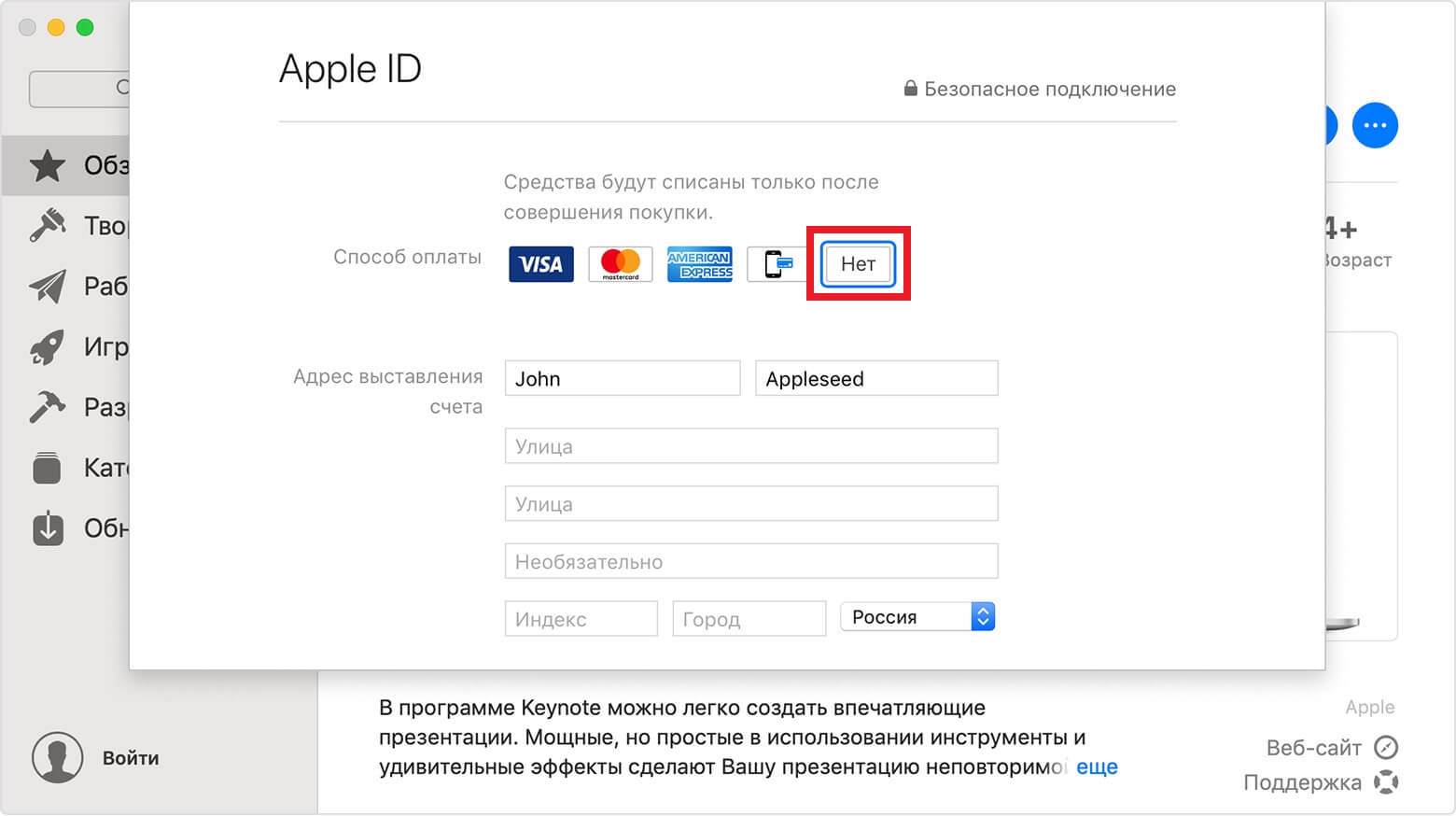
Корак 4:Попуните сва обавезна поља као што је наведено у упутствима изнад. У фази уноса начина плаћања потребно је да изаберете опцијуНе. Затим довршите поступак отварања налога.
Напомена:Када креирате Аппле ИД кроз подешавања, као у горњим методама, не постоји “не” неће бити. Да не бисте повезали картицу, потребно је да користите само овај метод.
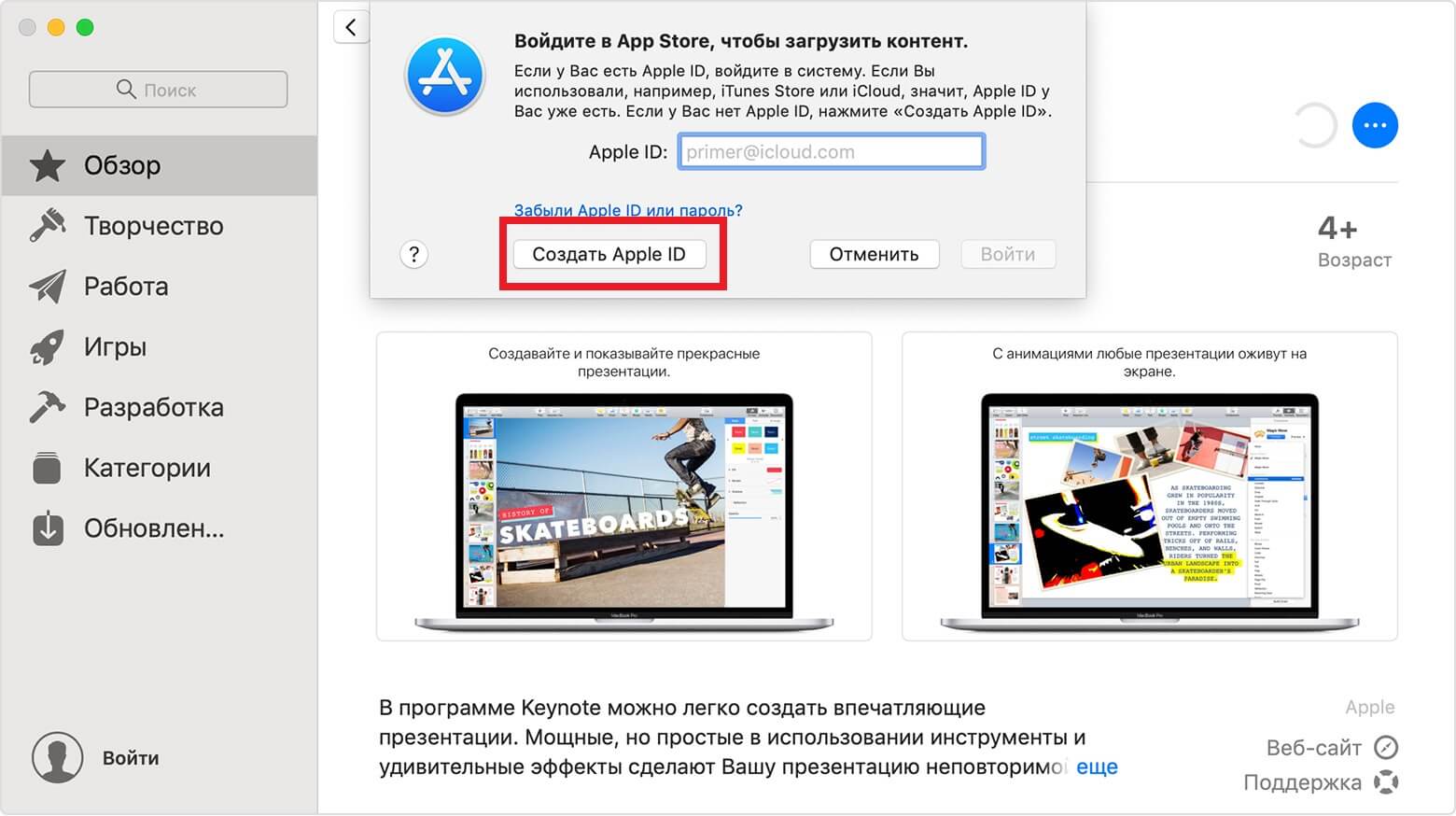
На рачунару, исто се може урадити преко иТунес-а. Пронађите бесплатну апликацију, кликните на “преузми”, а затим изаберите опцијуКреирајте Аппле ИД.

Оглашавање
Оглашавање
Близу тачке “Начин плаћања” изаберите свој омиљениНе.

Прављењем таквог Аппле ИД-а сигурно можетеИнсталирајте било које бесплатне игре и апликације из Апп Сторе-а. Међутим, није могуће користити ниједну готовинску картицу. Метода иТунес не ради само на Мац рачунару, већ и на Виндовс ПЦ-у.