Саурик је објавио ново подешавање под називом Цидиа Импацтор које ће вам помоћи да уклоните јаилбреак са вашег иОС уређаја. Средства
Цидиа Импацтор је тренутно у бета верзији и подржава иОС 8.3 и иОС 8.4 уређаје. Међутим, не ради са 6. генерацијом иПод Тоуцх-а.
Оглашавање
Оглашавање
Да бисте сазнали како да уклоните јаилбреак са иПхоне-а, иПад-а или иПод Тоуцх-а помоћу Цидиа Импацтор, прочитајте овај водич.
Пре него што почнеш:
- Цидиа Импацтор тренутно подржава само иОС 8.3, иОС 8.4 и не ради са иПод Тоуцх 6. генерацијом.
- Уверите се да сте направили резервну копију уређаја преко иТунес-а или иЦлоуд-а. Цидиа Импацтор уклања све постојеће податке, апликације и подешавања.
- Не прекидајте Цидиа Импацтор и уверите се да је ваш уређај довољно напуњен.
- Цидиа Импацтор захтева интернет везу.
Корак 1: Покрените Цидиа.
Корак 2:Потражите Цидиа Импацтор и инсталирајте га.
Оглашавање
Оглашавање
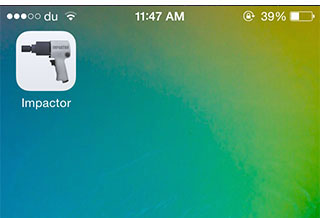
Корак 3:Када се инсталира, видећете нову икону на почетном екрану са ознаком Импацтор. Кликните на њу да бисте је отворили.
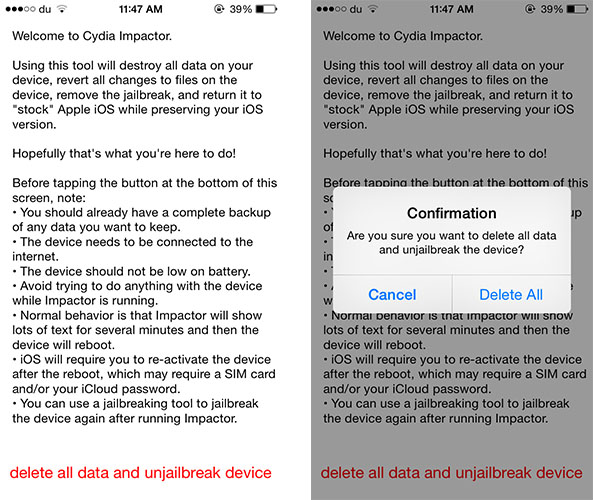
 Корак 4: Прочитајте упутства на екрану и кликните на “избриши све податке и уклони уређај за брисање”. Затим кликните на Избриши све да бисте потврдили.
 Корак 5: Током процеса, уређај ће се поново покренути неколико пута. Не прекидајте његов рад док је процес у току.
Корак 6: Када завршите, бићете преусмерени на екран добродошлице где можете да подесите уређај и активирате га. Такође можете да вратите свој уређај из резервне копије.
Сада ваш уређај ради без јаилбреак-а.