Желите да избришете подсетник са свог иПхоне-а или иПад-а? Па, нема ништа компликовано у томе. Подсетници су један од
У наставку ћемо вам рећи како у потпуности избрисати подсетнике са уређаја, а не само да их означите као довршене.
Оглашавање
Оглашавање
Како да избришете подсетник покретом
Најлакши и најбржи начин за брисање подсетника са иПхоне-а или иПада је гестом.
1) Отворите апликацију Подсетници.
Оглашавање
Оглашавање

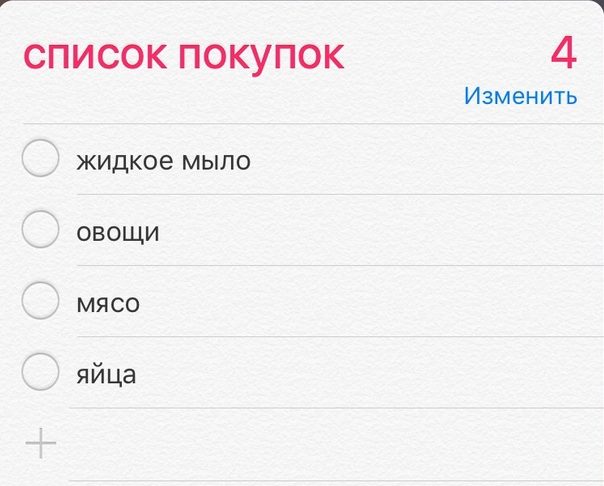
2) Изаберите листу која садржи подсетник који желите да избришете.

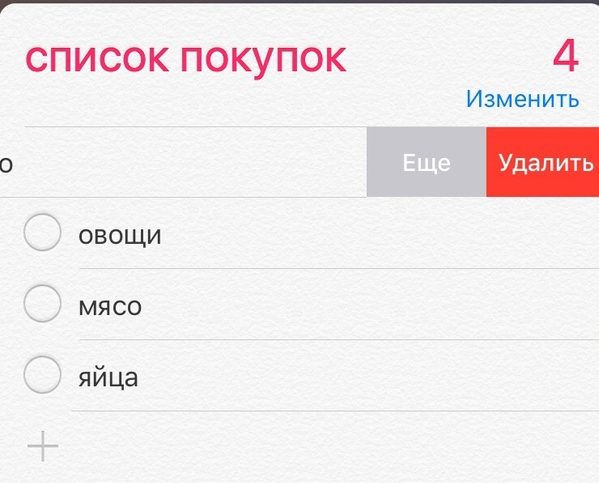
3) Превуците прстом улево на подсетник који желите да избришете.

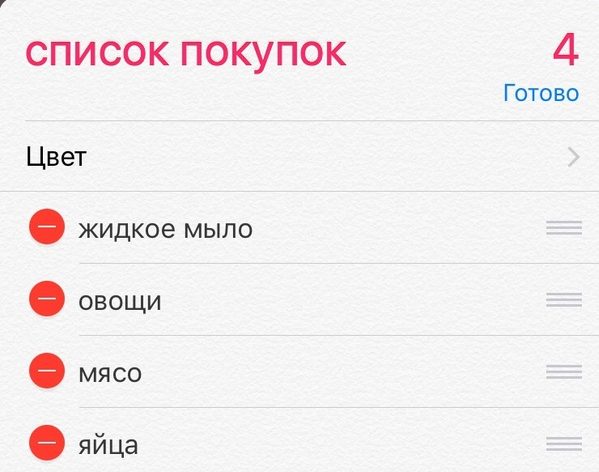
4) Кликните црвено дугме Делете.
5) Поновите поступак са свим подсетницима које требате избрисати.
На овај начин можете избрисати неке подсетнике, сваки пут изнова понављајући поступак. Ова метода је прилично једноставна и брза, и навићи ћете се на њу одмах, али постоје и друге могућности.
Ас уклони подсетник дугмади
1) Отворите апликацију Подсетници.
2) Изаберите листу која садржи подсетник који желите да избришете.
3) Кликните на дугме Промени у горњем десном углу екрана.
4) Кликните црвени знак минус (-) поред подсетника који желите да избришете.

5) Потврдите своју радњу кликом на дугме Избриши.
6) Поновите поступак.
У режиму уређивања, подсетнике такође можете да обришете прилично брзо, али је и даље дуже и незгодније од употребе гесте.
Како избрисати све подсетнике одједном?
Ако желите да обришете све подсетнике, онда је најлакши начин да избришете целокупну листу. Ово ће обрисати све подсетнике који су били похрањени у њему. Подсетник можете пронаћи и претрагом, а затим је обришите.
Обје методе раде на исти начин и избрисаће подсјетнике без обзира на то како сте их додали - у самој апликацији, користећи Сири или с другог уређаја путем иЦлоуд синхронизације.