Коначно, Мозилла је објавила прву јавну верзију свог познатог веб претраживача. Ово је добра вест за
Представљање широм света се очекује касније ове године, али ако не желите да чекате, ми ћемо вам показати како да инсталирате Фирефок за иОС без обзира где живите.
Креирајте Аппле ИД да бисте преузели Фирефок
- Отворите страницу за преузимање апликације Фирефок у веб прегледачу вашег рачунара.
- Ако нисте аутоматски преусмерени на иТунес, изаберите “Прикажи у иТунес-у”.
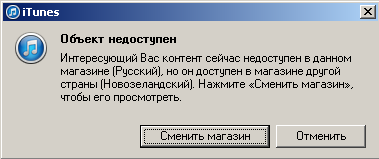
- Када се појави порука „Ставка није доступна“, кликните на дугме „Промени продавницу“ да бисте отворили продавницу апликација на Новом Зеланду.
 Преузмите Фирефок у иТунес
- Фирефок за иОС долази у иТунес.
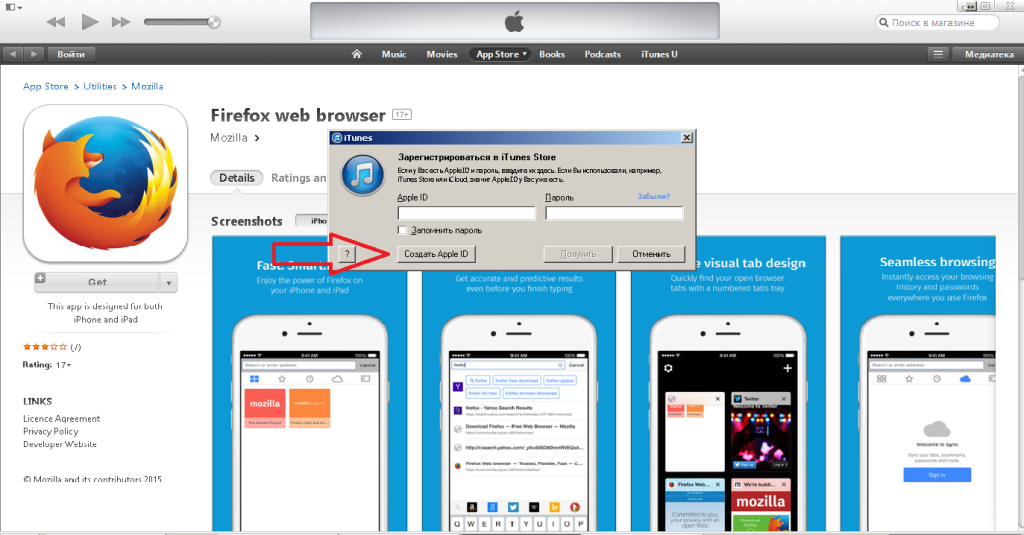
- Сада кликните на “Преузми” и уместо да унесете свој Аппле ИД, креирајте нови.
 Идите на веб локацију „пошта за 10 минута“ да бистепримите привремену имејл адресу која важи десет минута. Ово би требало да буде довољно времена да креирате нови Аппле ИД. (Можете да користите и постојећу имејл адресу, али ја више волим овај метод јер никада више нећу користити овај Аппле ИД).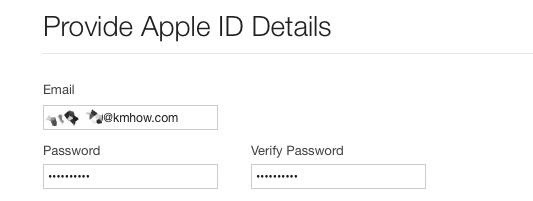
 Укључите било коју адресу за обрачун за земљу Нови Зеланд, заједно са бројем телефона. На пример, користите Гоогле Мапс.
 Вратите се на своју е-пошту и активирајте свој нови Аппле ИД.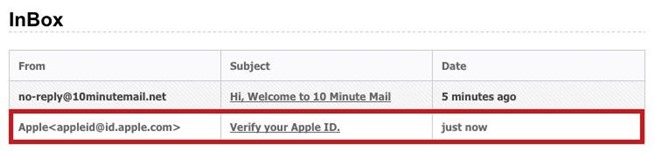
 Идите на иТунес и преузмите апликацију на рачунар. Повежите свој иОС уређај са рачунаром, изаберите свој уређај, идите на Апликације и инсталирајте Фирефок.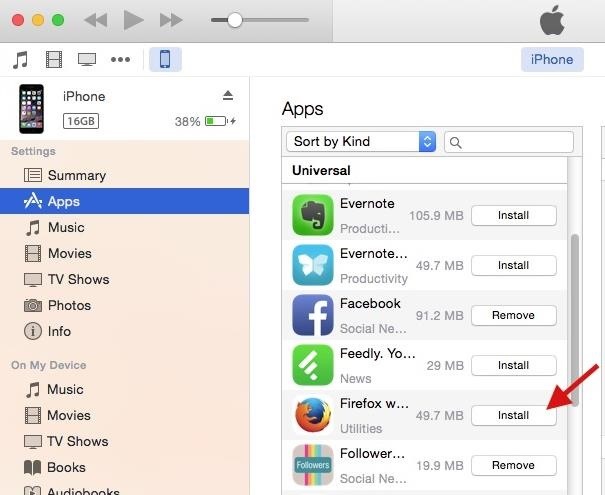
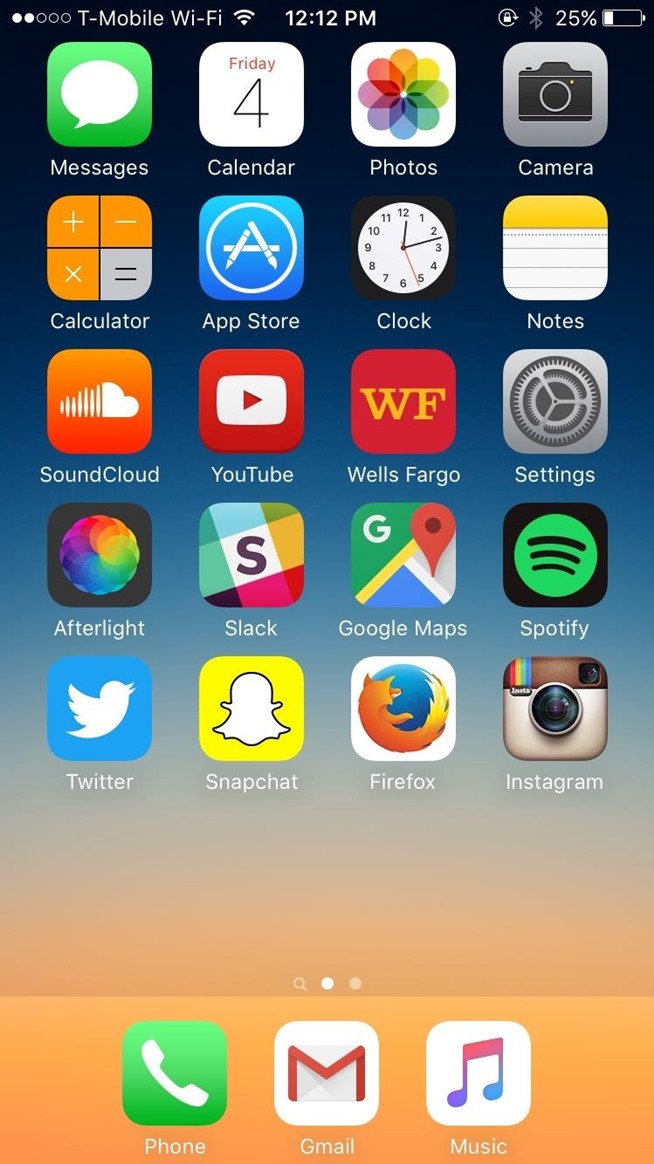
 За неколико секунди, Фирефок ће се појавити на почетном екрану вашег иПад-а, иПхоне-а или иПод Тоуцх-а.


Оглашавање
Оглашавање
Фирефок за иОС функције
Сада када је Фирефок инсталиран на вашем уређају, хајде да погледамо његове карактеристике:
- Фирефок налог: Фаворити Синхронизација, обележивачи, историја, лозинке, библиографија и картице са рачунара доступни су на мобилном уређају.
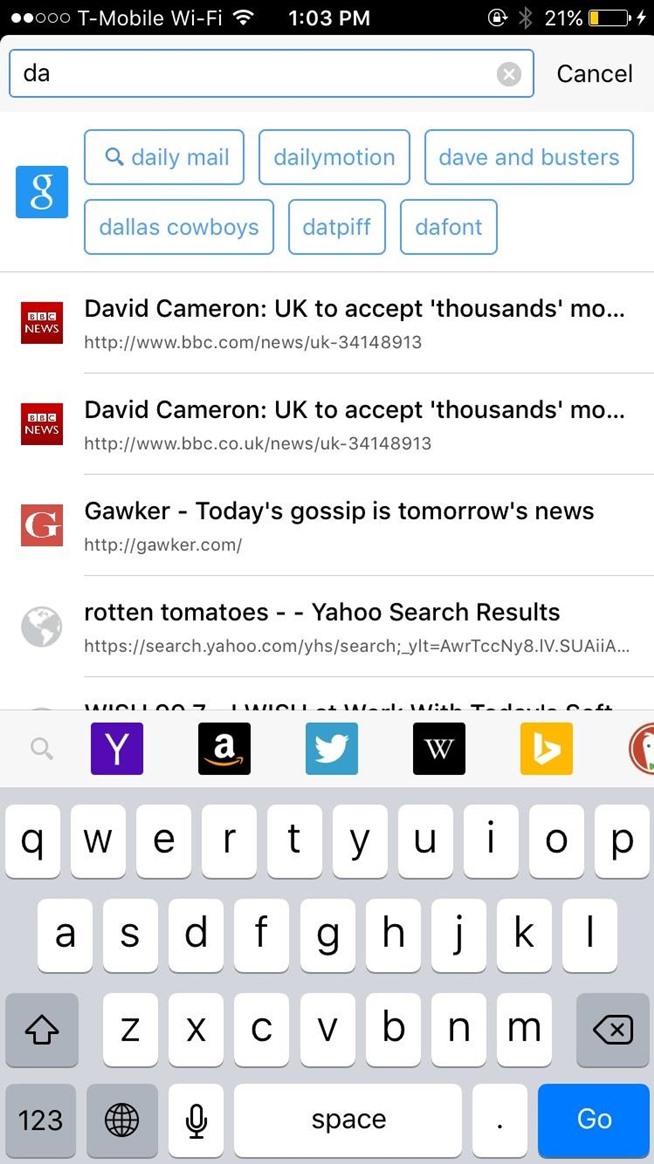
- Побољшана претрага: Унесите било шта у траку за претрагу и одмах ћете добити прелиминарне резултате, као и опције претраге преко разних других услуга као што су ДуцкДуцкГо, Твиттер, Амазон и многи други.
- Режим целог екрана: Померите се мало надоле и пребацићете се у режим целог екрана без траке са алаткама.
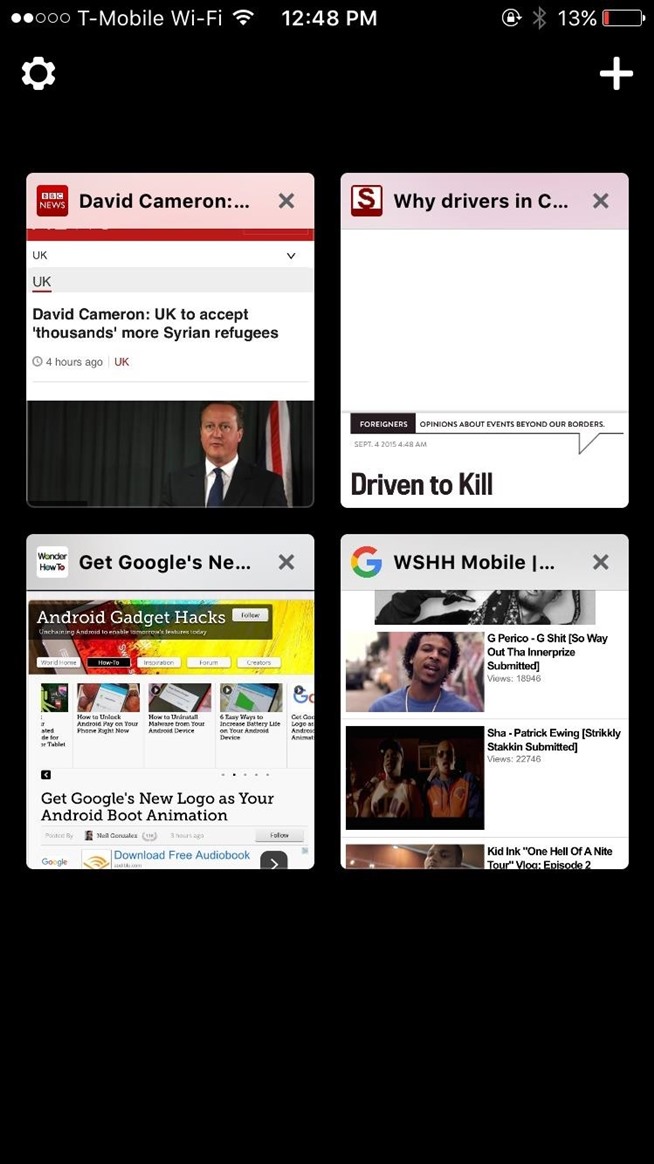
- Више картица: Приказ картице је доступан у компактном или пуном приказу.
- Поп-уп блокер: Идите на подешавања да бисте омогућили блокаду искачућих прозора.




Фирефок можда још није спреман да замени Сафари или Цхроме, али има неколико функција које многима недостају у веб прегледачу, као што су режим целог екрана и онемогућавање искачућих прозора.
За све љубитеље Фирефок-а, свакако препоручујемо да покушајте да инсталирате овај веб претраживач на свој уређај.