Мицрософт је значајно побољшао Wиндоwс 10, због иега се више мацОС корисника пребацује надругима
Виндовс 10 је представљенмного нових карактеристика и побољшања, што се не може рећи о мацОС-у. Поред тога, многи програми су доступни само за Виндовс и стога више људи користи ову платформу.
Оглашавање
Оглашавање
Ако имате МацБоок и из неког разлога вине одговара мацОС-у, на пример, желите да користите неки софтвер који постоји само на Виндовс-у или желите да играте игре, онда ће вам бити корисно да научите како да инсталирате Виндовс 10 на Мац путем БоотЦампа.
Срећом, коришћење Боот Цамп-а је врло једноставноинсталирајте Виндовс на Мац. Међутим, до сада програм подржава само Виндовс 8 и новије верзије за 64-битне верзије ОС. Важно је преузети исправну верзију система. Поред тога, мораћете да преузмете Виндовс 10 ИСО пре него што наставите са следећим упутствима.
Претплатите се на наш ИоуТубе канал.
Оглашавање
Оглашавање
Можете преузети Виндовс 10 ИСОса званичне веб страницеМицрософт. Да бисте то урадили, биће вам потребно 55 ГБ слободне меморијеи приступ флеш диску од 16 ГБ или већем. Што је флеш диск бржи, бржа ће бити инсталација. Можете користити алат за снимање Виндовс 10 на УСБ дискВиндовс УСБ/ \ ТДВД Довнлоад... Већина корисника у овој фази има проблема због неприкладних флеш дискова. С тим у вези, препоручујемо употребу званичног алата компаније Мицрософт.


Новији модели Мац-а не захтевају ни флеш диск, јер датотеке за подешавање чувају на чврстом диску. На овим моделима једноставно преузмите ИСО датотеку на њихов чврсти диск.
УСБ флеш диск вам није потребан ако имате један од следећих модела:
- МацБоок Про (2015 и новији)
- МацБоок Аир (2015 и новији)
- МацБоок (2015 и новији)
- иМац (2015 и новије верзије)
- иМац Про
- Мац Про (крај 2013.)
Мац рачунари компатибилни са Виндовс 10
Према Аппле-у, следећи Мац модели подржавају 64-битни Виндовс 10:
Оглашавање
Оглашавање
- МацБоок Про (2012 и новији)
- МацБоок Аир (2012 и новији)
- МацБоок (2015 и новији)
- иМац Про (2017)
- иМац (2012 и новије верзије)
- Мац мини (2012 и новији)
- Мац мини сервер (крајем 2012.)
- Мац Про (крај 2013.)
Важни детаљи
Пре него што наставите са упутствима у наставку, вимора знати неколико ствари. Виндовс 10 добро функционише на Мац-у, али треба направити неколико компромиса. Прво, Виндовс 10 ће се брже испразнити, а ви ту ништа не можете учинити. Друго, нећете моћи да приступите мацОС-у док је покренут Виндовс 10. Да бисте копирали / налепили датотеке из Виндовс-а 10 у мацОС, мораћете да инсталирате НТФС управљачки програм.
Поред тога, већина комбинација тастера мацОС неће радити са Виндовсом 10. Тастер Цомманд се може променити у Цтрл у Преференцес (Подешавања) ради мало веће удобности.
Преузмите ИСО Виндовс 10
Прво морате да преузмете ИСО слику Виндовс 10, за ово следите везу.
- Изаберите верзију ажурирања за Виндовс 10. Препоручује се најновија и кликните на Потврди.


- Затим бирамо језик производа.


- Избор 64-битне верзије.
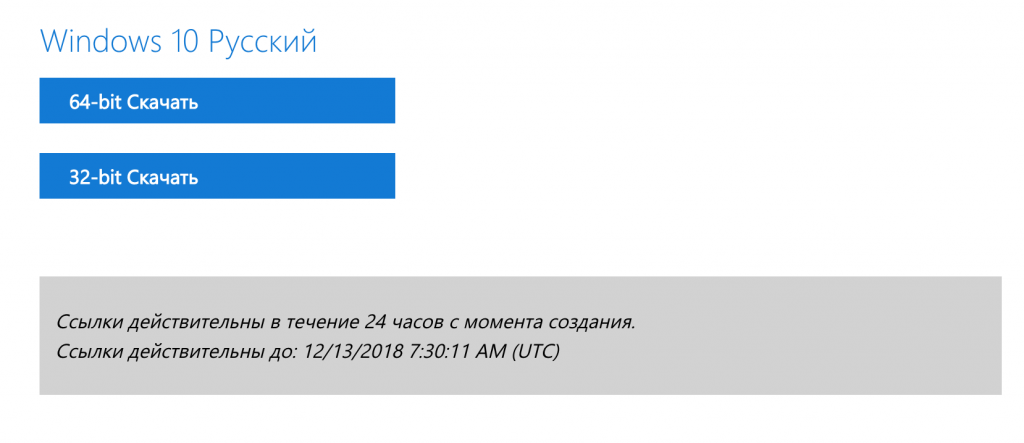

Време преузимања зависи од брзине интернета.
Оглашавање
Оглашавање
Покретање БоотЦамп-а
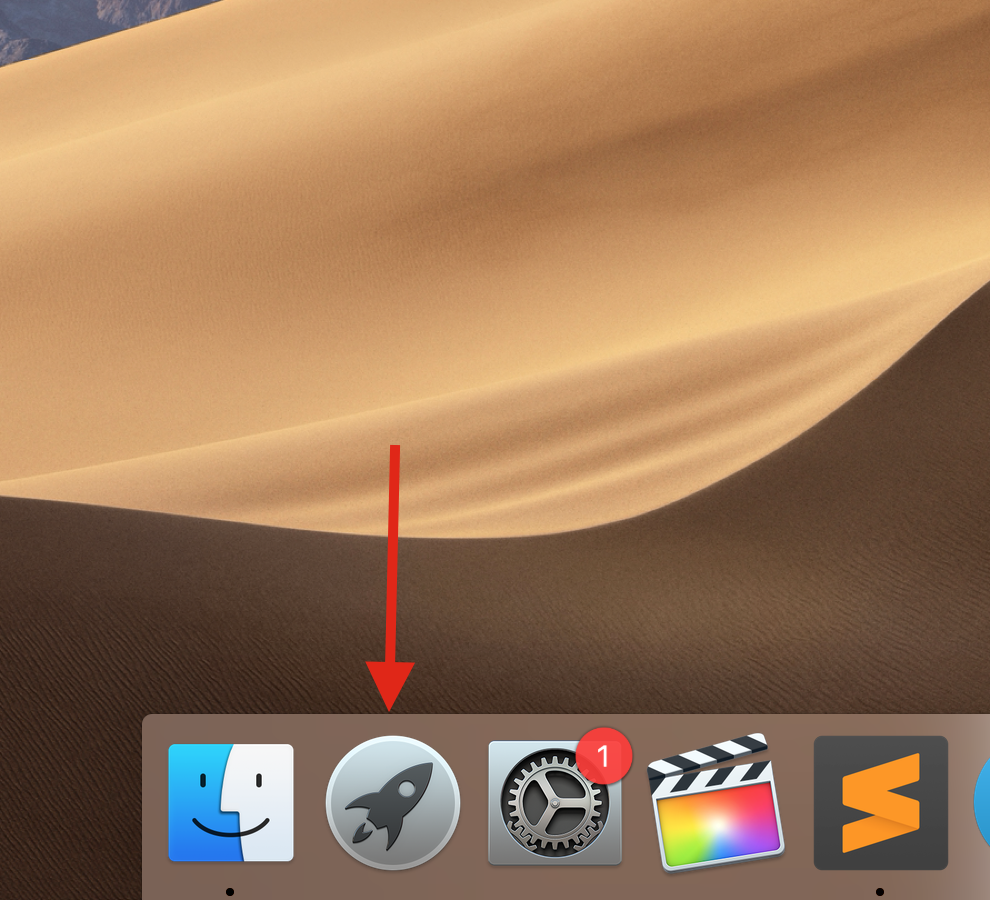
- Након преузимања слике, идите на Лаунцхпад.

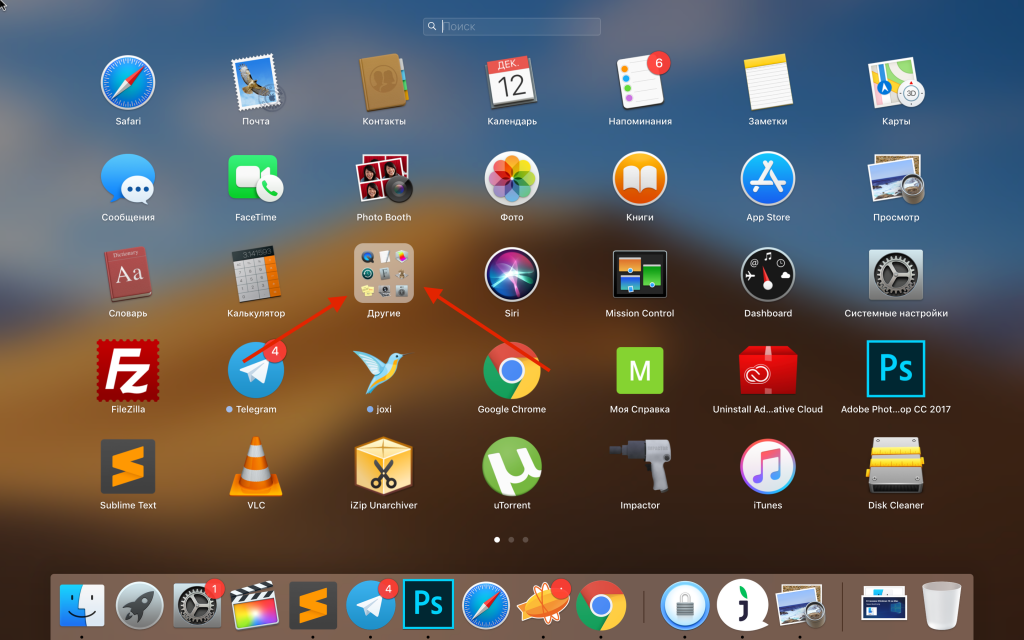
- Пронађите фасциклу “Остало” и овде бирамо “Боотцамп Ассистант”.


- Пре инсталације препоручује се израда резервних копија рачунара.
- Да бисте инсталирали Виндовс, морате имати најмање 40 ГБ слободног простора, а заправо чак и више од 50 ГБ.


Након што прочитате БоотЦамп помоћ, кликнитеНастави... У другом кораку наведите путању до Виндовс 10 ИСО слике коју смо раније преузели. Такође овде можете одабрати величину нове партиције за Виндовс 10.

 Кликните на Инсталл (Инсталирај) и потребан софтвер ће започети преузимање и раздвајање партиција тврдог диска.
Затим унесите лозинку администратора рачунара и поново покрените рачунар.

Након инсталације оперативног система Виндовс 10, и даље ћете моћи да покрећете мацОС.
Инсталирање Виндовс 10 на Мац
Појавиће се почетни екран за инсталацију оперативног система Виндовс.
- Изаберите свој језик овде.


- Унесите лиценцни код оперативног система, ако га још немате, кликните на дугме са леве стране “Немам кључ” и можете га унети касније након куповине.
- Затим изаберите верзију оперативног система Виндовс 10. (у зависности од тога коју сте лиценцу купили или ћете купити)
- Прихватите уговор о лиценци.
- Изаберите партицију на којој ће се инсталирати Виндовс, у нашем случају бирамо партицију са именомЦентар за обукуи кликните на даље. Након тога ће почети инсталација Виндовс-а.
- Рачунар ће се поново покренути неколико пута и покренути прво покретање система Виндовс 10.
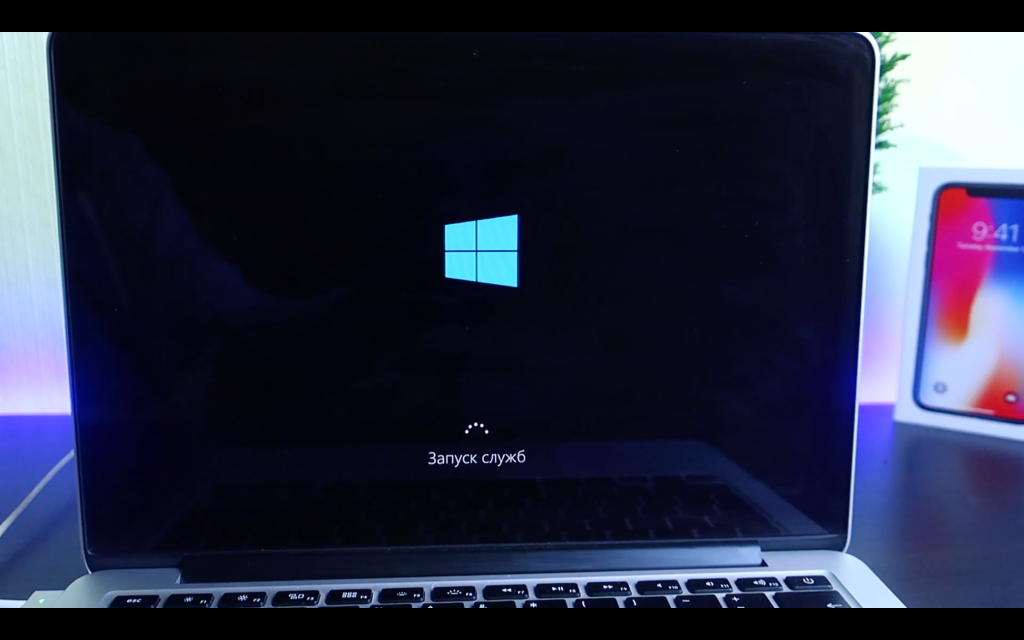

- Тада ћемо поново потврдити регион
- Изаберите језик распореда тастатуре
- Повежимо се на Интернет
Даљи кораци нису обавезни и могу се прескочити.
Оглашавање
Оглашавање
Престанимосамо уношењем именаНови корисники створите лозинку за то.
Ако не желите да поставите лозинку, можете једноставно да кликнете на Даље.
Преостали кораци су по вашем нахођењу.
Инсталирање управљачких програма и алата Боотцамп на Виндовс 10
При првом покретању треба да довршите инсталирање управљачких програма из Боотцампа, овде ће се инсталирати управљачки програми и алати Боотцамп, а затим кликните на Финисх и поново покрените рачунар.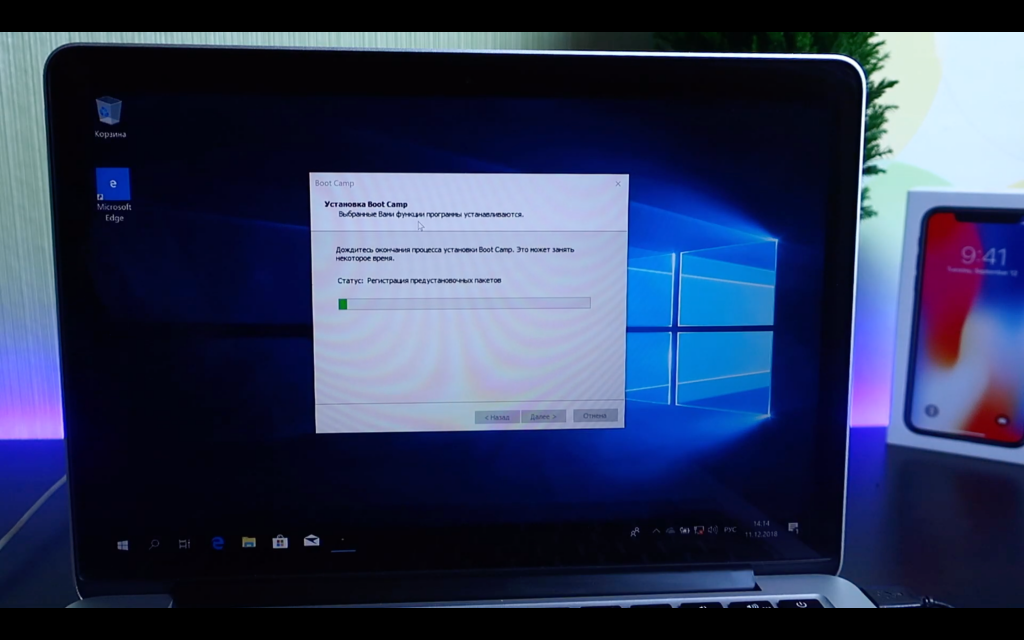

Након поновног покретања, припремамо оперативни систем за рад, сада можете сами прилагодити резолуцију екрана и добити најновије исправке за Виндовс.
Пређите са Виндовс 10 на мацОС Мојаве
Ако желите да се вратите на мацОС, онда у доњем десном углу поред сата пронађите икону БоотЦамп и кликните десним тастером миша на њу, а затим изаберитеПоново покрените ОС Кси кликните на ОК.

Ако овај метод не успе, поново покрените рачунар као и обично кроз мени СТАРТ, али држите притиснут тастер АЛТ (ОПТИОН) приликом покретања рачунара.


Видећете избор одељка за покретање система, изаберите одељак на којем је инсталиран мацОС и вратићете се назад у мацОС.
Прелазак са мацОС Мојаве на Виндовс 10
- Да бисте се вратили у Виндовс, идите наПодешавања.


- Изаберите ставкуПокретачки диск,
- Кликните на икону браве у доњем левом углу и унесите администраторску лозинку.


- Затим изаберите одељак са именомБоотцамп Виндовси кликните на рестарт и поново ћете се вратити у Виндовс.
Сада можете да инсталирате своје омиљене игре и користите одређени софтвер.
Ас уклониВиндовс 10саМац , мац.
Ако желите да деинсталирате Виндовс 10 са Мац рачунара, урадите товрло је једноставно. Покрените мацОС, отворите Боот Цамп Ассистант и изаберите „Деинсталирај Виндовс 7 или новији“, а затим следите упутства на екрану. Пре него што то учините, сачувајте све потребне податке из оперативног система Виндовс 10, у супротном ћете их изгубити.