Ако редовно користите апликацију Инстаграм и волите да скролујете кроз приче својих пријатеља, онда вероватно
Оглашавање
Оглашавање
Наравно, видевши причу са таквом маском, можете одмах испробати ову маску на себи кроз њу. Међутим, пронаћи такве маске сами није тако лако. Ми ћемо вам помоћи у овоме.
Како сазнати ко сте ви маске на Инстаграму
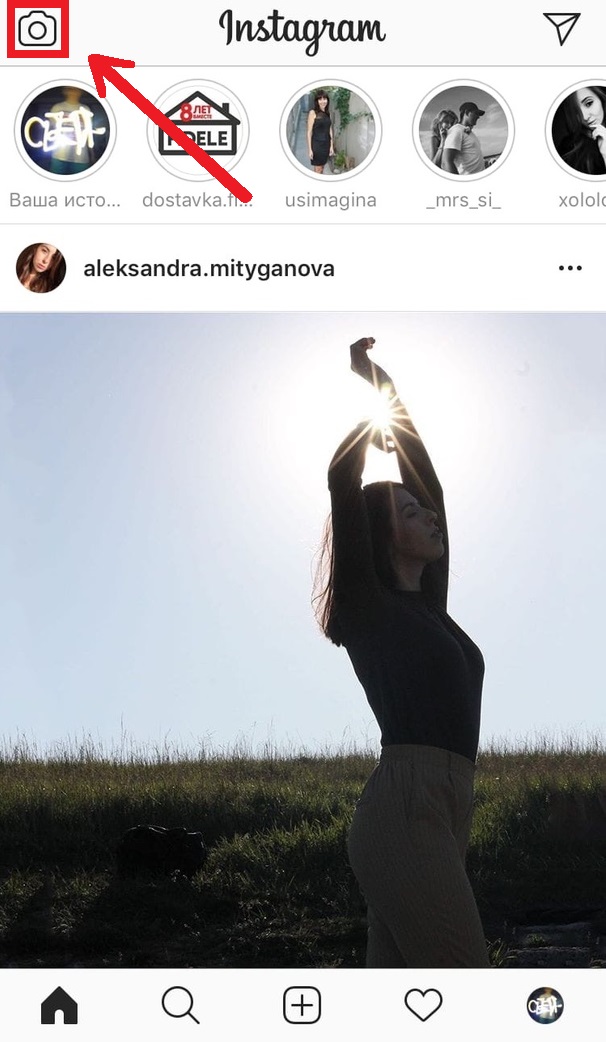
Корак 1: Да бисте започели, покрените апликацију Инстаграм и идите наначин стварања причекликом на икону камере у горњем левом углу.

Оглашавање
Оглашавање
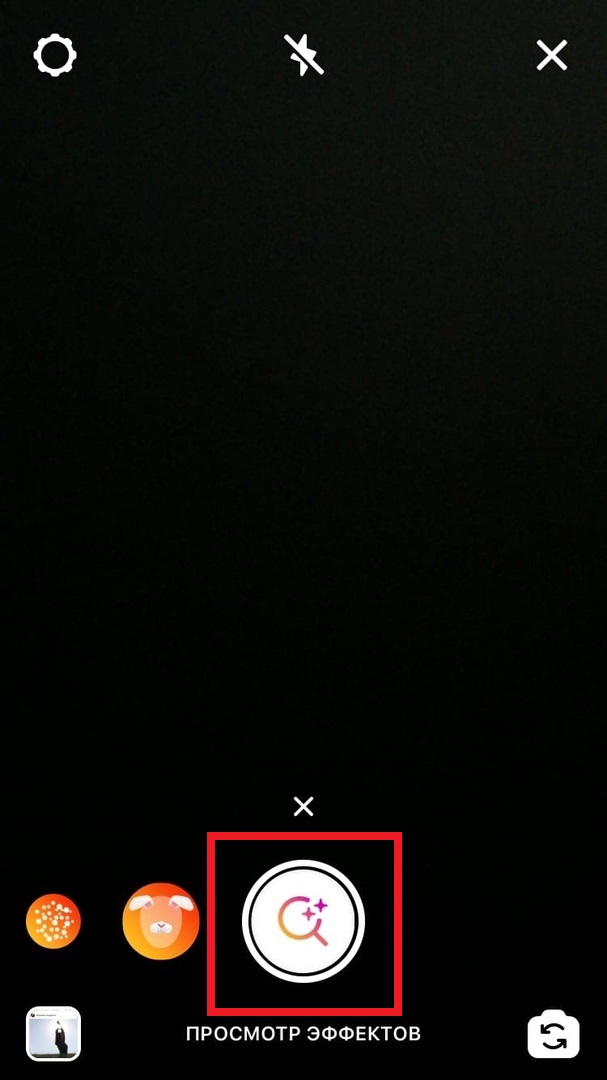
Корак 2: На дну екрана видећете листу свих доступних маски. Померите их до краја удесно и изаберитеПреглед ефеката.

Корак 3: Овде можете видети колекције са различитим филтерима и маскама по категоријама, као и да их пронађете по имену. Да бисте то урадили, кликнитеикона претрагеу горњем десном углу екрана.


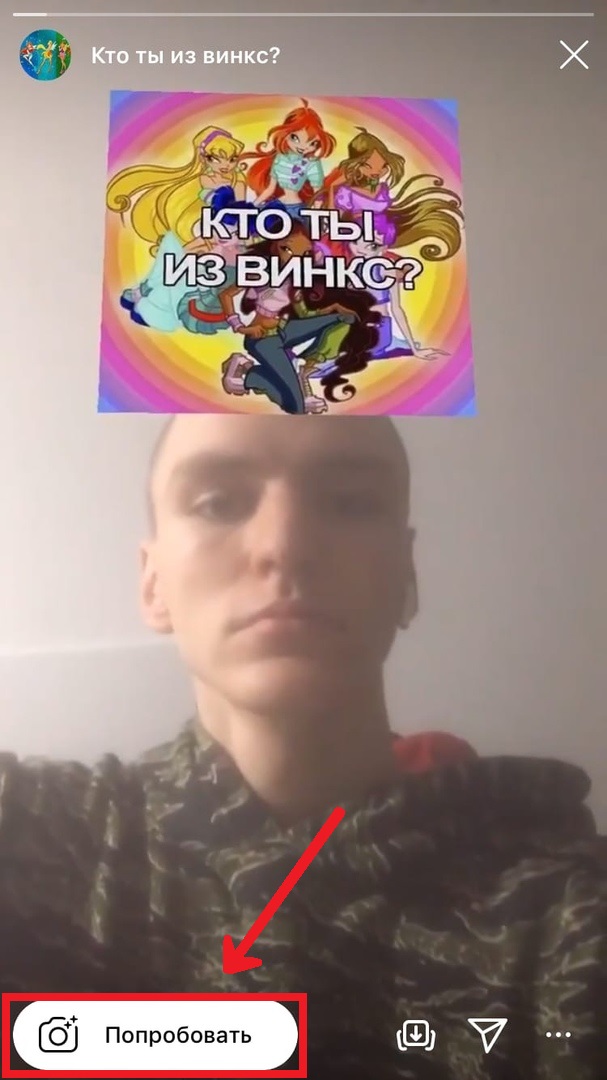
Корак 4: У траку за претрагу унесите „Ко си ти“ и почните да тражите. Одмах ћете видети много резултата. Можете се померати кроз њих, изабрати маску која вам се свиђа и кликнутиПокушати.

&нбсп;
Сада можете да снимате историју од изабранихмаска. Вреди напоменути да се неке маске активирају чим почнете са снимањем историје, а за неке, након почетка снимања, морате поново да додирнете екран.


&нбсп;
Постоји много сличних маски. Ево неких од најпопуларнијих примера:
- Ко си ти данас?
- Ко си ти у животу?
- Ко сте били у прошлом животу?
- Скенер генетике
- Која слика?
- Ко си ти из Дизнија
- Која си животиња?
- Који сте Покемон
Ако одједном у причи пријатеља видите маску која вам се свиђа, можете да кликнете на њено име при врху екрана да бисте испробали маску на себи.


Како сачувати маске?
Да бисте се касније вратили на маске које вам се свиђају, можете их сачувати. Да бисте то урадили, поред имена маске кликните на стрелицу надоле и изаберитеСачувај ефекат.
Сачуване маске и филтере можете погледати на табли са свим доступним маскама. Налазе се лево од дугмета за снимање.