Ако сте икада морали да користите иТунес синхронизовати иПхоне са рачунаром, вероватно не бисте били у
Ево најављених карактеристика програма:
Оглашавање
Оглашавање
- Извезите датотеке са иПхоне-а
- Увоз датотека са рачунара
- Резервна копија иПхоне / иПад (пуна или прилагођена)
- Опоравак података
- Решавање иОС проблема
Данас ћемо погледати сваког од њих редом, али прво да разговарамо о интерфејсу.
Вреди почети са чињеницом да је програм доступан наруски, али смо добили енглеску верзију производа на преглед. Али без обзира на језик, интерфејс је прилично једноставан и минималистички, а коришћење програма је интуитивно – што се не може рећи за иТунес. Доступне су верзије за Виндовс и мацОС; у нашем случају, тест је спроведен на Мац-у.


Оглашавање
Оглашавање
Пре него што започнете посао, моратеповежите иПхоне или иПад преко УСБ-а. Значајно је напоменути да ће се све даље радње изводити без повезивања са Аппле ИД-ом и потребе за синхронизацијом, због чега можете случајно да пренесете подешавања на телефон или рачунар које нисте намеравали да пренесете и све у том духу. Да, иТунес је камен у вашој башти. Повезујемо иПхоне и видимо колико ће се програм адекватно носити са наведеним задацима.
1. Извезите датотеке са иПхоне-а
Дакле, повезали смо уређај са рачунаром и програм га је одмах препознао.
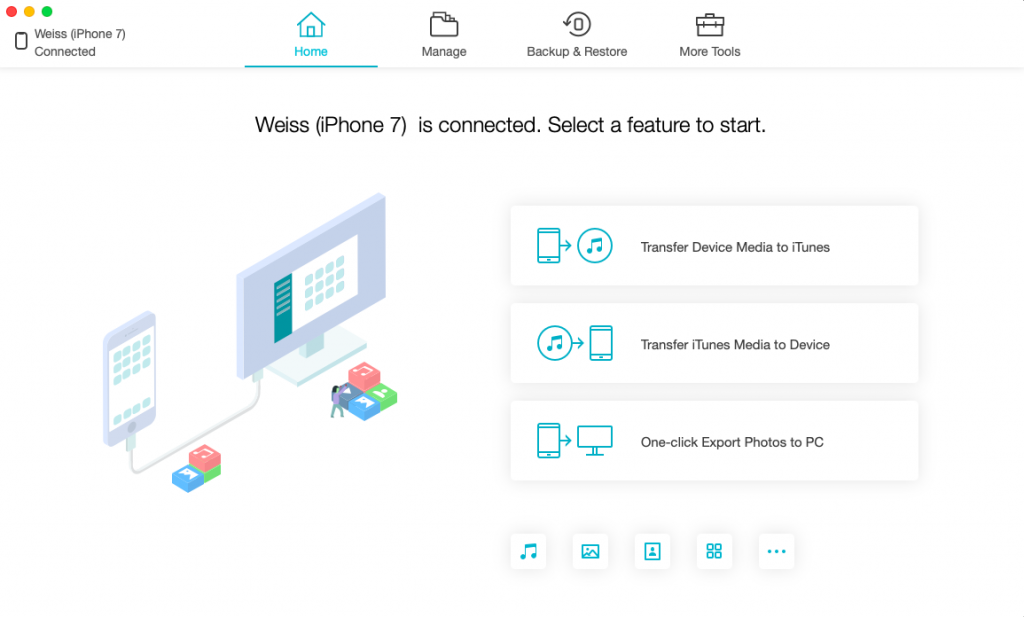

Можете изабрати шта ћете следеће урадити користећиплочице на главном екрану или можете да се крећете кроз картице на врху интерфејса. Сада нас занима друга картица – менаџер датотека у којем можемо да прегледамо датотеке на иПхоне-у и преузмемо оно што нам је потребно на наш рачунар. Листа онога што можемо да преузмемо одговара панелу са леве стране. ово:
- Фотографије, видео записи и читави албуми
- Музика и плејлисте
- Видео
- Контактирајте нас
- Књиге
- Боокмаркс
- Поруке


Почнимо са једноставним – Фотографија и видео.Преко менаџера датотека можете да видите цео садржај својих албума, или само свој Цамера Ролл без икаквог сортирања. Испод ћете видети број датотека у овој фасцикли и њихову укупну тежину. Ако немате довољно простора, онда је ово веома згодан начин да уклоните непотребне – Лакше је изабрати фотографије из прегледа на великом екрану рачунара него са телефона. Једноставно изаберите непотребне датотеке, кликните на квадрате у горњем левом углу да бисте их истакли, а затим Избриши да бисте избрисали избор.


Хајде да изаберемо неколико датотека и покушамо да преузмемо.Да бисте то урадили, изаберите жељене фотографије на исти начин (одабране датотеке су означене тиркизним квачицама на екрану) и кликните на Извези. Није било могуће направити снимак екрана процеса – Било је потребно мање од секунде да преузмете 15 МБ! Отворите фасциклу за преузимање (можете је променити у подешавањима извоза).
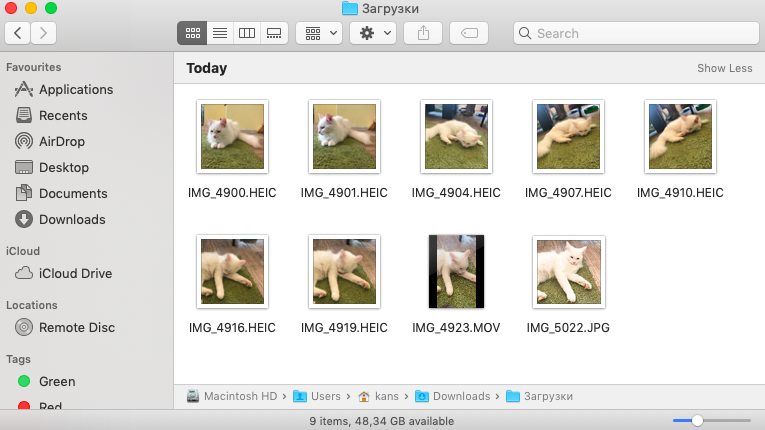

Спремни! Фотографије се подразумевано чувају у .ХЕИЦ, видео снимци – у .МОВ. Фотографије задржавају све метаподатке и доступне су у оригиналној резолуцији. У подешавањима можете променити формат извоза.
Нећемо се посебно задржавати на осталим врстама извоза, али ево формата у којима се чувају различите врсте датотека и података:
- Фотографија у ХЕИЦ: ЈПЕГ / ХЕИЦ
- Фотографије уживо: ЈПЕГ или ХЕИЦ + видео у МОВ-у или само ЈПЕГ / ХЕИЦ фотографија
- Видео за ХЕИЦ: Х.264 или ХЕВЦ
- Албуми: Све фотографије из албума чувају се у одабраном формату (ЈПЕГ / ХЕИЦ) у наведеној фасцикли
- Контакти: КСЛС
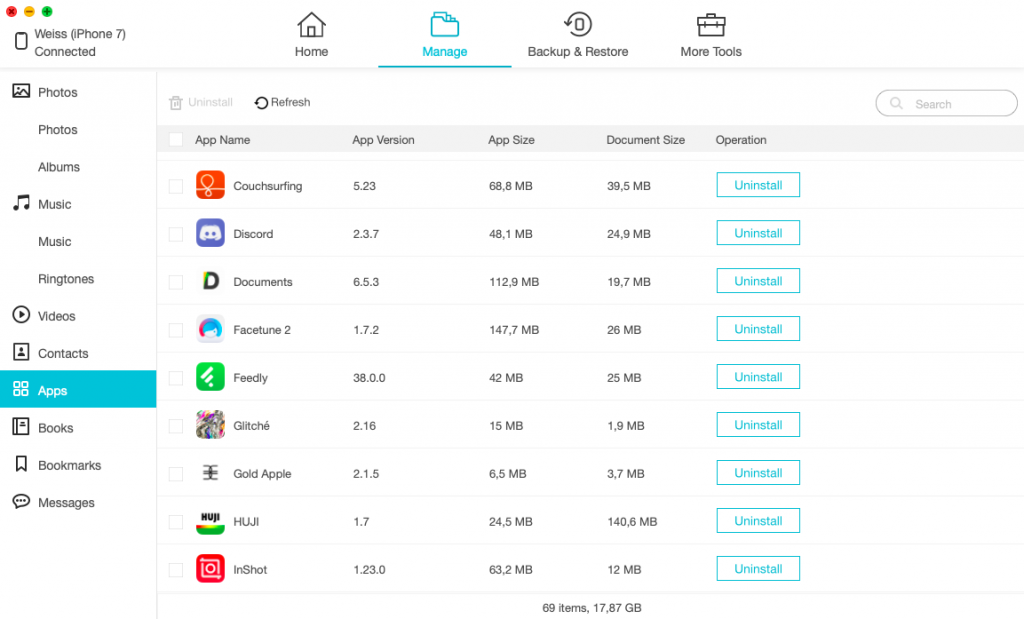

Поред тога, на истој картици можете видети колико простора заузимају све апликације и документи из њих и уклонити непотребне са уређаја.
2. Увезите датотеке са рачунара
У (готово) било којој картици можетеотпремите датотеке на свој паметни телефон са рачунара. Сећате се како сте у иТунесу морали прво да додате датотеке у библиотеку, а затим да синхронизујете и сачекате десет минута да програм заврши с плесом уз тамбуру? Са иЦареФоне не постоји такав проблем. Кликните на Увези, изаберите жељене датотеке или целу фасциклу и програм ће све урадити сам. Увоз 42 МБ требало је неколико секунди! Како вам се свиђа, иТунес?
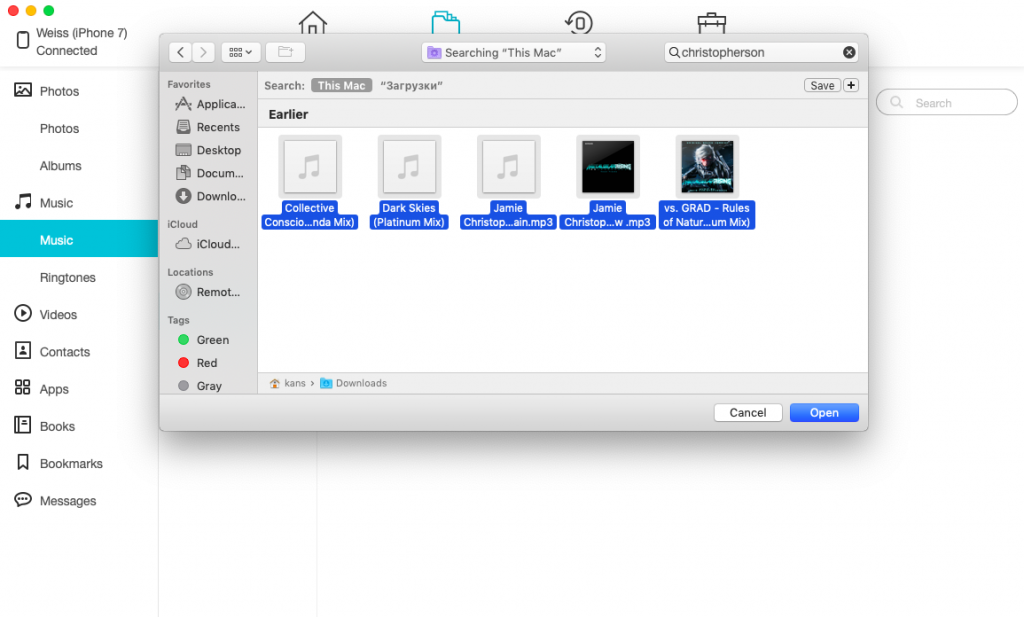

И да, на овај начин можете додати иПхоне-унумере које нису у Аппле Мусиц-у. Међутим, дизајн директно зависи од тога који су подаци уграђени у оригинал .мп3. Међутим, у само неколико кликова успео сам да додам песме Јамие Цхристопхерсон-а из Метал Геар Рисинг-а, које нису доступне на Аппле Мусиц-у, осталим песмама из музичке услуге.


Изврсно издање за оне чији омиљени извођачи нису представљени у иТунес-у и Аппле Мусиц-у!
Међутим, будите опрезни:биће вам потребан играч треће стране. Чињеница је да из “Музика” Овако преузете датотеке нестају након отприлике пола сата. Прочитајте наш чланак о томе који плејер треће стране је најбоље изабрати за свој иПхоне! Узгред, тамо можете сазнати и како заобићи ВКонтакте ограничење слушањем музике у позадини пола сата.
3. Резервна копија иПхоне / иПад (пуна или прилагођена)
ИЦареФоне сигурносна копија је кул из два разлога.Прво, можете одабрати коју врсту података желите. Можда не желите да правите резервне копије својих апликација јер вам понестаје простора. Или вам није потребна историја позива. Ово је ваш паметни телефон и ви одлучујете шта желите да сачувате! Ради експеримента направићемо резервну копију свих података и видећемо колико је потребно.
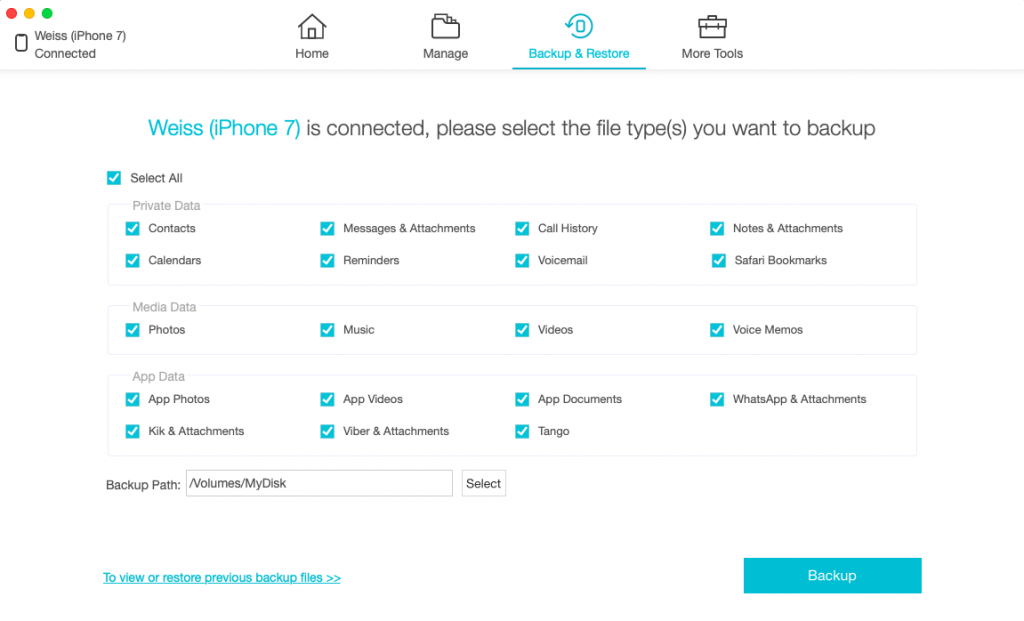

А на слици изнад можете видети другуразлог зашто је иЦареФоне резервна копија лакша миљама боља од иТунес резервне копије. Можете га сачувати на екстерном чврстом диску! Наравно, то можете учинити и преко иТунес – али да бисте то урадили, још увек морате прво да направите резервну копију на рачунару, а тек након тога је пренесите на чврсти диск и поново конфигуришете фасциклу резервних копија у иТунес… једном речју, превише је непотребних покрета, а и даље није релевантно за оне који немају довољно простора на хард диску рачунара.


Дакле, хајде да покренемо резервну копију… и сачекајте 1,5 сат. Штавише, отприлике половина овог времена се дешава у последњих 2%! Укупна тежина података била је скоро 40 ГБ.
Всё это время вы спокойно можете выполнять другие задачи на компьютере, это не влияет на скорость записи резервной копии (если вы не занимаете этим всю вычислительную мощь компьютера, конечно). Главное – не отсоединять iPhone или iPad в процессе. Так что слоган iCareFone “Олакшавање иОС 12 сигурносних копија лакше него икад” более чем оправдан.
Оглашавање
Оглашавање
4. Опоравак података

Оглашавање
Оглашавање
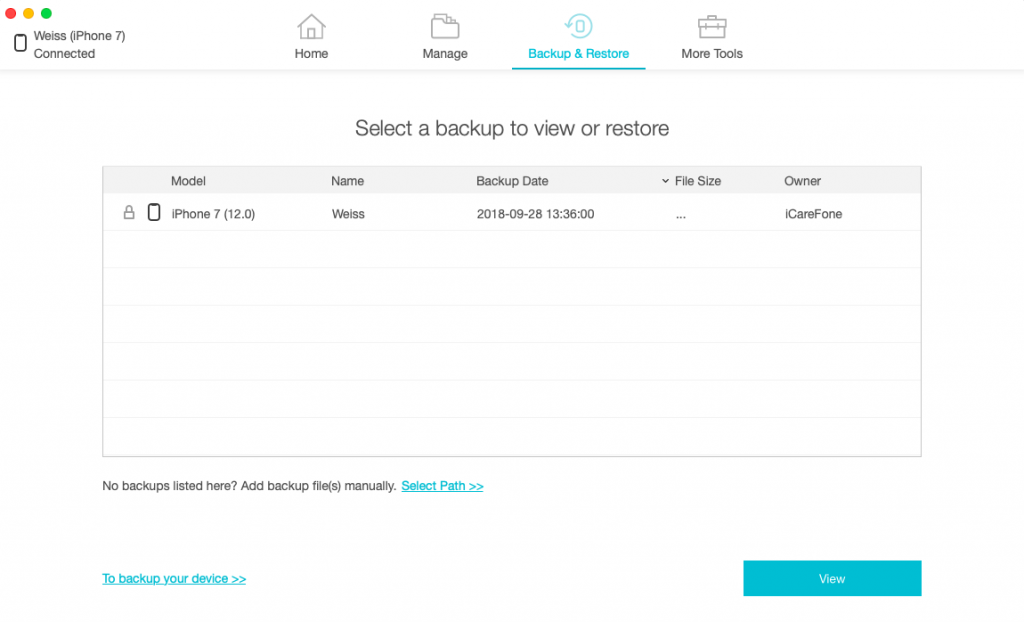
Наравно, не можете само да направите резервну копијукопију података, али их такође пренесите на нови уређај. Да бисте то урадили, једноставно одаберите жељену датотеку и започните синхронизацију. Опет, ово не захтева Аппле ИД. Ако сте претходно направили резервну копију путем иТунес-а, тада ће се ове резервне копије такође појавити на листи доступних (можда ћете морати да унесете лозинку ако сте шифровали датотеке). Занимљиво је да иТунес не види резервне копије сачуване на спољном диску.
5. Решавање проблема са иОС-ом
иЦареФоне помаже у решавању проблема повезаних санетачна инсталација новог софтвера. Ако се након ажурирања иОС-а или инсталирања јаилбреак-а ваш паметни телефон не покрене даље од Апплеовог логотипа, не може да изађе из режима опоравка или покаже црни екран када је укључен, овај услужни програм би требао да помогне.
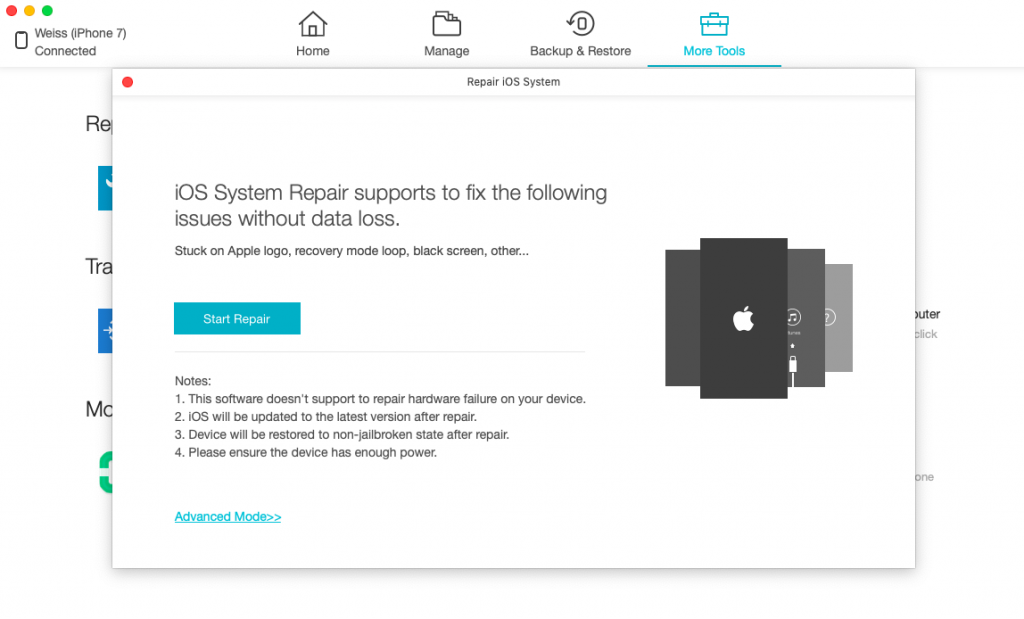

Программа предложит вам два режима: Standard или Advanced. В обоих случаях ваше устройство будет обновлено до новейшей версии iOS и лишится джейлбрейка, если он был у вас установлен. Разработчик также отмечает, что утилита помогает исправить только те проблемы, которые связаны с программной составляющей смартфона или планшета. Если поломка физическая, разумеется, путь вам один – в сервис.
Оглашавање
Оглашавање
Која је разлика између ова два начина?Само је један. Стандард враћа уређај уз очување свих корисничких података, док Адванцед у потпуности ресетује све иПхоне / иПад податке и поставке.
Резултат
Выполняет ли iCareFone свои обещания “заменить iTunes”? Определенно точно да... Последњих неколико година за пренос датотекаИзмеђу рачунара и телефона користим искључиво АирДроп, а иЦареФоне је био први одговарајући услужни програм који је пружио нешто једноставно и погодно, али за жичну везу.
Што се тиче резервне копије, лично јерезервна копија за сваки његов иПхоне једном у животу: пре куповине новог. Ово је одвратна навика, не буди попут мене. Међутим, ако користите иТунес, вероватно ћете разумети зашто мрзим да правим копије. иЦареФоне, наравно, тешко да ће ме научити да правим резервне копије сваке недеље, али овај програм је заиста вишеструко погоднији и омогућава ми да не зачепим десетине гигабајта података са иПхоне-а.
Наконец, функция исправления проблем с iOS просто очаровательна. Это не то, что должен уметь делать файловый менеджер или программа для бэкапа, но iCareFone это умеет. Едва ли это основная продающая функция программы, но само ее наличие – очень приятный жест со стороны разработчиков.
Если вы хотите приучить себя делать бэкапы и облегчить процесс переноса данных с компьютера на телефон – iCareFone для вас однозначно маст-хэв. Скачать Tenorshare iCareFone для Windows и macOS.