У претходном чланку сам говорио о томе како да креирам слику за инсталирање Виндовс 7 преко мреже. Данас ћу вам показати како
Имам инсталиран Виндовс Сервер 2008 Р2 Стандард на виртуелној машини са ИП адресом 192.168.1.2. Морамо да додамо улогуВиндовс Деплоимент Сервицескоји је одговоран за дељење слика које се налазе у посебној фасцикли на серверу.
Оглашавање
Оглашавање
Да бисте то урадили, идите на Сервер Манагер, кликните десним тастером миша на одељак Улоге и изаберитеДодајте улоге. На листи доступних улога изаберите Виндовс Деплоимент СервицесКликните на Даље, да се упознамо са компонентама неопходним за рад &гт; Следеће&гт; Оставите оба поља за потврду на месту&гт; Следеће&гт; Инсталирај.
Након инсталације, идите на картицу Услуге примене система Виндовси подесите наш сервер.
Унесите путању на којој ће се чувати слике инсталације.
Оглашавање
Оглашавање
Означите поља “Не слушајте на порту 67” и “Подесите ознаку 60 …“.
Оглашавање
Оглашавање
Затим наводимо којим рачунарима дозвољавамо приступ сликама оперативног система. Изаберите доњу опцију “Одговори свим клијентским рачунарима”.


Опозовите избор у пољу за потврду која нуди наставак додавања слика.
РМБ кликните на директоријум “Сликепреузимања” и изаберите опцију за додавање слике. Кликните на “Прегледај” и идите у директоријум “Д:ДеплоиментСхареБоот”, који смо креирали у првом делу чланка и овде бирамо *.вим датотеку ПЕ оперативног система који нам је потребан. У нашем случају јесте ЛитеТоуцхПЕ_к86.вим.

 Додавање претходно креиране слике
Све је спремно, додали смо ПЕ слику оперативног система. Поново покренимо наш сервер. Подешавање сервера је завршено. Сада остаје само да инсталирате Виндовс 7 преко мреже на клијентском рачунару.
Даље на тест клијентској машини (имам овобиће виртуелна машина) која се налази у нашој подмрежи, при покретању притисните Ф8 или Ф11 или Ф12, у зависности од ваше матичне плоче и доћи ћемо до менија БООТ, у којем треба да изаберете покретање са мрежне картице.
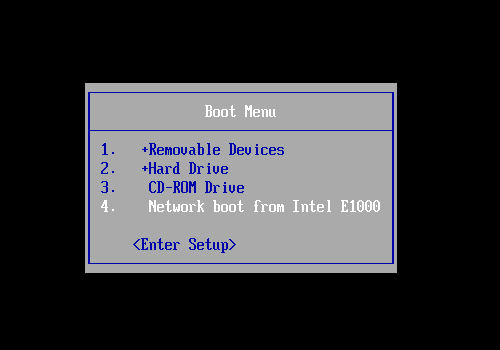

Појавиће се следећа порука
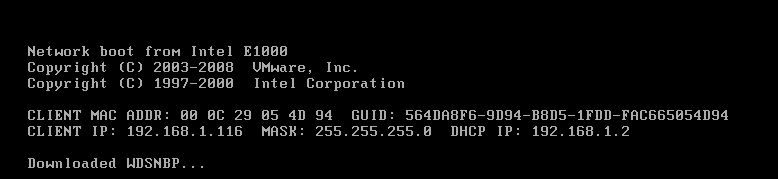

Након тога ће се појавити листа слика са којих можемо да инсталирамо Виндовс 7 преко мреже. У вашем случају биће само једна слика –ЛитеТоуцхПЕ (к86),онај који смо додали у претходном кораку. И већ имам неколико пробних слика овде. Такође видимо да се ове слике налазе на ИП СЕРВЕРА: 192.168.001.002, што значи да све иде како треба.


Притисните ЕНТЕР и преузимање слике почиње ЛитеТоуцхПЕ_к86.
У почетном прозору инсталације изаберите језик и притисните “Покрените чаробњак за примену…”.
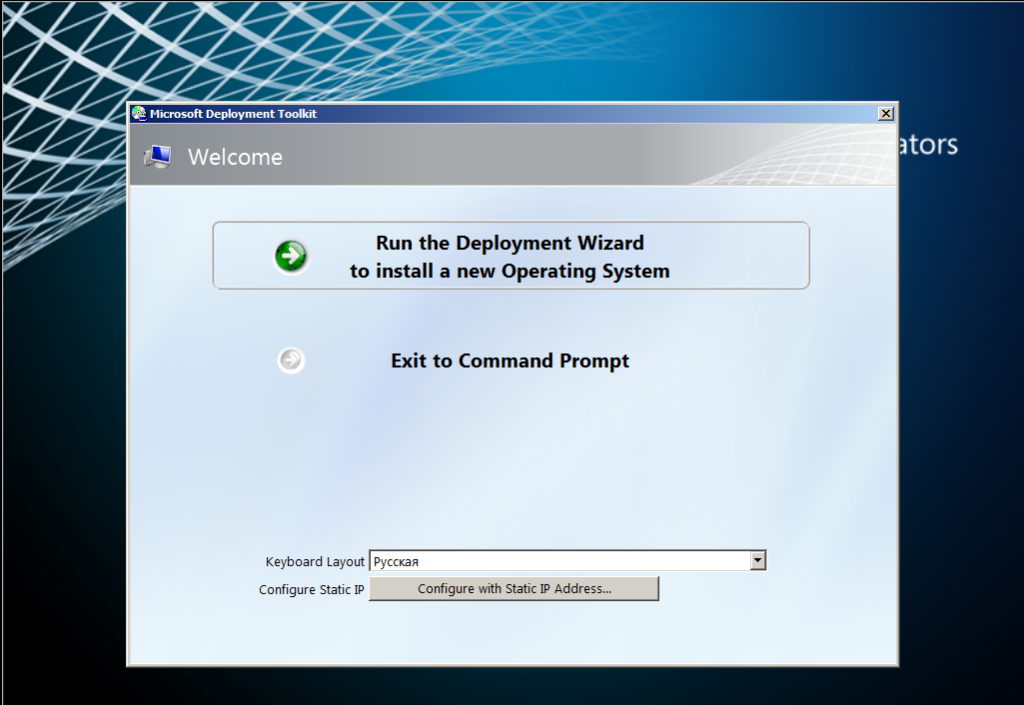
 Прозор Мицрософт Деплоимент Тоолкит на клијентској машини
Почеће инсталација, која ће се покренутиВиндовс инсталационе датотеке из мрежне фасцикле “СерверДеплоиментСхаре$” . Ако дође до било каквих проблема, потребно је да проверите ову фасциклу да бисте видели да ли је приступ њој преко мреже дозвољен и коме је дозвољен. Систем ће такође тражити ваше корисничко име и лозинку за приступ овој мрежној фасцикли. Затим ће се појавити избор оперативног система за инсталирање, тамо ћемо имати један оперативни систем и изабрати га. Назначимо име рачунара и унесемо га у домен или радну групу. Мислим да неће бити потешкоћа у наредним фазама, кликните свуда даље. Подесите регионалне параметре и изаберите софтвер.
&нбсп;
Овим је завршена инсталација оперативног система Виндовс 7 преко мреже.
У “Виндовс Деплоимент Сервицес”такође можете додати редовне инсталационе слике и смањити време без обављања манипулација описаних у првом делу. О томе ћу говорити у наредним чланцима.
</ п>