Ако већ дуже време користите Мац рачунар, онда вероватно знате за све његове функције.Међутим , има и оних који
Оглашавање
Оглашавање
Постоји неколико начина да десним кликом замените додирну подлогу или Магиц Моусе.
Десни клик на трацкпад
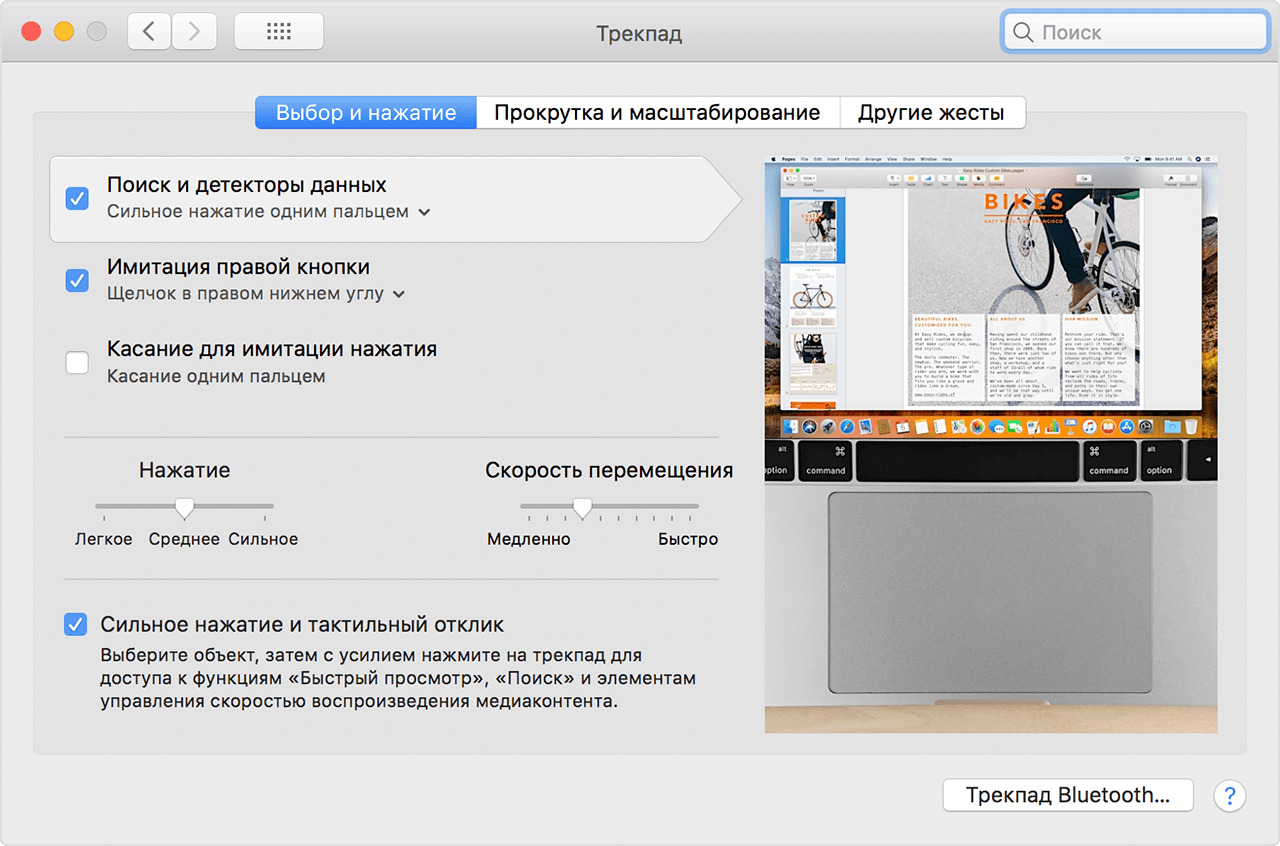
Можете повезати спољни трацкпад са Мац-ом или користити уграђени трацкпад на лаптопу. У сваком случају, за десни клик само додирните додирну подлогу са два прста.
Ако желите да преместите радњу у угао табле за праћење ради удобности, можете и то да урадите.На траци са менијима изаберитеАппле&гт;Жељене поставке система&гт;Помоћна табла за праћење. Видећете доступне опције наИзаберите и притисните.
Оглашавање
Оглашавање

Десни клик миша
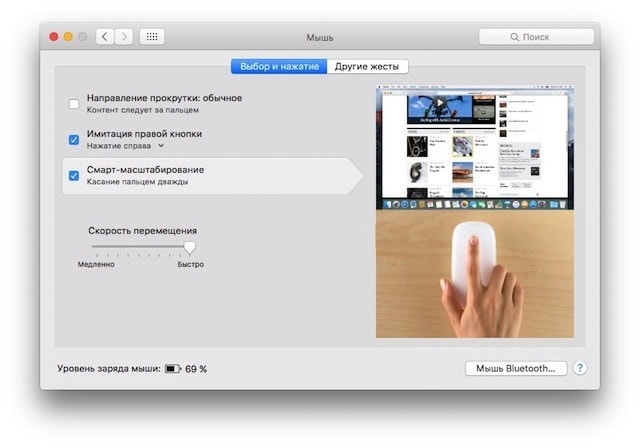
На Аппле мишу нема дугмади, па треба само притиснути десну страну. Нећете се навикнути одмах, али с временом ће то постајати све лакше.
Можете да промените поставке миша ако желите. На пример, можете додати додатни клик на леву страну итд.
Да бисте то урадили, изаберитеАппле&гт;Жељене поставке система&гт;Миш. Доступне опције ће бити на картициИзаберите и притисните.

Десни клик на тастерску пречицу
Ако вам је тешко да се навикнете на методе миша и додирне табле, можете да користите тастерску пречицу за симулацију десног клика.
Да бисте то урадили, држите притиснутеКонтрола и кликнитеОбјекат на којем желите да извршите радњу.
Такође препоручујемо читање нашег чланка онима који су са Виндовс-а прешли на Мац, тако да је лакше запамтити имена подешавања, нове тастере итд.
Надамо се да ће вам сада бити мало лакше да користите нови Мац.