Чак и у доба друштвених медија, већина комуникација се одвија путем телефонских позива, порука и
1. Синхронизујте контакте путем Гоогле -а
Не љути вас када је неко на њиховој странициобјављивање поруке да су изгубили све бројеве јер им је телефон украден, покварен или изгубљен? У таквим случајевима људи траже од својих познаника да им поново пошаљу њихове бројеве. Мало је вероватно да желите да будете на њиховом месту, јер је процес опоравка веома дуг и неће сви одговорити на захтев.
Оглашавање
Оглашавање
Постоји једноставно решење.Све своје контакте можете синхронизовати путем Гоогле -а или иЦлоуда. Препоручујемо употребу Гоогле -а јер олакшава управљање вашим контактима на мрежи, а можете им приступити и путем Андроид паметног телефона или Виндовс рачунара.
Процес је врло једноставан.Морате да омогућите Гоогле синхронизацију и активирате опцију Контакти. Све остало ће се догодити аутоматски. Сви контакти ће бити отпремљени у облак, а касније ће се тамо додати и нови контакти.
Да бисте омогућили синхронизацију, идите наПодешавања>Лозинке и рачуни>Додај налог>Гооглеи додајте свој Гмаил налог. Након тога, изаберите га и кликните на прекидач поредКонтактирајте нас.
Оглашавање
Оглашавање
2. Користите одељак Фаворити
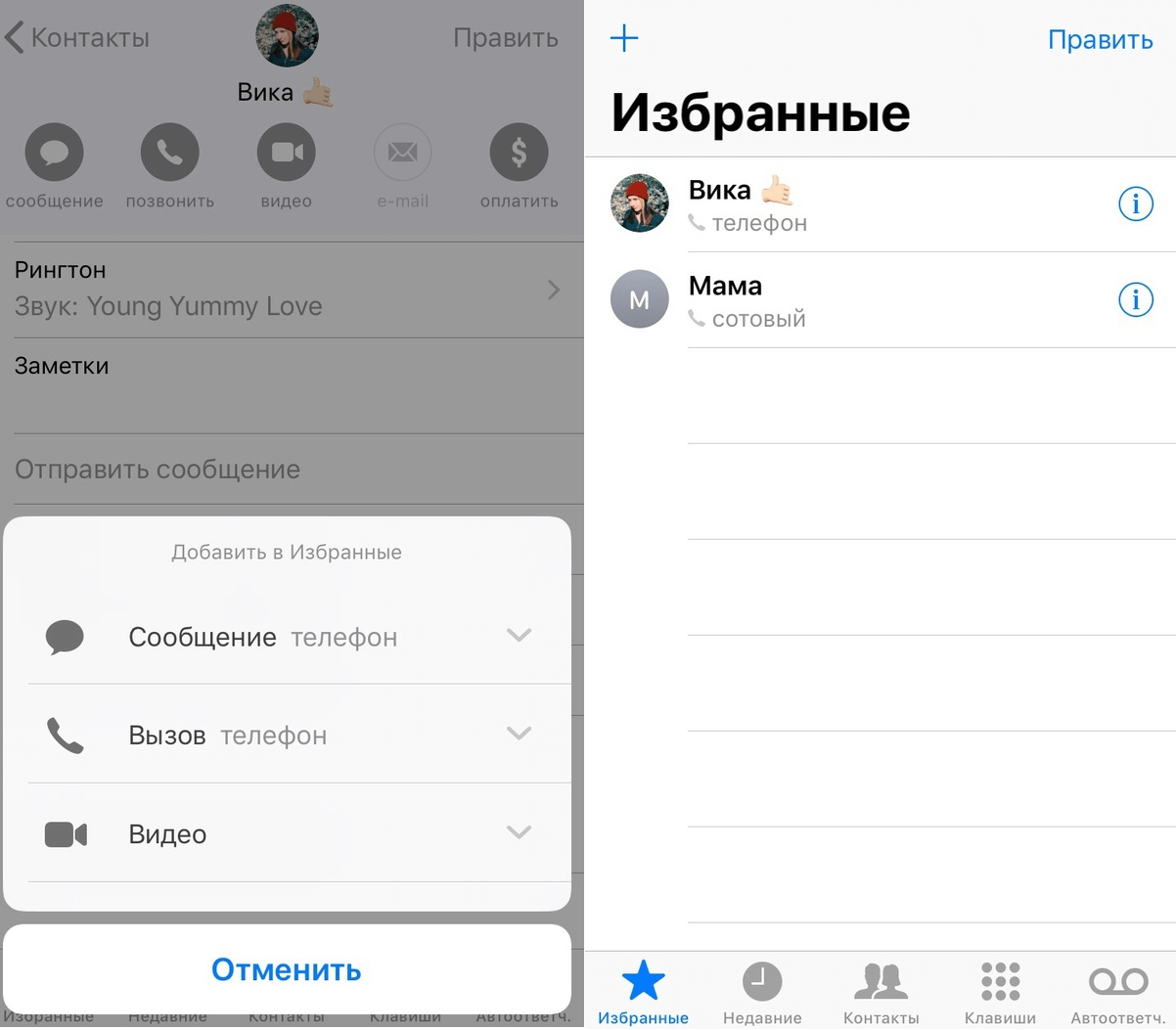

Да бисте поједноставили своју књигу контаката, требали бистепочните да користите одељак Фаворити у апликацији Телефон. Има неколико предности. Прво, преко њега ћете добити брз приступ најчешћим и најважнијим контактима. Осим тога, Омиљени контакти су изузеци за Не узнемиравај.
Отворите апликацију Телефон и на дну одаберитекартицу Фаворити. Сада кликните на „+“ у горњем левом углу, пронађите контакт и изаберите га. Овом контакту можете додати позив или послати поруку омиљеним особама. Алтернативно, прво можете да изаберете контакт, а затим додирнете Додај у фаворите. Поновите овај поступак за све важне контакте.
3. Направите себи неке контакт картице


Отворите апликацију Телефон и изаберите картицуКонтакти. На врху ће бити ваша контакт картица. Одаберите га и додајте све важне детаље. Најбоље је попунити све ставке. Додајте своју адресу, поштанско сандуче, алтернативне бројеве итд. Ову картицу ћете моћи да пошаљете другим људима, што је врло згодно.
Можете да креирате неколико ових картица.Кликните на „+“ да бисте додали другу верзију картице. Можете да користите другу фотографију и мање личних података. На пример, можете да креирате картицу за рад и личнију картицу.
4. Додајте псеудониме за Сири
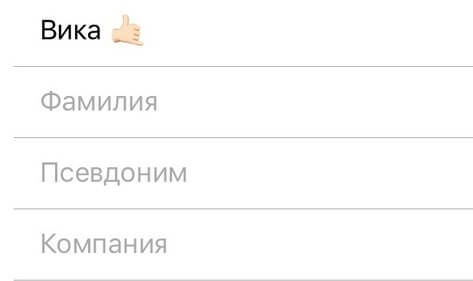

Позивање људи који користе Сири је одлично кадасве ради како треба. Можете затражити од Сири да позове некога или пошаље поруку. Међутим, Сири не разликује увек имена савршено. Срећом, постоје и псеудоними.
Отворите контакт и на страници за уређивање додајте поље Алиас. Можете додати једноставне кратке псеудониме за најважније контакте како би Сири могла да направи разлику између њих.
5. Додајте омиљене контакте у виџете
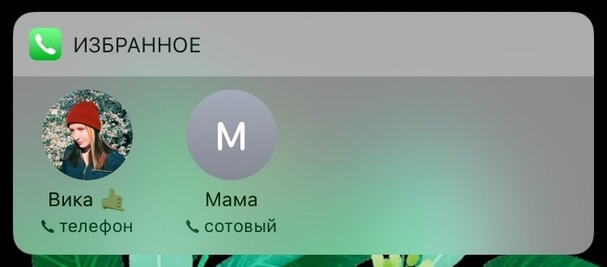

Када поставите одељак Омиљене локације, можетедодајте важне контакте директно у виџете и позовите их са закључаног екрана. Отворите екран виџета, померите се надоле и притисните дугме Промени. Затим додајте виџет Фаворитес. Сада имате брз приступ омиљеним контактима.
6. Подесите хитно присиљавање
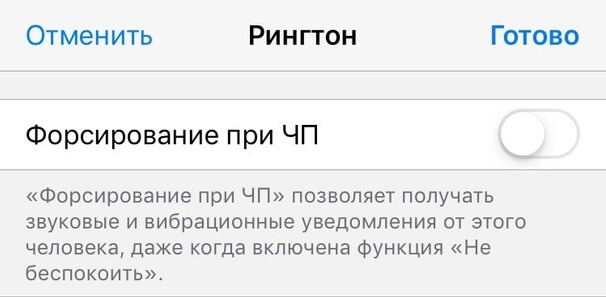

Ако често користите режим Не узнемиравајпотребно је да конфигуришете функцију Присиљавање у хитним случајевима. У ствари, додаје контакте изузецима и прескаче њихове позиве када је режим активан. Омиљене контакте можете додати као изузетке.
Изаберите жељени контакт, притиснитеТо рулеу горњем десном углу изаберитеМелодија звонаи омогућите опцијуФорсирање ат Вандредно стање.
7. Сачувајте копије свих контаката
Ако не желите да користите синхронизацијуГоогле или иЦлоуд, али желите да направите резервну копију својих контаката, за то можете да користите апликацију „Резервна копија контаката“. Копија се може послати у пријемно сандуче или отпремити на Дропбок или Гоогле диск.
Апликација је врло једноставна. Отворите га и кликните на дугме Бацкуп. Бесплатна верзија може сачувати до 500 контаката. Да бисте уклонили ограничење, морате купити "Про" верзију.
Довнлоад: Резервна копија мојих контаката
8. Спојите дупле контакте

Оглашавање
Оглашавање
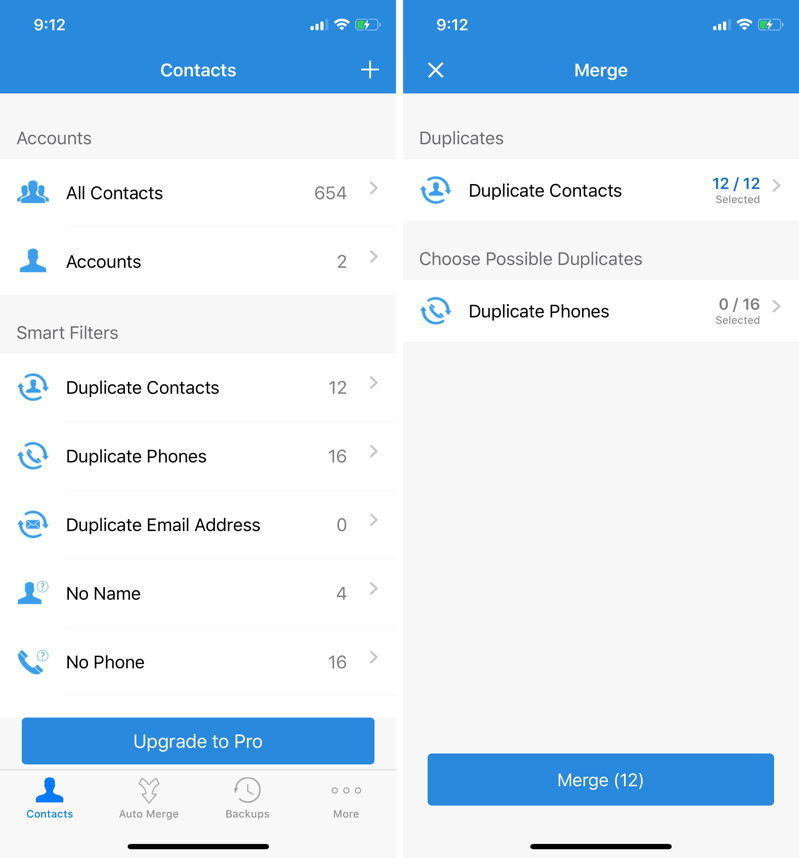
Ако се дуго нисте бавили својим контактомкњигу, али сте променили уређај или услуге за синхронизацију, највероватније имате дупле контакте. Нема ништа лоше у томе, али они заузимају додатну меморију и зачепљују контакте. Са њима се можете лако носити.
За то постоји апликација за чишћење контаката.отворите га, поделите своје контакте и кликните на „Дуплирани контакти“ да бисте видели листу дуплираних контаката. Након тога можете спојити дуплиране контакте у један. Процес се може аутоматизовати како се не би отворио сваки контакт.
Довнлоад: Контакт Чишћење
9. Побољшајте контакте помоћу апликације Контакти +


Контакти+ – контакт књига треће стране.То је као Еверноте у поређењу са апликацијом Нотес. Апликација има много додатних функција које нису доступне у стандардним Контактима. Можете да увезете све своје контакте преко Гоогле налога.
За скенирање можете скенирати визиткартеконтакти. Сви ваши подаци се синхронизују на свим уређајима. Постоје и одличне организационе функције. Можете додати ознаке и креирати скупове контаката.
Најбоља функција апликације - аутоматски контактОбогаћење. Аутоматски ће пронаћи фотографију профила за контакт, његове друштвене мреже и друге информације. Рецимо да имате само поштанско сандуче неке особе. Уз помоћ функције можете пронаћи његову фотографију, профиле на друштвеним мрежама итд. Ово је одлична функција за рад.
Довнлоад: Контакти +
10. Лако додајте фотографије профила које недостају
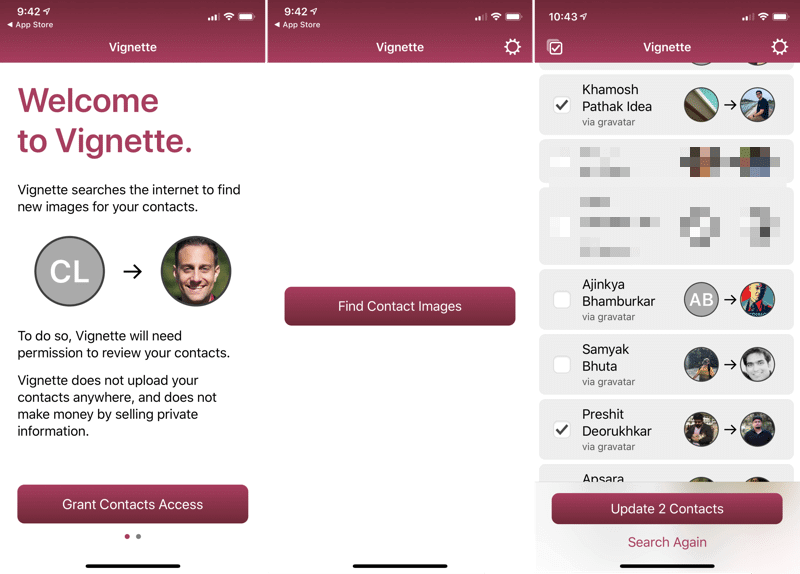

Већ смо писали о апликацији Вињета, али се подсетитеопет о њему. Ова апликација аутоматски проналази слике људи у вашим контактима и додаје их као слике профила. Све се то ради апсолутно поверљиво. Не морате да се региструјете, а контакти нису синхронизовани ни са једном услугом.
Апликација користи друштвене медије за проналажење фотографија. Функција скенирања је бесплатна, али ћете морати да платите да бисте инсталирали фотографију профила.
Довнлоад: Вињета
Оглашавање
Оглашавање
Бонус: Цардхоп

Оглашавање
Оглашавање
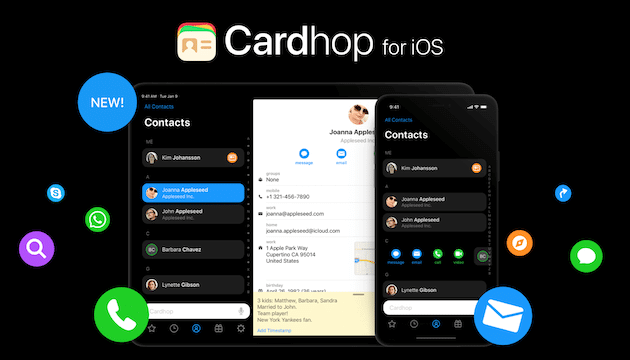
Цардхоп је релативно нови менаџер контаката.Интерфејс је једноставнији од стандардног, али је на располагању више функција. Најбоље од свега, можете једноставно унети име, број и поштанско сандуче особе, а апликација ће креирати и сачувати контакт попуњавањем одговарајућих поља.
Трака за претрагу се користи не само за претраживање, већ и за креирање нових контаката, што је врло згодно. Цархоп није баш популарна апликација, али садржи много корисних функција.
Довнлоад: Цардхоп