Ако су вам се свидели наши чланци са саветима за власнике иПхоне-а, иПад-а и Аппле Ватцх-а, препоручујемо да прочитате и овај. ИН
Оглашавање
Оглашавање
1. Управљајте курсором помоћу тастатуре
ИНСистемске поставке → Приступачност → Миш и додирна таблаозначите поље поредОмогући дугмад миша... Тада ћете моћи да контролишете курсор помоћу тастатуре.
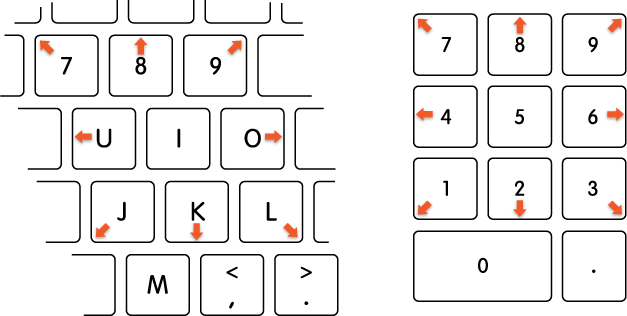

Померите курсор
Оглашавање
Оглашавање
- Са помоћ цифре:7, 8, 9, 4, 6, 1, 2, 3.
- Коришћење слова:7, 8, 9, У, О, Ј, К, Л.
Клик мишем
- Са помоћ цифре:5.
- С писмима:И.
Држећи притиснуто дугме миша
- Са помоћ цифре:0 (нула).
- Коришћење слова:М.
Отпустите тастер миша
- Са помоћ цифре:"." (тачка).
- Са помоћ слова:"." (тачка).
Овај трик је користан не само у случајевима када се миш или додирна подлога покидају, већ и када је курсор потребно померати са великом прецизношћу. На пример, у уређивачу слика.
2. Прецизније подесите јачину звука и осветљеност
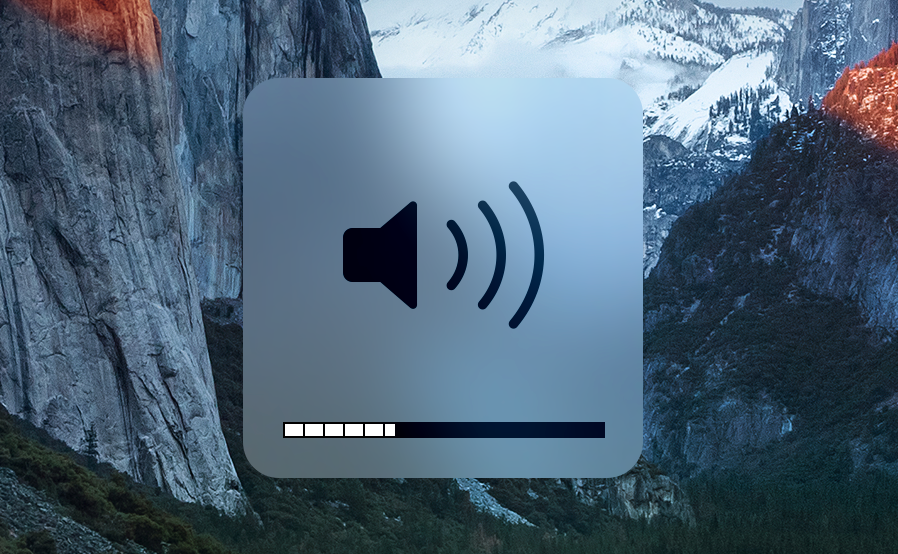
Притиском на тастере за осветљеност и јачину звука на Мац тастатури подразумевано се мења 1 индикаторска јединица. Ако желите, можете фино подесити ове показатеље.

Оглашавање
Оглашавање
Да бисте променили јачину звука и осветљеност не у целим јединицама, већ у четвртинама, држите притиснуте тастереСхифт+Опцијаи притисните предложена дугмад за промену индикатора.
Овај трик је користан када треба да подесите осветљеност екрана на што нижу могућу вредност или прилагодите јачину звука тако да звук не омета друге, али га можете добро чути.
3. Брзо отворите подешавања јачине и осветљености
Да бисте брзо отворили подешавања звука или екрана, држите притиснут тастерОпцијаи притисните дугме за јачину звука или осветљење. Након тога, прозор поставки ће се одмах отворити.
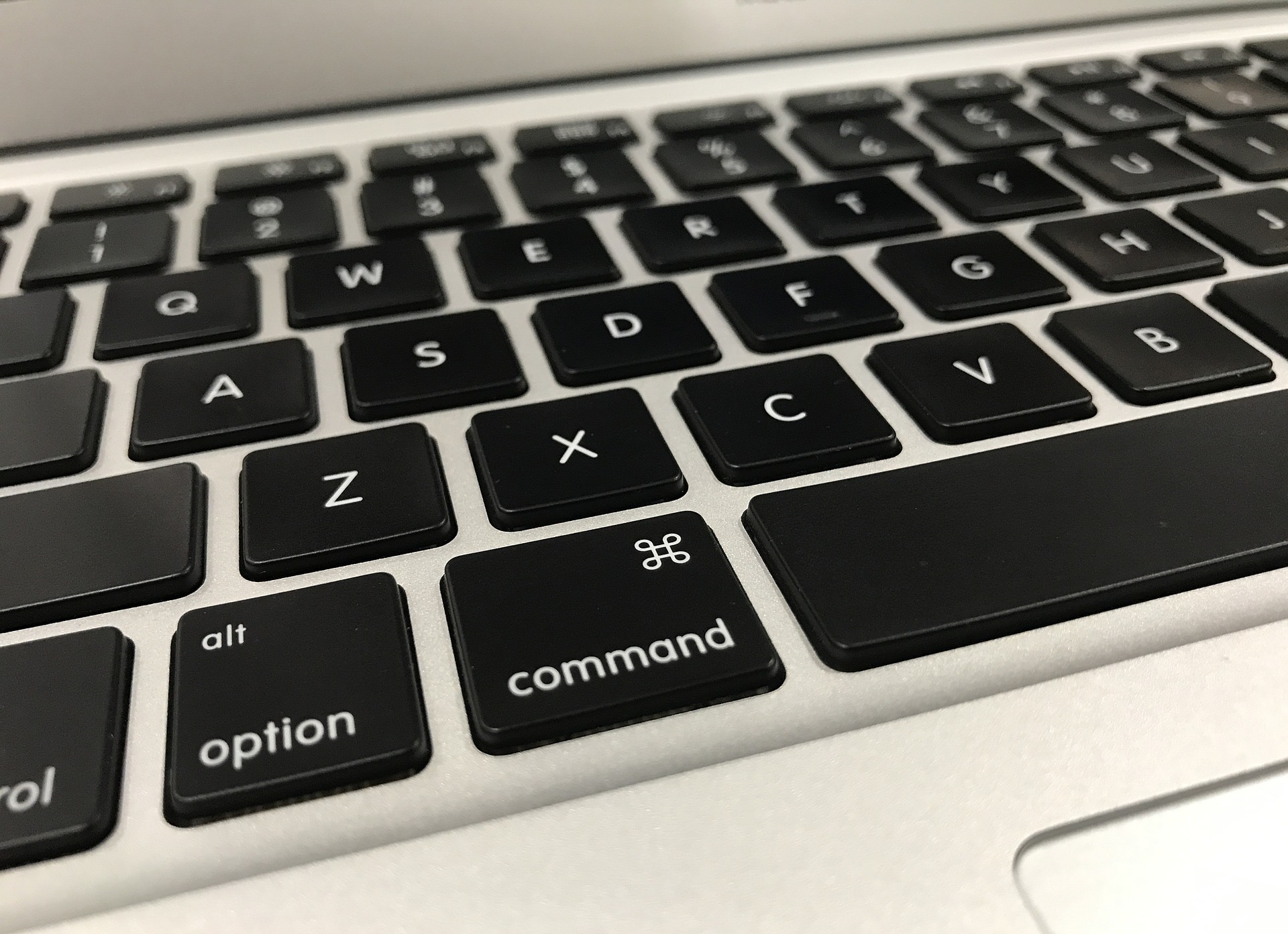

Тастер Оптион користи се за широк спектар других тастерских пречица. Погледајте нашу колекцију корисних тастерских пречица за Мац.
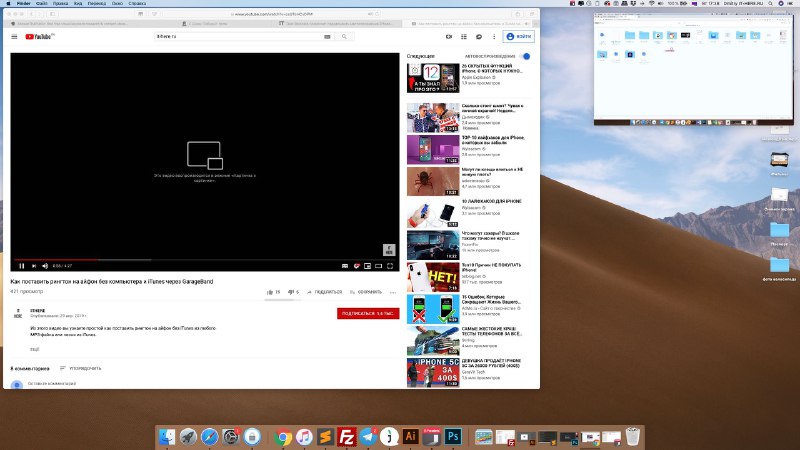
4. Користите опцију “слика у слици” на сајтовима без његове подршке
Видео режим слике у слици (ПиП)веома згодно ако желите да гледате омиљене ТВ серије док радите. Међутим, на неким веб локацијама или није уопште подржан, или је скривен, као на ИоуТубе-у.
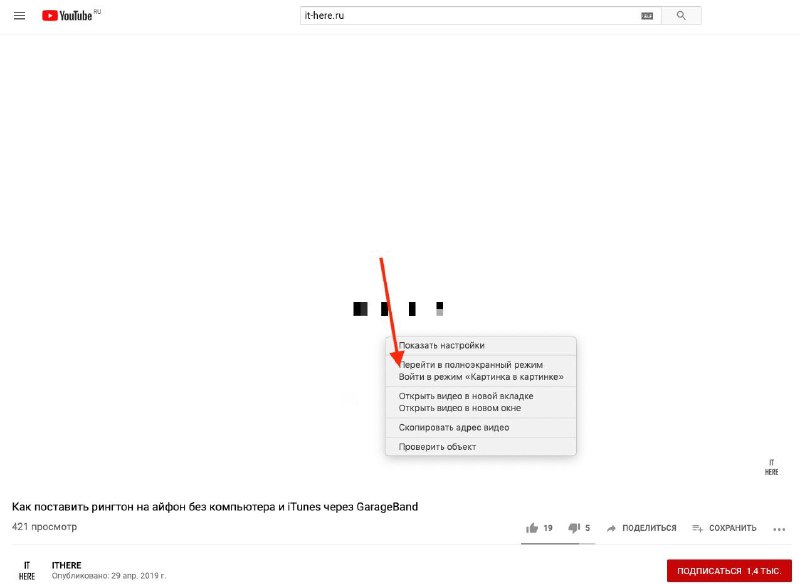
Да бисте отворили мени са скривеним режимом слике у слици, двапут додирнитејел такодугме миша на видео снимку. Затим кликните на “Уђи у режим слике у слици”. Овај метод одлично функционише на ИоуТубе-у.

&нбсп;
Када активирате режим, у углу екрана ће се појавити мали прозор са видео снимком одакле можете да га померите држећи тастерКоманда.
Оглашавање
Оглашавање

5. Замените иконе на траци менија
Трака менија на мацОС-у приказује најчешће коришћене системске функције. Срећом, њихов редослед се може променити.
&нбсп;


Да бисте заменили иконе на траци менија, држите притиснут тастерКомандаи само их вуци.
6. Сакријте траку дока и менија
Трака менија и Доцк заузимају драгоцен простор. Да бисте видели више садржаја у програмима, можете их сакрити.
&нбсп;


Траку менија можете приказати само када је курсор у горњем десном углу екрана. Да бисте то урадили, идите наПодешавања система &гт; Басици означите поље поредАутоматски сакриј и прикажи траку менија.
Да бисте аутоматски сакрили Доцк, идите наПодешавања система &гт;Доцки означите поље поредАутоматски прикажи или сакријДоцк... Појавиће се када курсор померите на дно екрана.
Оглашавање
Оглашавање
Такође можете сакрити и приказати Доцк помоћу пречице на тастатуриКоманда–Опција–Д.
7. Очистите радну површину помоћу функције Стацк
Стацкс је нова функција у мацОС Мојаве којаолакшава чишћење стола. Када користите Стацкс, ваше датотеке ће се аутоматски сортирати по типу. На пример, снимци екрана ће се спојити у једну фасциклу, текстуалне датотеке у другу итд.


Кликните на мениПогледу Финдер-у и изаберитеСакупљати у гомилеза брзо чишћење радне површине.
8. Користите паметне фасцикле
Паметне фасцикле у програму Финдер олакшавају проналажење свегадатотеке које одговарају одређеним критеријумима на једном месту. Они прикупљају све датотеке не само једне врсте, већ и једне теме, итд., А такође се и аутоматски ажурирају.
Да бисте креирали паметну фасциклу, изаберите мениФилеу Финдер-у, а затим кликнитеНова паметна фасцикла... Тада можете да користите наша детаљна упутства.
- Како креирати и користити паметне мапе на Мацу
9. Користите паметне плејлисте
ИТунес има сличну функцију - паметне плејлисте,која аутоматски прикупља песме по критеријумима. Плејлисте се такође аутоматски ажурирају. У наставку сазнајте како да креирате и користите паметне плејлисте.
- Како направити паметну плејлисту са истакнутим песмама у Аппле Мусиц-у
Паметну плеј листу можете да направите самиомиљене песме, песме које више нису доступне на мрежи итд. Имајте на уму да се у апликацији Музика могу креирати само редовне плејлисте, али за паметне плејлисте морате да користите иТунес.
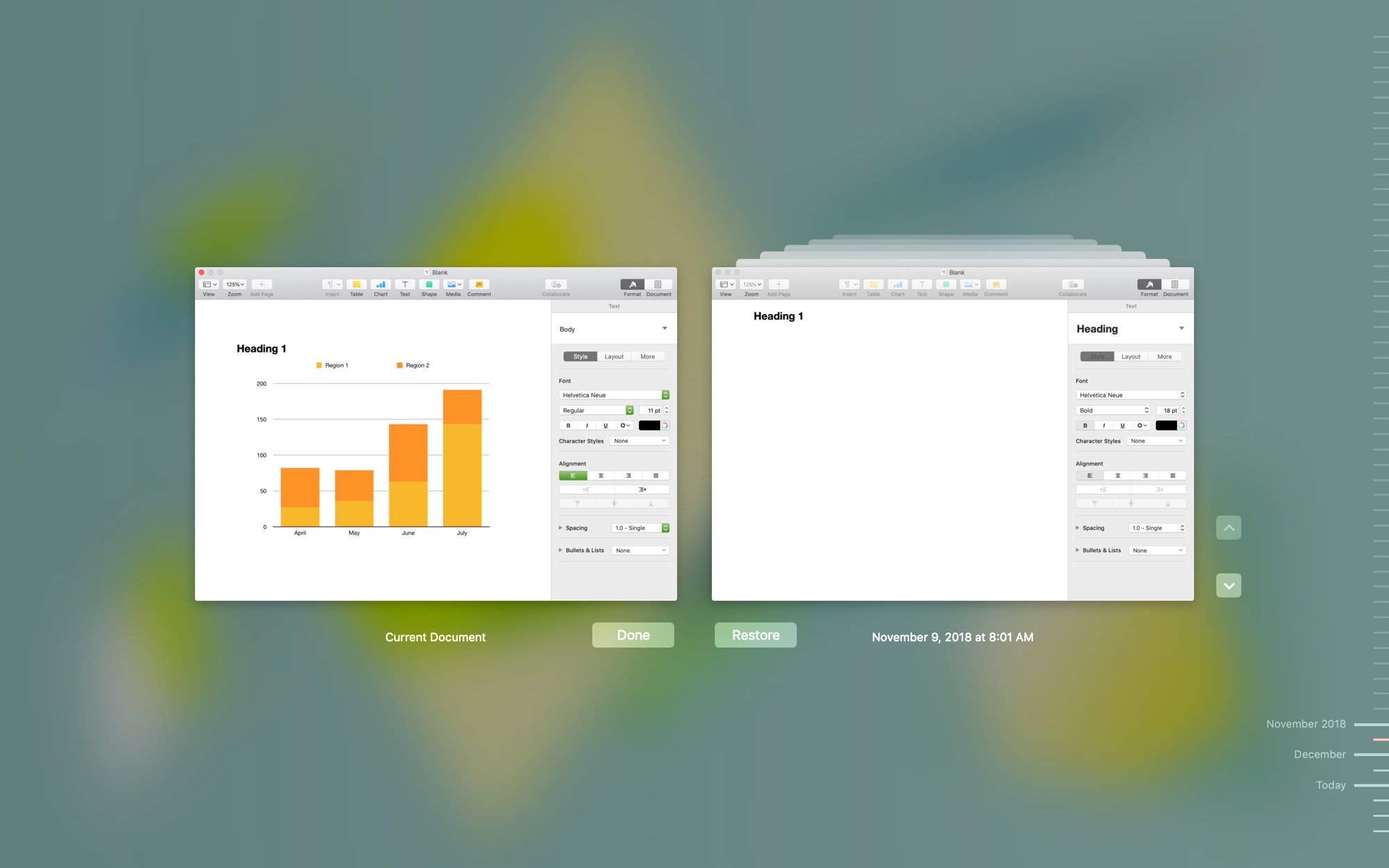
10. Обновите претходне верзије докумената
Када сачувате датотеку на Мацу, мацОС чува историју свих промена на које се лако можете вратити. Прочитајте како то учинити у наставку.
- Како прегледати претходне верзије докумената на Мац-у

11. Проверите време рада вашег Мац-а
Можете сазнати тачно време за покретање или поновно покретање рачунара, што је врло корисно за решавање различитих проблема. О овоме имамо и читав чланак који ћете наћи у наставку.
- Како проверити време од последњег покретања вашег Мац-а
12. Прилагодите додирну траку себи
Стандардне иконе на додирној траци за програме нису баш добрекорисним. Срећом, могу се прилагодити вашим укусима. Можете додати иконе које волите и уклонити оне које вам нису потребне. Да бисте то урадили, отворите жељени програм, кликните на мениПогледи изаберитеТунеДодирните Бар.
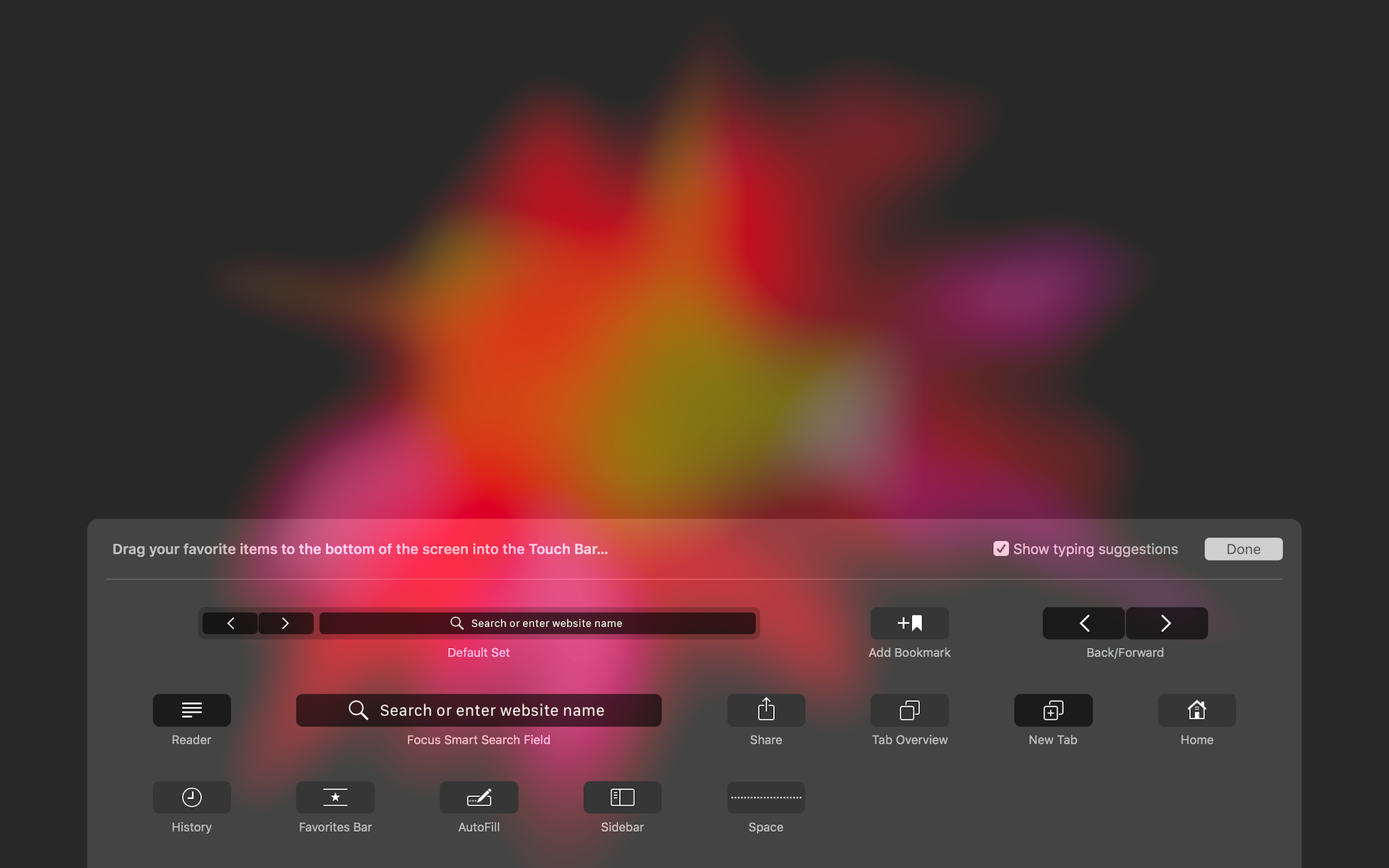

Користите Текпад да бисте повукли иконе са екрана на додирну траку. Можете и да замените иконе на самој додирној траци.
То је све! Вриједно је упамтити ове мале трикове јер ће у великој мјери повећати вашу продуктивност.