АирПодс су најуспешнији Аппле-ов додатак. Иако слушалице коштају много, ниједан аналог на тржишту не може да се упореди са њима.
Ако имате АирПодс, ви већ знате све. Али можда не знате неке од тачака које смо навели у наставку. Прочитајте даље да бисте сазнали све о вашим АирПодовима.
1. Шта значе светла?
На кућишту АирПодс-а постоји мала индикаторска лампица. Када отворите кућиште, видећете светло између слушалица. По боји светла, можете разумети стање слушалица.
Нема светла: Ваши АирПодови су ниски и потребно их је напунити.
Жуто светло кадаАирпланс у случају: АирПодс се пуне.
Жуто светло кадаАирпланс не у случају: АирПодс кућиште може да обезбеди мање од једног пуњења.
Зелено светло кадаАирпланс у случају: АирПодс кућиште може пружити више од једног пуњења.
Светло беле боје: АирПодс су ресетовани и спремни за повезивање.
Жуто трепћуће светло: АирПодс треба да се ресетује због грешке.
2. Прилагодите покрете
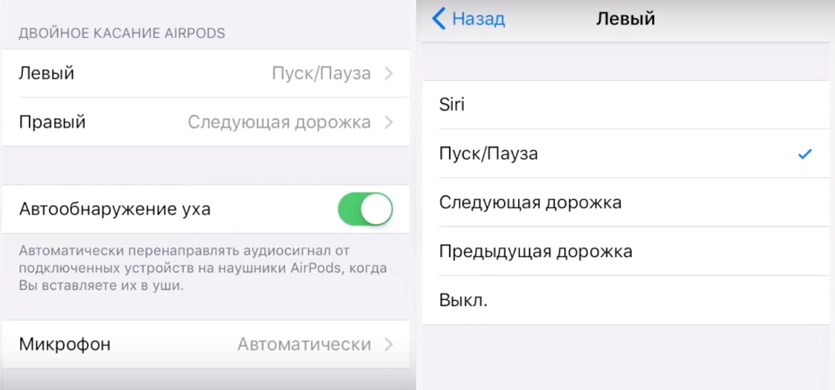
Главни проблем АирПодс-а је недостатак дугмадигласноћу, паузу / репродукцију и пребацивање нумера. Двоструко додиривање слушалица подразумевано активира Сири. Аппле жели да користите Сири за цијелу контролу, али то не функционира увијек. Срећом, гестови се могу прилагодити.
Када повежете АирПодс са паметним телефоном, идите наПодешавања->Блуетоотхи кликните на икону"ипоред ваших АирПодс слушалица. Овде ћете видети леву и десну опцију. Изаберите једну и имаћете пет опција: Сири, Пусти/паузирај, Следећа нумера, Претходна нумера и Искључено.
Ако уопште не користите Сири,Можете изабрати Старт / Пауза за једну слушалицу и следећу нумеру за другу. Ово су две најчешће акције које су веома погодне за коришћење.
3. ДисцоннецтАуто дисцовериухо
АирПодс се аутоматски искључују подразумеваномузику када извадите једну слушалицу. Када га вратите, музика почиње да свира. Магија је када све функционише како треба, али се не дешава увек тако. Ако се ваши АирПодс искључују и сами укључују музику, морате их искључитиОткривање ухау подешавањима АирПодс-а у одељку Блуетоотх.
4. Промените име свогВаздушне капсе
У одељкуБлуетоотхкликните на икону"ипоред ваших АирПодс слушалица и изаберитеИме. Овде можете изабрати ново име за слушалице.
5. КориститеАирПодс сабило којиуређаја
АирПодс ради аутоматски и најбоље од свегаАппле уређаји, али то су још увијек Блуетоотх слушалице и могу се користити с било којим уређајем. Можете их повезати са паметним телефоном са Андроидом или лаптопом са Виндовс-ом.
Да бисте повезали АирПодс на нови уређај,отворите кућиште и држите дугме позади - активиран је начин повезивања. Проверите да ли је и други уређај видљив. Када се АирПодс појави на листи доступних уређаја, изаберите их.
АирПодс раде са било којим уређајем, али њихове паметне функције, као што је аутоматско препознавање уха, неће радити.
6. Користите функцијуЛиве Листен
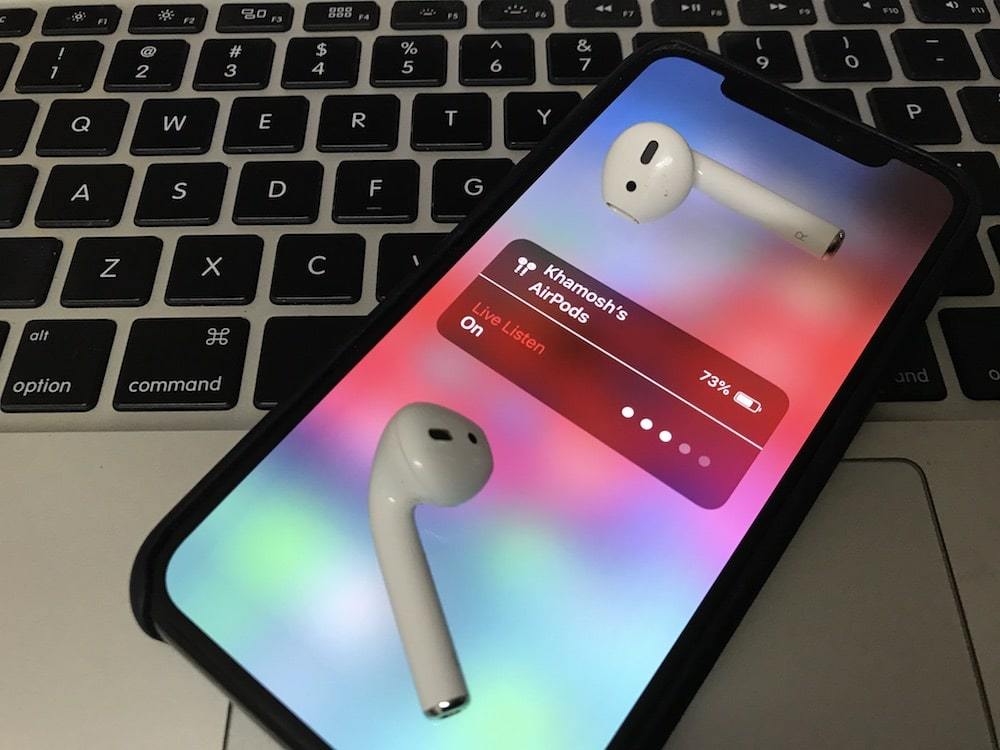
ИОС 12 има нову универзалну функцију.Аццесс Ливе Листен. Претвара ваш иПхоне у уређај за слушање, а АирПод у звучнике. Када укључите функцију, можете поставити свој иПхоне у једну собу и слушати све што се догађа око њега од друге.
Да бисте сазнали како да користите ову функцију, прочитајте наша упутства.
7. ФиндизгубљенАирПодс

Ако сте изгубили АирПодове, можете их пронаћи користећи апликацију Пронађи иПхоне. Ако је ова функција омогућена, она се аутоматски активира за АирПодс.
Да бисте пронашли изгубљене АирПодове, отворитеПронађите иПхоне апликацију и изаберите АирПодс. Видећете њихову локацију на мапи. Поред њих биће плава, зелена или сива тачка. Плаво приказује уређај који користите за претраживање. Зелено значи да су АирПодови повезани, а сива значи да су оффлине. У трећем случају слушалице могу бити испражњене, бити у случају или предалеко.
Најбоља опција је зелена тачка. Можете га додирнути да бисте укључили АирПодс звучни сигнал за лако претраживање. Ако видите сиву тачку, све није изгубљено. Апликација ће приказати најновију локацију на којој су АирПодови били активни и тамо можете тражити слушалице.
8. Повежи сеАирПодс ручно
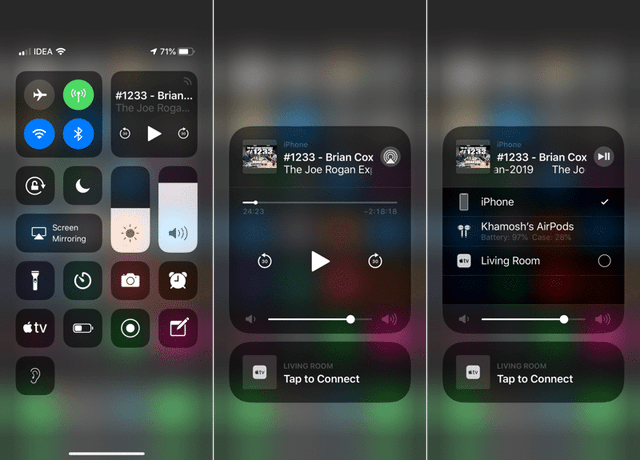
АирПодс се аутоматски повезује са вашим уређајем када отворите кућиште, али понекад не ради. Срећом, слушалице се могу повезати ручно ..
Да бисте то урадили, отворитеКонтролна тачкаи штипањемусиц видгет. Сада кликните на иконуАирплаиу горњем десном углу и изаберите своје АирПодс.
9. Проверите своје наплату преко иПхоне-а
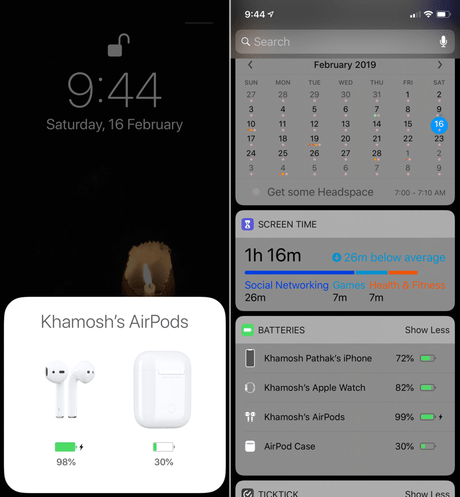
Да бисте проверили да ли се ваши АирПодс пуне, можете једноставноотвори њихов случај. Али шта ако треба да знате проценат пуњења док су слушалице у употреби? На свом иПхоне-у идите на екран виџета и додајте виџетБатерије. Помоћу овог видгета можете лако проверити пуњење вашег АирПодс-а и кућишта.
10. Проверите пуњењеАпплеВатцх
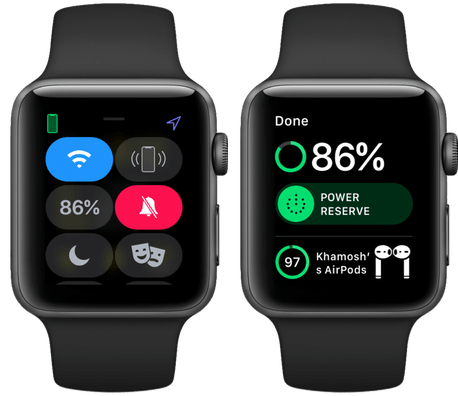
Ако су ваши АирПодови повезани на исти иПхоне,као што је Аппле Ватцх, можете проверити пуњење слушалица и преко паметног сата. Превуците прстом нагоре да бисте отворили Управљачку тачку, а затим додирните икону батерије.
11. КориститеАирПодс саАппле Ватцх
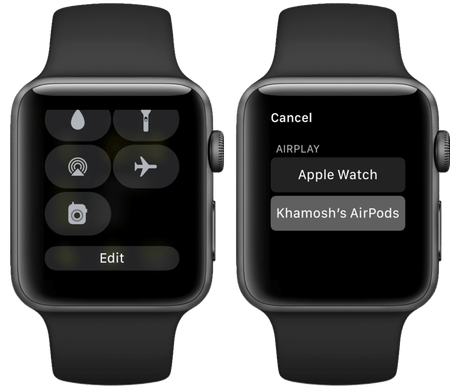
АирПодс се може користити са Аппле Ватцх-ом,и раде веома добро. Можете користити Аппле Ватцх слушалице са мобилним повезивањем чак и за позиве. Ако узмете Аппле Ватцх и АирПодс за покретање, они морају бити повезани преко Ватцх Оффице-а. Кликните на икону АирПлаи и изаберите АирПодс.
12. КориститеАирПодс саМац , мац.
Када повежете АирПодс на иПхоне, онисинхронизација са свим вашим уређајима преко иЦлоуд-а. Повезивање са сваким уређајем није потребно. Да бисте користили АирПодс са Мац рачунара, једноставно отворите кућиште у близини Мац рачунара и идите на Блуетоотх секцију. На листи изаберите АирПодс.
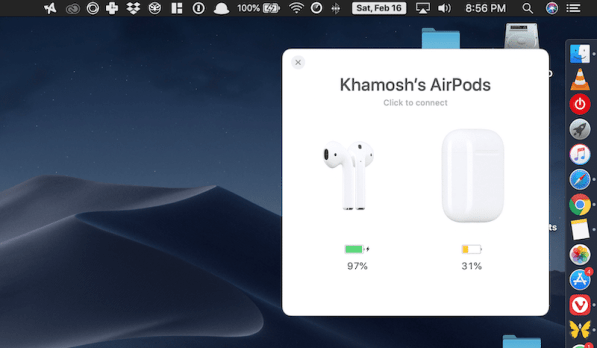
Овај процес би требао бити лак, али често не ради исправно. У већини случајева, Мац не може да се повеже са АирПодс. Срећом, АирБудди програм поједностављује процес повезивања.
Довнлоад: АирБудди
13. КориститеВаздушне капсесаАппле ТВ
АирПодс се не повезују на Аппле ТВ аутоматски, тако да то морате да урадите ручно. Иди наПодешавања->Даљински управљачи и уређаји->Блуетоотхи држите дугме АирПодс да бисте започели повезивање.
Када се АирПодс повеже, можете се брзо пребацити на њих преко АирПлаи екрана.
14. Користите Обавештење позива
Ако немате Аппле Ватцх, без паметног телефонаодредите ко вас зове је немогуће. Ако не желите сваки пут да извлачите иПхоне из џепа, можете укључити Обавијест о позиву, која ће вас обавијестити о томе тко вас зове.
ИНПодешавањаиди наТелефон->Најава позиваи изаберитеСамо слушалице.
15. Користите једну по једну слушалицу
Да ли сте знали да можете користити једну АирПод слушалицу? Имат ћете приступ свим значајкама као што су позиви и Сири. Ако пуњење слушалица истиче, можете га користити док се други пуни.
16. Маке својеВаздушне капсепрактичније
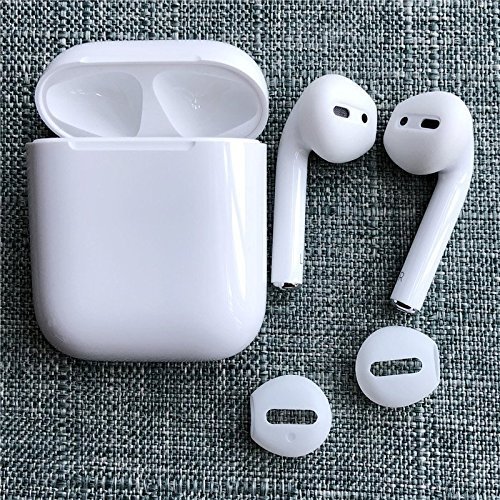
Већини се АирПодс чине удобнимкорисника. Међутим, ако нисте један од њих и слушалице вам често испадају из ушију, то можете да поправите куповином ушних врхова. Постоје мали силиконски врхови који слушалице чине удобнијим. Неки од њих чак стану у кофер.
Постоје велике млазнице са којима слушалице не испадају тачно из ушију током трчања, али се не уклапају у поклопац.

То буи: Силиконске облоге за АирПодс (2 пара) \ т
То буи: ВАЛЛИТЕЦХ За АирПодс куке (3 пара)
17. Купи покривач за случај
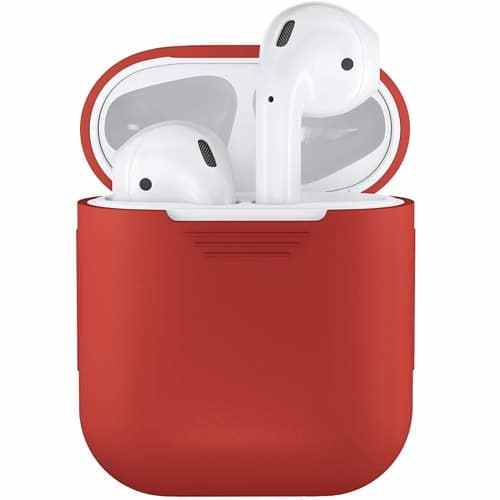
Случај за АирПодс је прилично дуготрајан. Међутим, ако стално све испуштате, боље је заштитити додатним поклопцем. Можете купити једноставан свијетли случај који додаје заштиту, али не чини главни случај гломазним.

Ту је и издржљивија торбица са заштитом од воде и капљица са карабинером. Доступан је иу неколико боја.
То буи: ПодСкинз АирПодс Цасе
То буи: Катализатор Ватерпрооф АирПодс Цасе
18. Купите кућиште за бежично пуњење

Ускоро, Аппле би требао објавити случај за бежично пуњење АирПод-ова. Међутим, није потребно чекати, јер случај Басеус Ки пружа исти ефекат.
То буи: Басеус Ки бежично кућиште за пуњење
19. Украсите случај налепницом.

Да бисте истакли своје слушалице из публике, можетекористите налепницу за поклопац. Можете учинити да изгледа као кутија Тик-Так или конац за зубе, а такође вас штеди од крађе. Велики избор таквих налепница можете пронаћи овдје.
20. Како ресетАирПодс
Ако се ваши АирПодс не повежу са вашим иПхоне-ом, илиНеки проблеми се јављају са њима, морате их ресетовати. Ово се може урадити држањем дугмета на кућишту 10 секунди. Слушалице ће бити искључене са ваших уређаја и можете их поново повезати. Такође можете извршити ресетовање кроз одељакБлуетоотху подешавањима.