Да ли често користите свој Мац увече? Има нас много, али не знају сви да МацОС садржи много
Ако редовно радите увече, касно јеноћу или само у мрачној соби, наш савет ће вам дефинитивно помоћи. Можда ћете испод наћи нешто о чему раније нисте знали, а то ће смањити притисак на ваше очи и учинити дело продуктивнијим.
Имајте на уму да су неке од функција наведених доле доступне само у МацОС Мојаве 10.14 и новијим, а остале су такође у другим верзијама система.
1:Смањите осветљеност екрану
Мац екрани су врло светли и изгледају невероватно. Међутим, ноћу или у мрачној соби желите да смањите осветљеност.
Можете да користите тастере за осветљење на тастатури или да их промените кроз одељак „Монитор“ у „Систем Преференцес“ на Мац рачунару.


Такође, смањење светлине екрана може значајно да смањи потрошњу батерије батерије.
2: користите ноћни режим
Ноћни режим је одлична карактеристика која то чиниБоје на екрану су топлије увече и ноћу тако да емитује мање плаве светлости. Биће много предности смањења плаве светлости, сигурно ћете приметити да су вам очи мање уморне.
Ноћни режим на Мац-у је такође омогућен у одељку „Монитор“. Можете му поставити свој или аутоматски распоред. Генерално, што су боје на екрану топлије, ваше очи постају мање уморне.
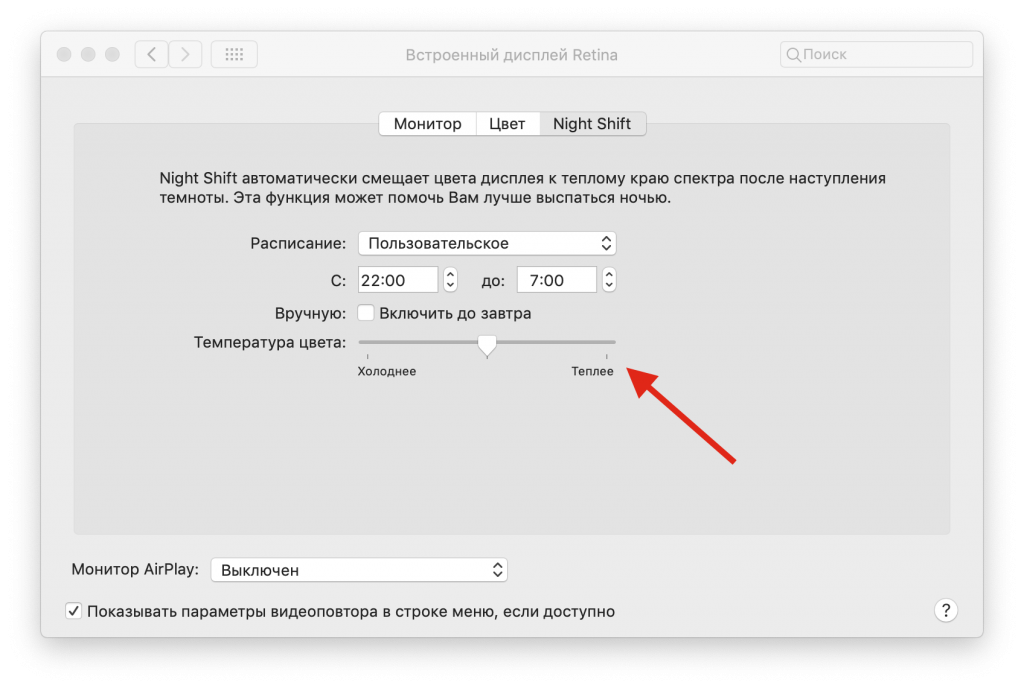

За моделе Мац без подршке за ноћни режим, можете да користите Флук са сличним ефектом.
3: користите тамни режим
Тамни режим чини све светле елементе интерфејса тамним, што је идеално за рад при слабом осветљењу. Можете укључити мрачни режим на Мац-у путем подешавања „Генерал“.
До сада се мрачни режим ручно укључује и искључује, али можда ће му се у будућности додати распоред, као и код ноћног.


Ако ваш Мац не подржава тамни режим, у старијим верзијама система можете да затамните бар траке менија и прикључну станицу.
4: користите тамну или динамичну позадину
Динамичне позадине се аутоматски мењају утоком дана. сходно томе, тамне позадине се приказују увече и ноћу. Ово помаже у смањењу осветљености екрана, као и напрезању очију. Штавише, позадина изгледа прелепо.
Динамичне позадине су укључене у одељак Десктоп & Сцреенсавер.
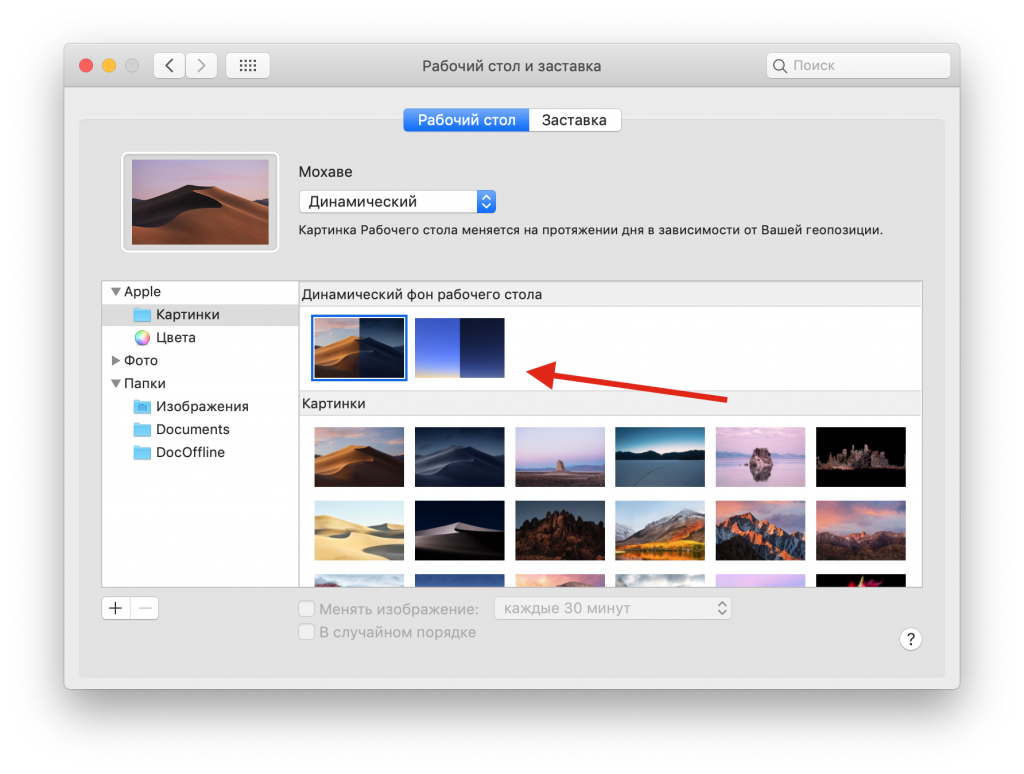

Ако вам се функција не свиђа или је рачунар не подржава, једноставно можете поставити позадину на тамну боју.
5: Користите режимЧитач ВСафари
Режим Сафари-јевог читача погодан је из многих разлога.Ако радите са текстом на веб локацијама, можете активирати режим и одабрати тамну тему за њега. Црни текст на белој позадини претвориће се у бели текст на сивој или црној позадини.
Да бисте активирали режим, једноставнопритисните одговарајуће дугме у траци за адресу, а затим притисните дугме "аА" да бисте поставили режим. Можете да промените боју теме, фонт и величину теме. Неки људи воле да увећају фонт ноћу.


Иначе, мрачни режим можете да користите и на ИоуТубе-у.