иПхоне је квалитетан и прилично поуздан мобилни уређај, али постоје неки проблеми у његовом раду.
Ако сте недавно купили иПхоне исуочио се са таквим проблемом, не може га узроковати хардвер. У већини случајева ће вам помоћи једноставно деинсталирање апликација које троше меморију или онемогућавање функција које захтевају ресурсе.
Оглашавање
Овај чланак описује 7 начина за убрзавање иПхоне-а. Почнимо са најједноставнијим корацима пре него што опишемо свеобухватна решења за спори рад иПхоне-а.
7 савета за побољшање брзине радаипхоне
1. Поново покренитеипхоне
У већини случајева проблем је спорИПхоне је решен једноставним хард ресетовањем. Овај метод помаже ако иПхоне наиђе на мање проблеме са софтвером или нестабилне апликације.
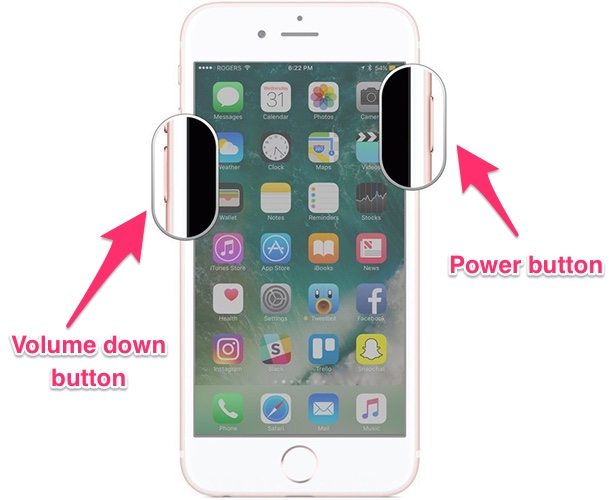
Покретање поновног покретања је врло једноставно. Притисните истовременодугме за напајањеИХоме дугмеи држите их неколико секунди.Када се на екрану појави Аппле лого који означава да је поновно покретање почело, отпустите оба дугмета и сачекајте да се иПхоне нормално покрене. Ако користите иПхоне 7/7 Плус, уместо описане комбинације, мораћете истовремено да држите тастере за укључивање и смањење јачине звука.
Оглашавање
Оглашавање

2. Инсталирајте најновију верзијуиОС
Нове верзије софтвера су увексадрже исправке грешака и побољшања перформанси како бисте убрзали иПхоне. Такође имају побољшану сигурност. Верује се да нови иОС фирмвер успорава иПхоне, али ово је заблуда. Свака исправка пролази кроз неколико фаза бета тестирања, а јавно издање се објављује тек након исправљања свих идентификованих проблема и грешака. Стога је сигурно инсталирати најновији софтвер.
Да ли је ваш иПхоне спор? Софтвер инсталиран на њему може садржати проблеме или грешке који су већ отклоњени у најновијој исправци.
- Отвори„Подешавања“.
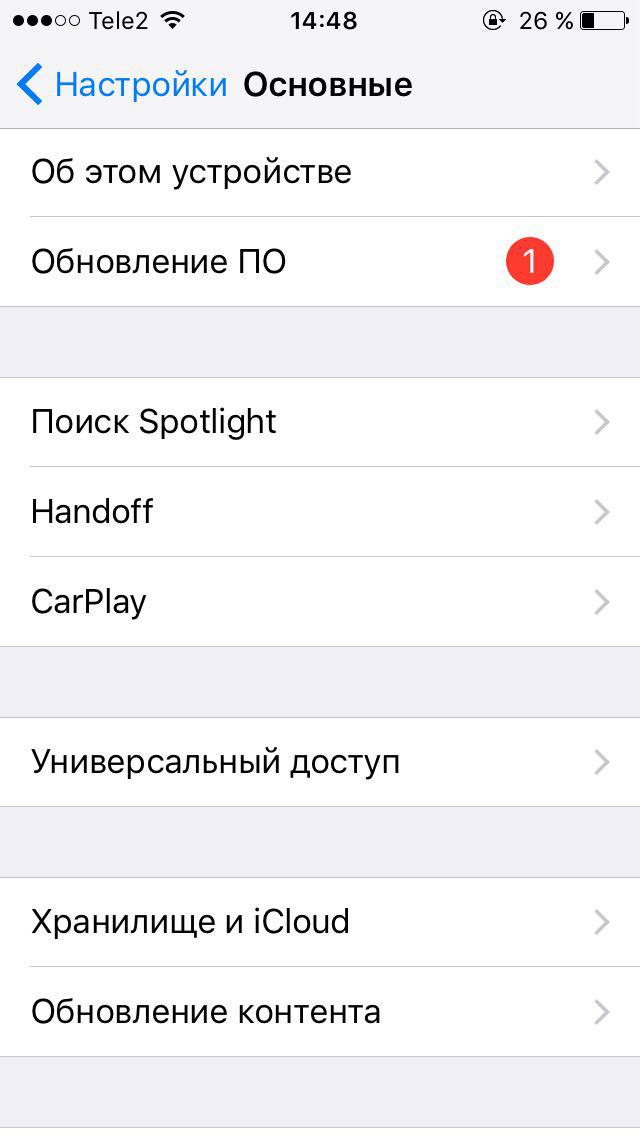
- Иди на одељак"Басиц"=&гт;"Ажурирање софтвера".
- Ажурирајте иПхоне на најновију доступну верзију иОС-а.


3. Активирајте функцију „Смањи покрет“
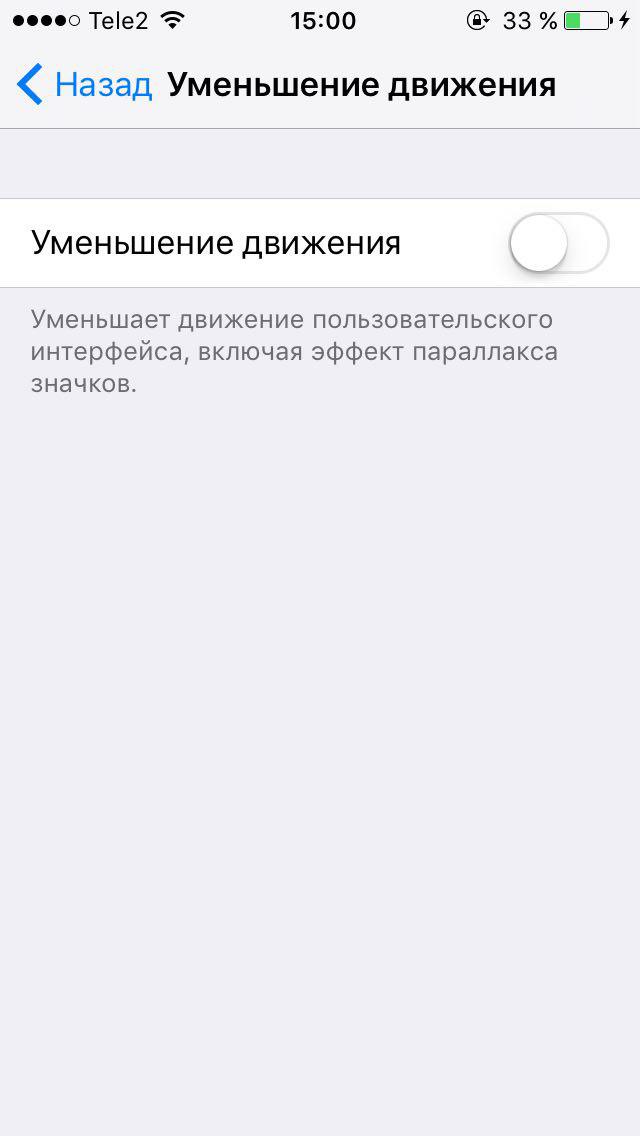
иОС је опремљен низом необичних анимација које,међутим, може донекле успорити старије уређаје. Срећом, Аппле је пружио могућност да онемогући анимације. Покушајте да убрзате иПхоне на следећи начин:
- Посетите одељак"Басиц"на менију„Подешавања“.
- Отвори„Универзални приступ“.
- У поглављу„Смањивање кретања“активирати одговарајући прекидач.



4. Обришите кеш меморију апликације
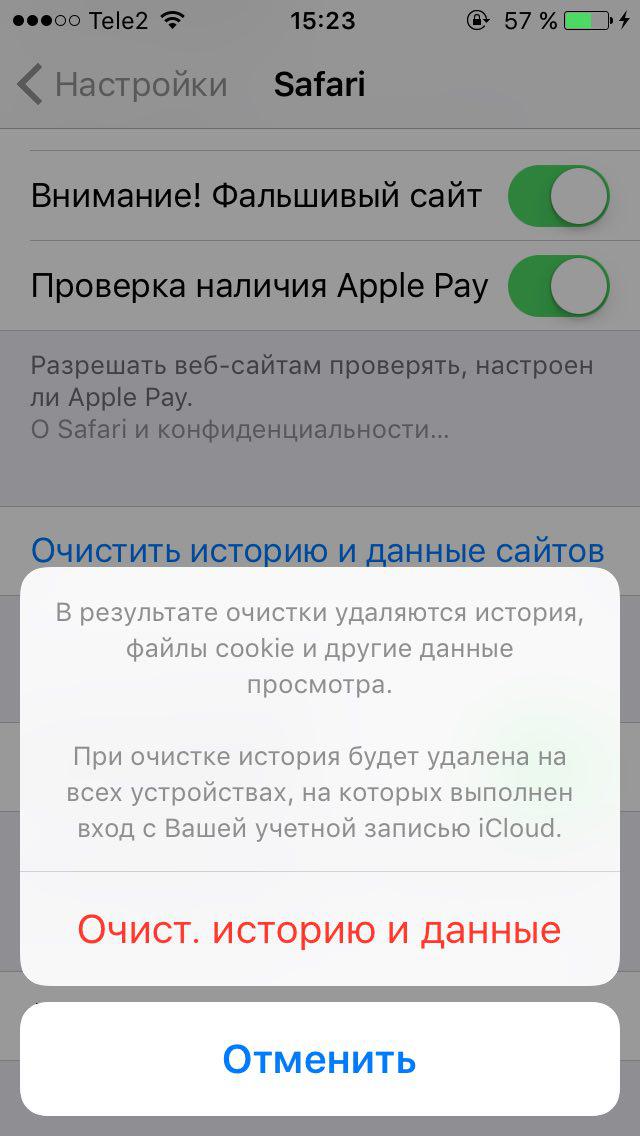
Многе апликације кеширају податке као што суслике или видео записе за брзо учитавање приликом следећег прегледа. Ово је начин на који функционишу веб апликације попут Сафари или Гоогле Цхроме. Ови привремени подаци могу се постепено акумулирати, заузимајући значајан простор за складиштење и успоравајући ваш иПхоне.
Не постоји универзална опција за брисање кеша, податке морате посебно избрисати у подешавањима одређених апликација. На пример, да бисте обрисали Сафари кеш, потребно је да посетите одељак„Подешавања“=&гт;Сафарии активирајте опцију"ЈасноисторијеИподатакасајтова".
Оглашавање
Оглашавање



5. Поставите ограничење ажурирања садржаја
Ажурирање садржаја је одлична иОС функција,што апликацијама омогућава покретање и обраду података у позадини. Нажалост, неке апликације које раде у позадини могу да смање перформансе. На пример, једна од ресурсно интензивних апликација је Фацебоок. Такви програми могу успорити иПхоне.
Можете искључити ажурирања садржаја за појединачне апликације. За ово:
- Трцати„Подешавања“.
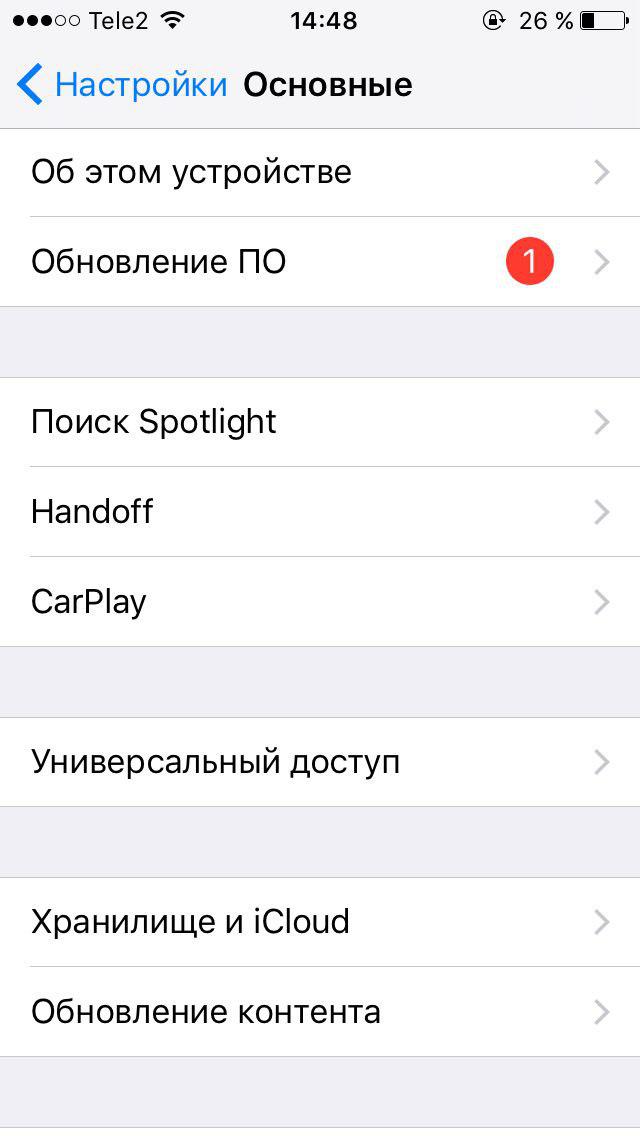
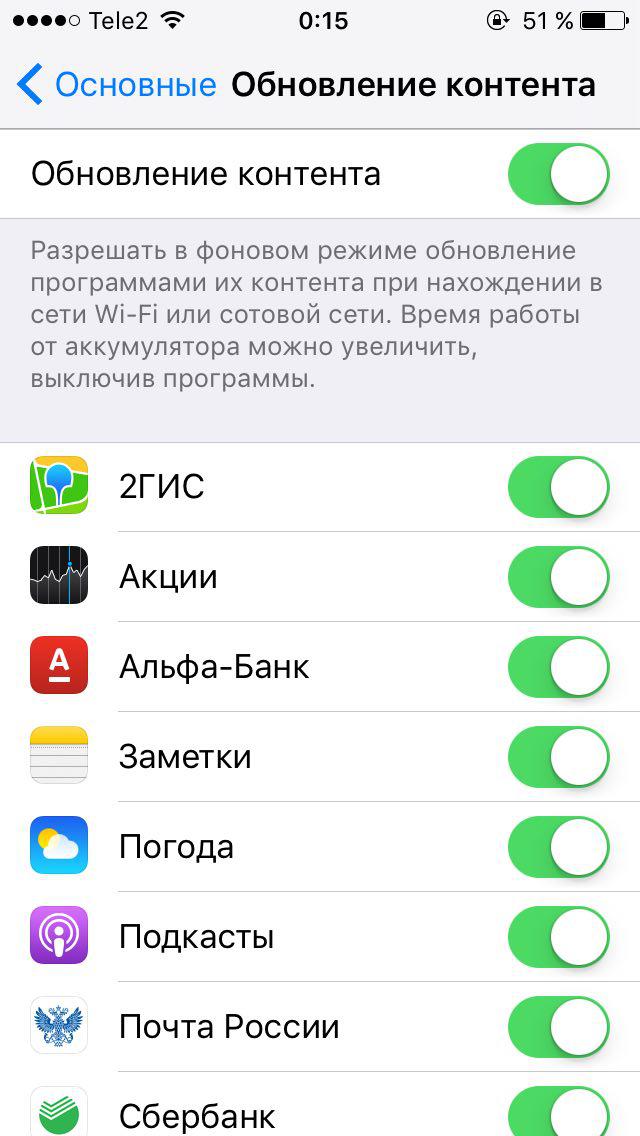
- Посетите одељак"Басиц"=&гт;„Ажурирање садржаја“.
- Појавиће се листа апликација које раде у позадини. Деактивирајте преклопне прекидаче оних који вам се чине најрезичнијим.


6. Онемогућите услуге геолокације за појединачне програме
Локацијске услуге су иПхоне-ова функција која захтева велике ресурсе.Ако многе апликације, чак и када су затворене, могу да приступе вашој локацији, могу да смање брзину и стабилност уређаја. Локацијске услуге такође могу драматично да смање животни век батерије, па будите опрезни при одобравању приступа својој локацији за одређене апликације.
- Отвори„Подешавања“.
- Идите на картицу"Повјерљивост".
- ОтвориУслуге геолокације.
- Видећете листу апликација којеможда има приступ вашој локацији. Можете ограничити приступ програма вашој локацији, дозволити да га прима само док користите одређену апликацију или омогућити праћење ваше локације чак и у позадини.
- Да бисте побољшали перформансе иПхонеаПрепоручујемо вам да искључите употребу услуга локације за што више апликација - посебно оних које не користите довољно често.
7. Извршите хард ресет иПхоне-а
У крајњем случају, ако ништа од наведеногБудући да вам методе нису помогле да решите проблем с побољшањем перформанси, а иПхоне наставља да ради споро, може се претпоставити да је корен проблема директно у софтверу. Морате ресетовати иПхоне и почети испочетка.
Пре него што ово урадите, урадитесигурносна копија уређаја преко иТунес-а или иЦлоуд-а. За најбоље резултате не препоручујемо да га вратите са иТунес-а након ресетовања. Боље подесити телефон као нов и инсталирати потребне апликације.
Да бисте извршили хард ресет на иПхонеу:
Оглашавање
Оглашавање
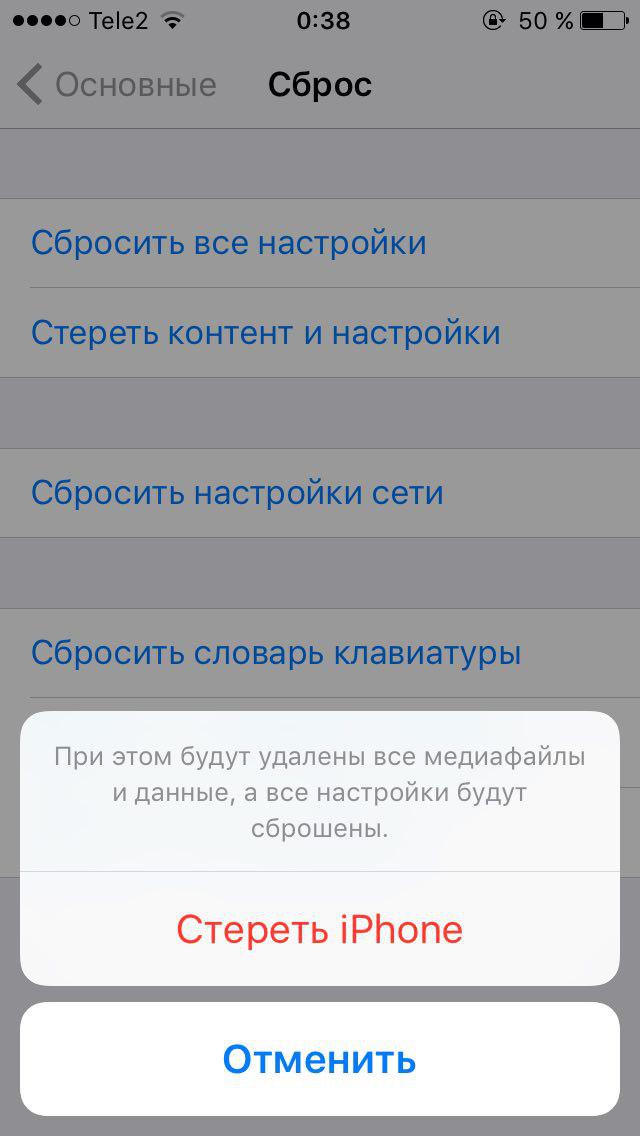
- Посетите картицу"Маин"на менију"Подешавања".
- Померите се надоле до опције"Ресет".
- Изаберите и затим потврдите„Избриши садржај и подешавања“.



Овим је завршена листа начина за убрзањеиПхоне ради. Надамо се да овај чланак помаже вашем уређају да врати добре перформансе. Ако сте се проблем убрзавања иПхонеа бавили на другачији начин, у коментарима нам реците своје искуство.
&нбсп;