Једна од безбедносних мера у мацОС-у је оквир за дијалог који се појављује када први пут покренете
Ово упозорење може задржати просеккорисник је покренуо апликацију са злонамерним кодом случајно преузетим са Интернета. Али искуснији корисник ће можда желети да се ослободи таквог упозорења једном заувек, под условом да поштује сва безбедносна правила у вези са апликацијама које преузме са Интернета и покрене на свом уређају. За овај случај постоје разна решења и у овом водичу ћемо вам показати предности и недостатке сваког од њих.
1. опција: Покрените апликацију десним кликом миша
Ова опција је најједноставнија исигуран начин да се избегне појављивање дијалошког оквира сервиса Гатекеепер. То не штеди време и нећете моћи потпуно да избегнете прозор упозорења, али ова опција ће вам омогућити да брзо покренете апликацију, у којој не морате да искључите безбедносну услугу.
Отварање блокиране услуге "Гатекеепер"Датотека без искључивања у"Подешавања система", Десним кликом миша кликните ову датотеку (или користите"цтрл-клик", Ако вам се више свиђа), а у менију који се појави одаберите команду"Отвори". Тада ће се појавити прозор са захтевом да потврдите ову радњу. Изаберите „Отвори„Поново ће ваша апликација почети.


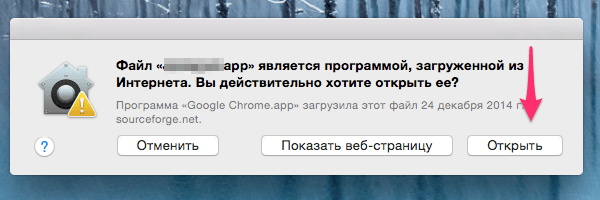


 У будућности ће се ова апликација покренути безпотврда, пошто је његово покретање већ одобрено у безбедносном систему. Ова опција покретања примењује се само једном - при првом покретању и применљива је у оба случаја када се појаве следећи дијалошки оквири: „Датотека је програм преузет са Интернета. Да ли стварно желите да је отворите? " и „Програм се не може отворити јер је његов аутор непознати програмер.“ Гатекеепер безбедност остаје непрестано.
Опција 2: Дозволи покретање у системским подешавањима
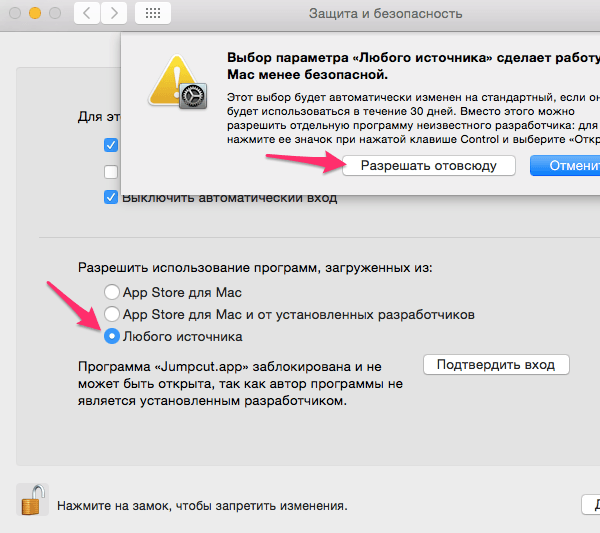
Ова опција је идентична претходној.опција, али треба више акције и времена, тако да је мање пожељно. Само имајте на уму да је доступна. Дакле, двоструко кликните на апликацију. Након што се појави прозор упозорења, кликните наОткажи"И трчи"Систем сеттингс„Где изаберемо панел“Заштита и сигурност", На картици"Маин»Видећете закључану апликацију. Да бисте их покренули, изаберите „Дозволи од било куда". Као и у претходном случају, и ова акција ће се морати извести само једном, кад први пут покренете апликацију у недоумици.

Опција 3: Потпуно искључивање сигурносног система Гатекеепер-а
Ова опција ће избећи виђењедијалошки оквири упозорења на његовом екрану, али имају један значајан недостатак из очигледних разлога: недостатак било какве заштите од службе безбедности. Из овог разлога, не препоручујем употребу ове методе, осим ако заиста не разумете шта радите и ако знате друге начине да проверите порекло и интегритет преузете датотеке.
Да бисте поставили сигурносну службу Гатекеепер-а у потпуно беспомоћан положај, следите ове кораке:
1) Покрените апликацију „Терминал“, који се може наћи у/ Апликације / Услужни програмиили покрените путем услуге Спотлигхт сеарцх.
2) У прозор терминала откуцајте и покрените следећу наредбу:
судо спцтл –мастер-дисабле
3) Притисните "Ентер„Да бисте га извршили и затим покрените апликацију“Систем сеттингс".
4) Изаберите панел "Заштита и сигурност"А затим обележивач"Маин". Тамо ћете видети да се појавила трећа опција, која је раније недостајала: „Дозволите употребу програма преузетих из: Било којег извора".


Као што видите, ваш систем је сада укључен„Дозволи коришћење програма преузетих са: Било којег извора“ и значи да је безбедносни систем Гатекеепер потпуно онемогућен. Оперативни систем вас више неће замарати порукама упозорења приликом покретања апликација преузетих из непознатих извора. Овај метод штеди време приликом покретања непознатих апликација, а такође је и најмање безбедна доступна метода. Будите пажљиви када користите.
Да бисте омогућили сигурносни систем "Гатекеепер", Изаберите једну од понуђених опција, у облику прекидача. Након затварања Систем Преференцес, опција „Било који извор» ће поново нестати и да бисте га поново активирали, мораћете да поновите кораке описане у тачки 2.
Опција 4: Искључите карантену / изолацију
Ова опција има исти резултат каоОпција 3, али делује мало другачије. Не препоручујем употребу ове методе из разлога што она нигде није документована, за разлику од опције 3, која доводи до истог резултата. Ова метода је укључена у ову публикацију само у образовне сврхе.
Смисао ове методе јеонемогућавање режима карантене за датотеке преузете помоћу претраживача, поштанских апликација, па чак и услуга АирДроп, којима се обично додељује атрибут карантене. Присуство ове особине покреће сигурносну службу Гатекера. Сигурносни заштитник не скенира датотеку без атрибута карантене. Односно, сав рад службе обезбеђења заснован је на присуству или одсуству заставе карантене.
Када користите Опцију 3, служба безбедности„Гатекеепер“ је потпуно деактивиран и провере датотека се не извршавају чак и поред присутности атрибута карантене у њима. Када се користи ова метода (опција 4), механизам за доделу атрибута карантене датотеци је деактивиран и Гатекеепер безбедносни систем сматра да нема потребе да ову датотеку проверава ради сигурности. Сам безбедносни систем остаје активан, оперативан.
Обе методе дају исте резултате.иако се користе разни механизми. Као што сам већ напоменуо, код ове методе морате користити необичан поступак и није идеалан за употребу.
Да бисте онемогућили режим карантене за преузете датотеке, урадите следеће:
1) Покрените апликацију "Терминал“, који се може наћи у/ Апликације / Услужни програмиили покрените путем услуге Спотлигхт сеарцх.
2) У прозор терминала откуцајте и покрените следећу наредбу:
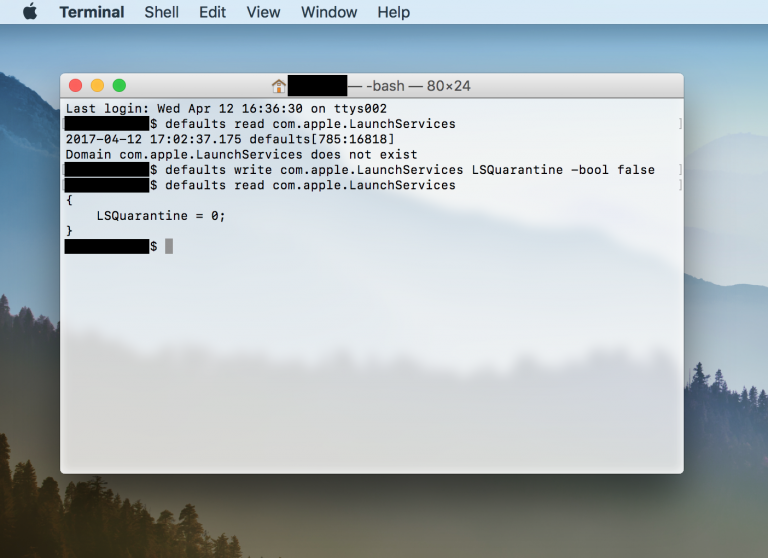
задане вредности пишу цом.аппле.ЛаунцхСервицес ЛСКуарантине -боол фалсе
3) Притисните "Ентер"За његово спровођење.
4) Да бисте проверили подешавања, откуцајте и покрените следећу команду:
задане вредности прочитају цом.аппле.ЛаунцхСервицес
Са исправним подешавањима резултат ће бити командна линија: ЛСКуарантине = 0.

5) Поново покрените рачунар да би промене ступиле на снагу.
6) Након поновног покретања рачунара, покушајте да покренете било коју апликацију преузету са Интернета.
Ако одлучите да поново укључите карантенски режим (што је заиста оно што стварно требате да урадите), следите ове кораке:
1) Покрените апликацију „Терминал".
2) У прозору терминала откуцајте једну од следећих команди:
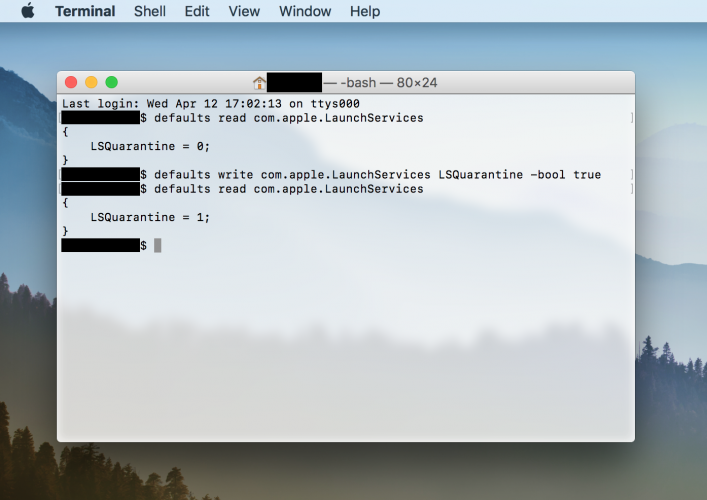
задане поставке пишу цом.аппле.ЛаунцхСервицес ЛСКуарантине -боол труе
подразумевано брисање цом.аппле.ЛаунцхСервицес
Прва наредба се на почетку пребацујепромењени параметар је постављен на труе и враћа поруке упозорења у живот. Друга наредба у потпуности уклања почетно измењене параметре и такође доводи до појаве прозора упозорења. Крајњи резултат оба тима биће исти, а можете користити било коју од предложених опција.
3) Да бисте проверили да ли су подешавања тачна, морате поново да унесете команду за испитивање статуса:
задане вредности прочитају цом.аппле.ЛаунцхСервицес
Ако сте користили поставку „-боол труе“ у тачки 2, онда ће резултат захтева бити ред:
ЛСКуарантине = 1 - Означава да су поруке упозорења омогућене.

Ако више волите да обришете поставке другом командом, резултат упита биће следећи ред:
Што значи да је параметар потпуно уклоњен и систем се враћа у стандардни поступак провођења провјера са порукама упозорења.
4) Поново покрените рачунар
Да бисте уклонили заставу карантене за једнузасебну датотеку, морате покренути наредбу терминала у наставку. Ово може бити корисно јер не мењате поставке за додељивање карантенског режима преузетим датотекама, нити мењате безбедносне режиме система „Гатекеепер“, већ за појединачну датотеку направите изузетак од општег алгоритма деловања и искључите поруке упозорења посебно за изабрану датотеку. На пример, имате апликацију преузету из поузданог извора и морате је инсталирати на многим рачунарима. Да бисте онемогућили поруке упозорења на сваком рачунару, морате искључити атрибут карантене за ову апликацију извођењем следеће радње у апликацији Терминал:
каттр -д цом.аппле.куарантине / пут-карантенска датотека
Замените /патх-то-куарантинед-филе салокацију ваше датотеке или једноставно превуците потребну датотеку на прозор терминала у одговарајући део командне линије. Сада ће ова апликација мирно избећи све „замке“ система „Гатекеепер“ и имаће статус „проверене датотеке“.
Овако се ти проблеми решавају. Коришћењем снаге командне линије превазилазимо мале непријатности настале присуством сигурносног система.