Нове АирПодс Про бежичне слушалице су побољшана верзија АирПодс-а, плус произвођач је ажурирао
АирПодс Про назива Слушалице за једнократну употребу
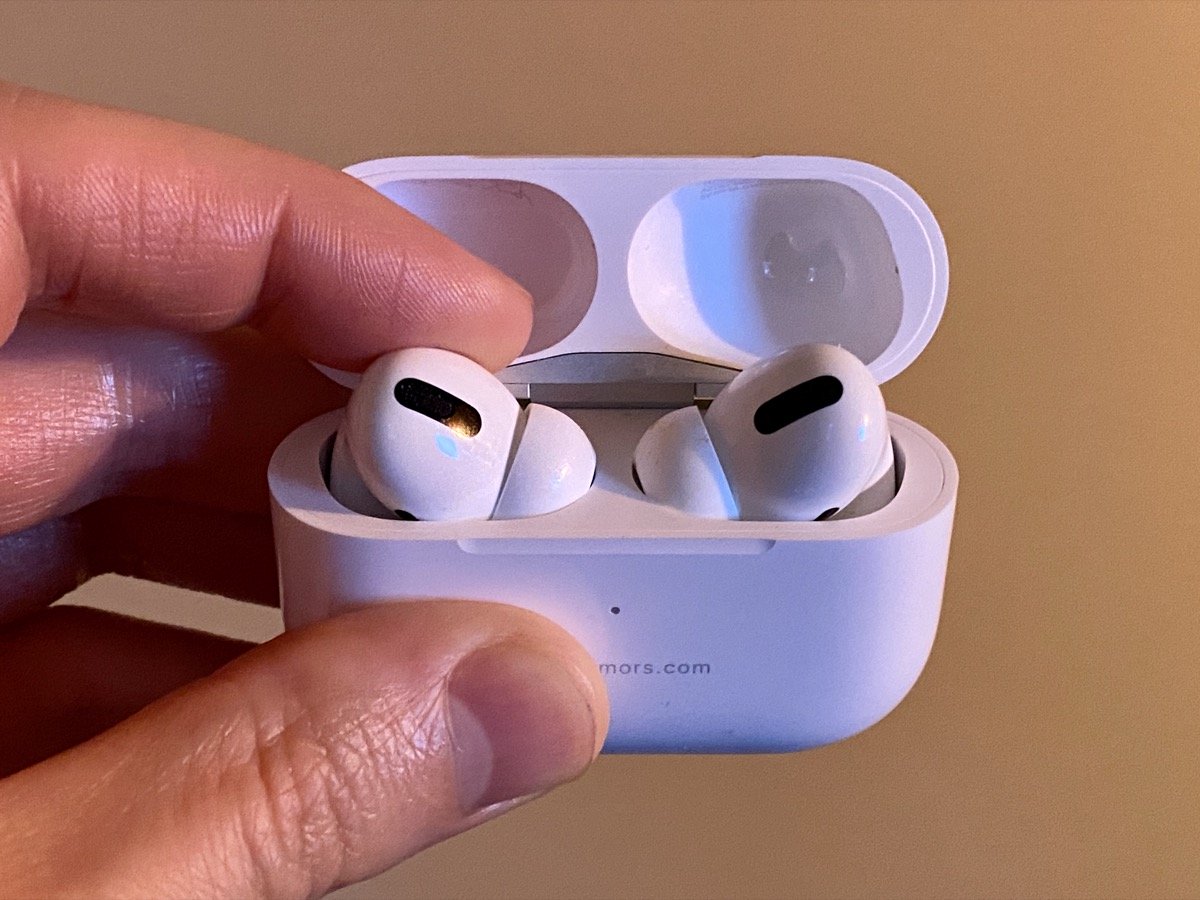
- Узмите своје АирПодс Про на прави начин.Аппле је развио посебан начин за уклањање слушалица из кућишта. Неће вам попустити на једноставан начин. Али ако лагано притиснете прстом на полеђини сваке „линер“, они ће лако излетети.
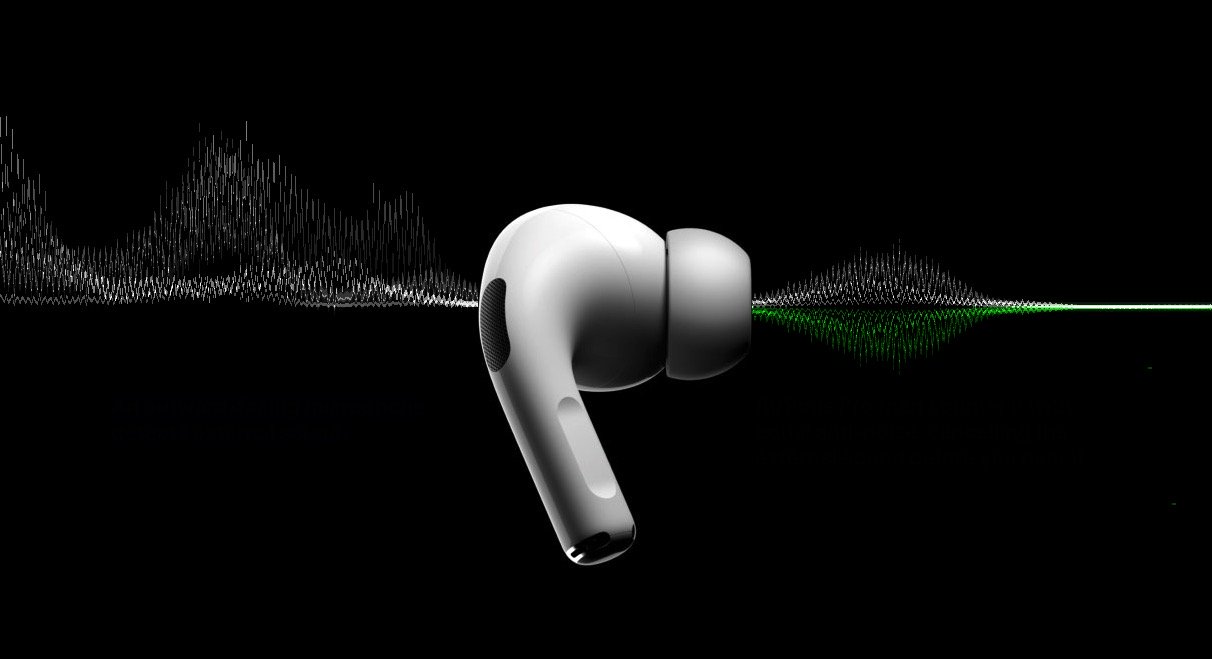
- Укључите смањење шума за бољи звук.АирПодс Про — Ово су прве Аппле-ове слушалице у ушима са активним поништавањем буке (АНЦ) које се прилагођавају облику вашег уха и блокирају спољашњи свет тако да можете да се фокусирате на оно што слушате. АНЦ користи Амбиент ЕК, за који Аппле каже да прилагођава аудио сигнал 200 пута у секунди да би оптимизовао звук за ваш специфични облик уха помоћу унутрашњег микрофона. Када је поништавање буке искључено, Амбиент ЕК је такође искључен, што значи да квалитет звука благо пати. Стога, за најбољи звук са Аирподс Про-а, боље је да поништавање буке оставите укључено.
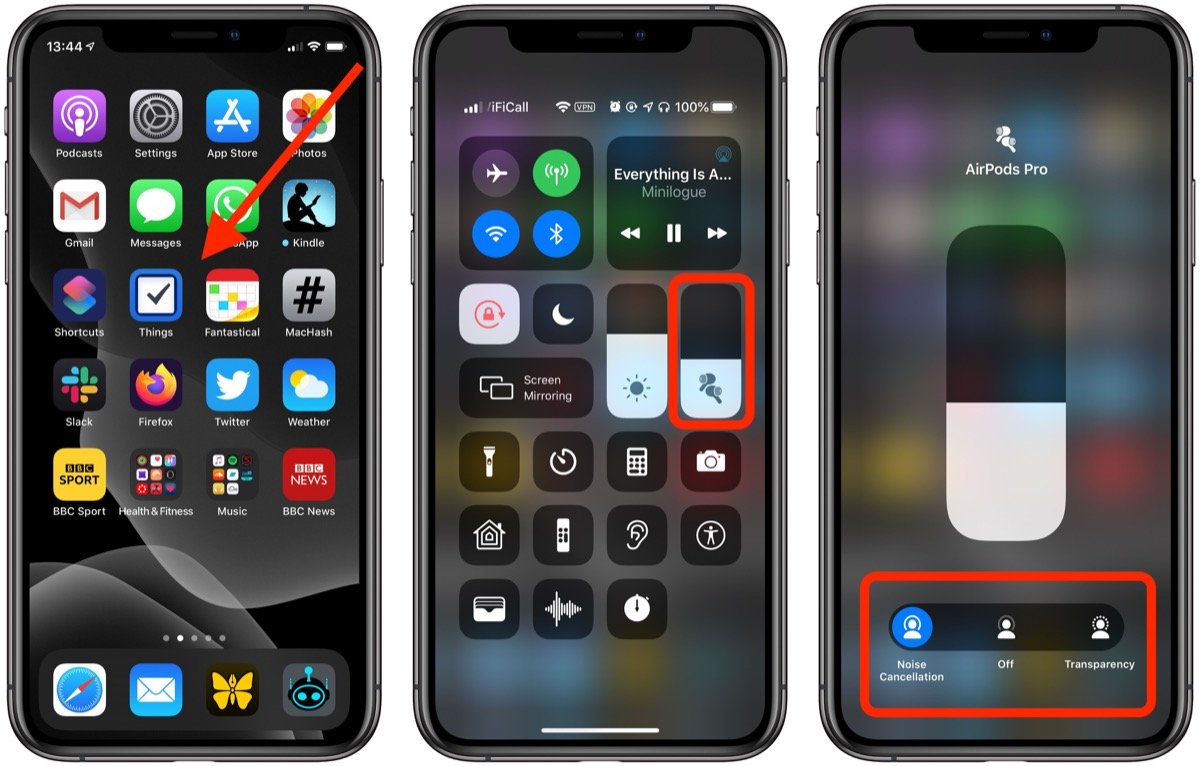
- Подразумевано притисните или држите«штап» АирПод Про ће вас пребацивати између режима за поништавање буке и режима транспарентности, или можете да контролишете ову функцију на свом иПхоне-у или иПад-у. Отворите Контролни центар на свом иОС уређају. Притисните и држите траку за јачину звука да бисте дошли до АНЦ контролне табле.
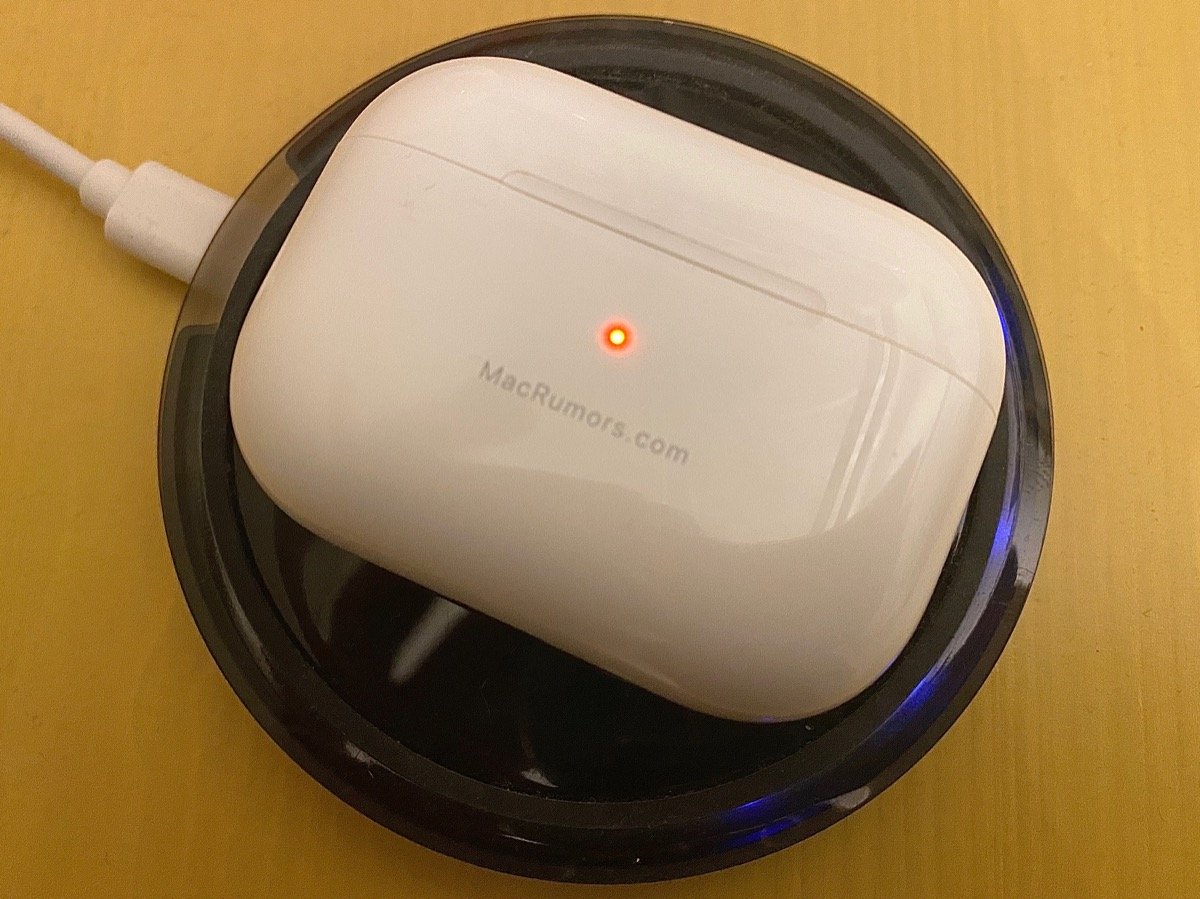
- Како проверити статус бежичног пуњења?АирПодс Про долазе са футролом за бежично пуњење и можете је пунити помоћу већине Ки компатибилних пуњача независних произвођача. Футрола такође укључује згодну нову функцију за проверу статуса пуњења у било ком тренутку. Ставите футролу за пуњење лицем нагоре на подлогу за пуњење — Индикатор ће се укључити на неколико секунди, а затим ће се искључити када почне да се пуни. Да бисте проверили статус пуњења у било ком тренутку, додирните кућиште прстом да би се упалио индикатор. Обратите пажњу на боју: жута значи да се и даље пуни, а зелена значи да је потпуно напуњена.
- Активирајте поништавање буке на једној слушалици.Можете да користите поништавање буке када користите само једну слушалицу, што је корисно ако више волите да примате позиве користећи само једну слушалицу. Да бисте то урадили, покрените апликацију Подешавања на свом иПхоне-у или иПад-у. Следећа Приступачност -&гт; АирПодс. Додирните прекидач поред Поништавање буке на једном АирПод-у.

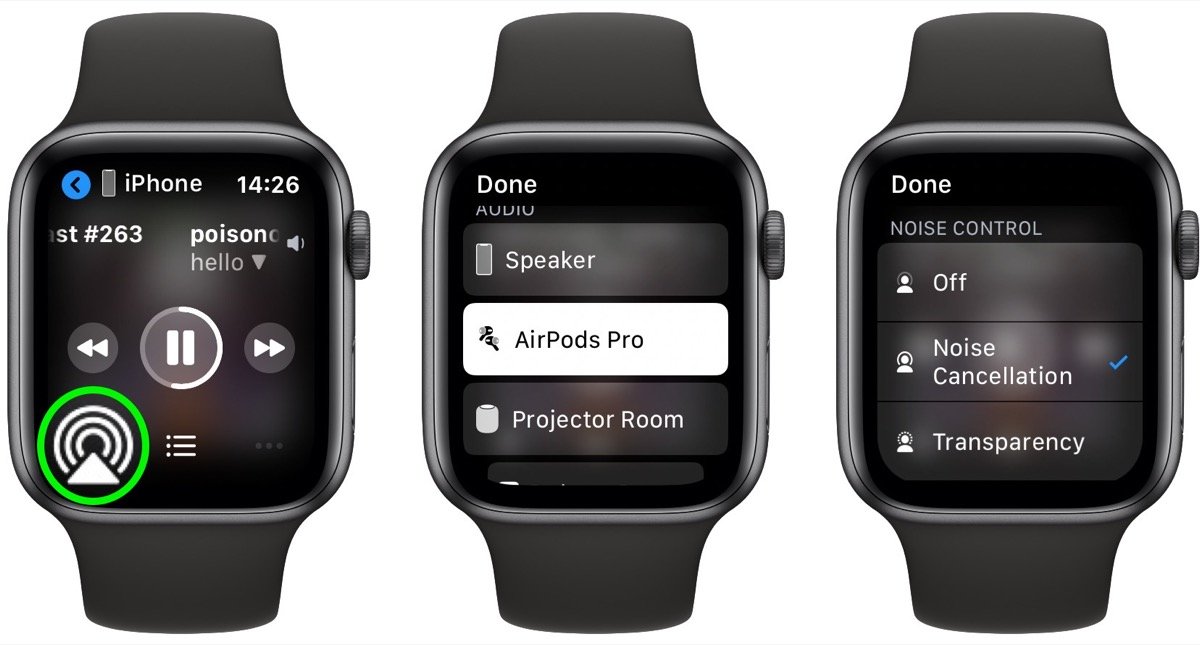
- Приступите смањењу буке преко Аппле Ватцх-а.Већина корисника Аирподс Про-а зна да могу укључити функције контроле буке или их потпуно искључити из иПхоне Цонтрол Центер-а. Али мало људи зна да истим функцијама можете приступити и на Аппле Ватцх-у. Једноставно подигните зглоб да бисте пробудили сат. На екрану Сада се репродукује, додирните икону троугла и три круга у доњем левом углу. Кликните на „АирПодс Про“ на листи.
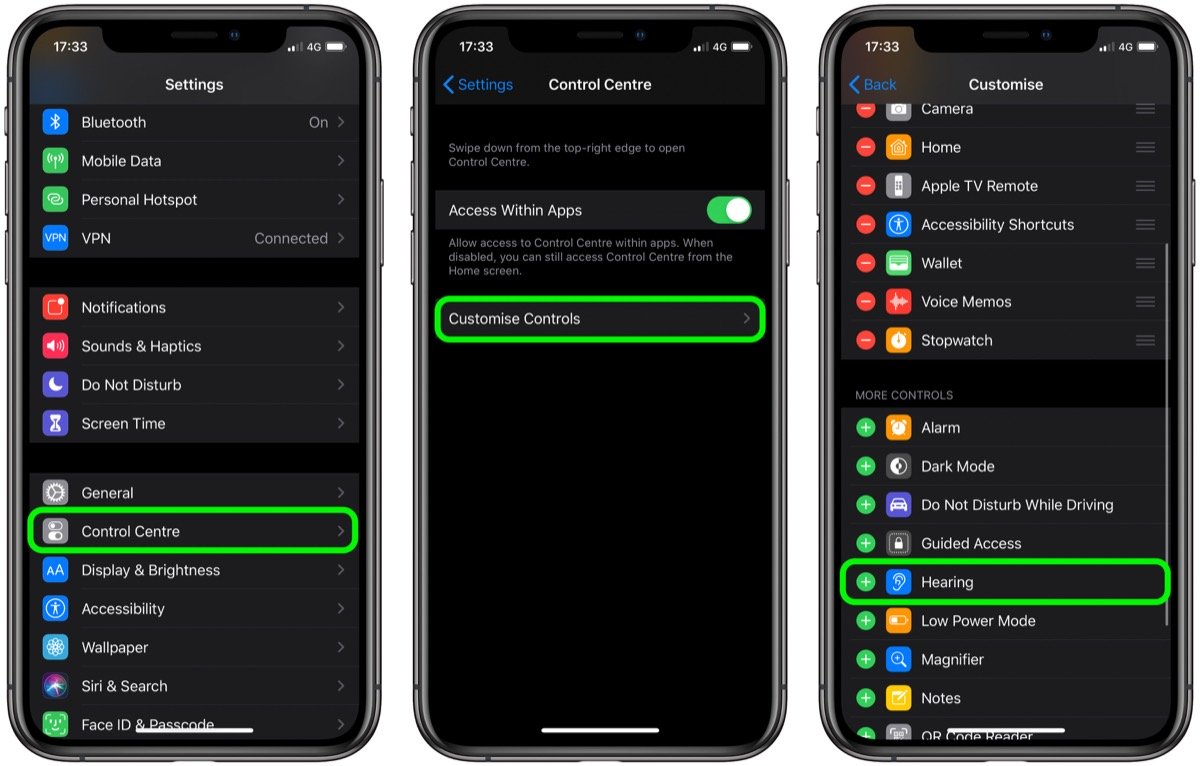
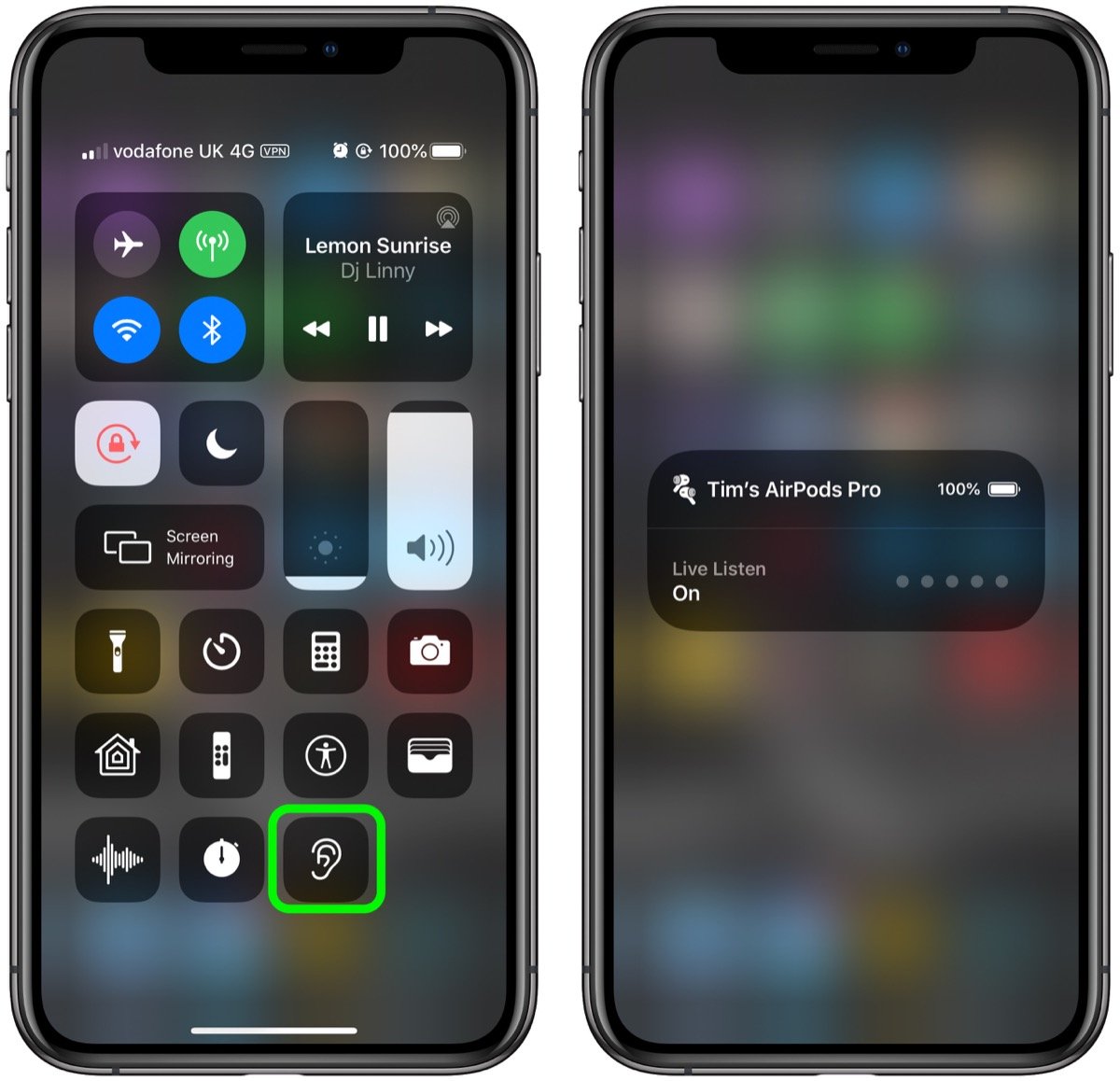
- Користите АирПодс Про као даљинацмикрофон. Бежичне слушалице подржавају Аппле Листен Ливе функцију која ваш иПхоне користи као микрофон и преноси оно што иПхоне прима у слушалице, чак и ако се АирПодс налазе у другој соби.
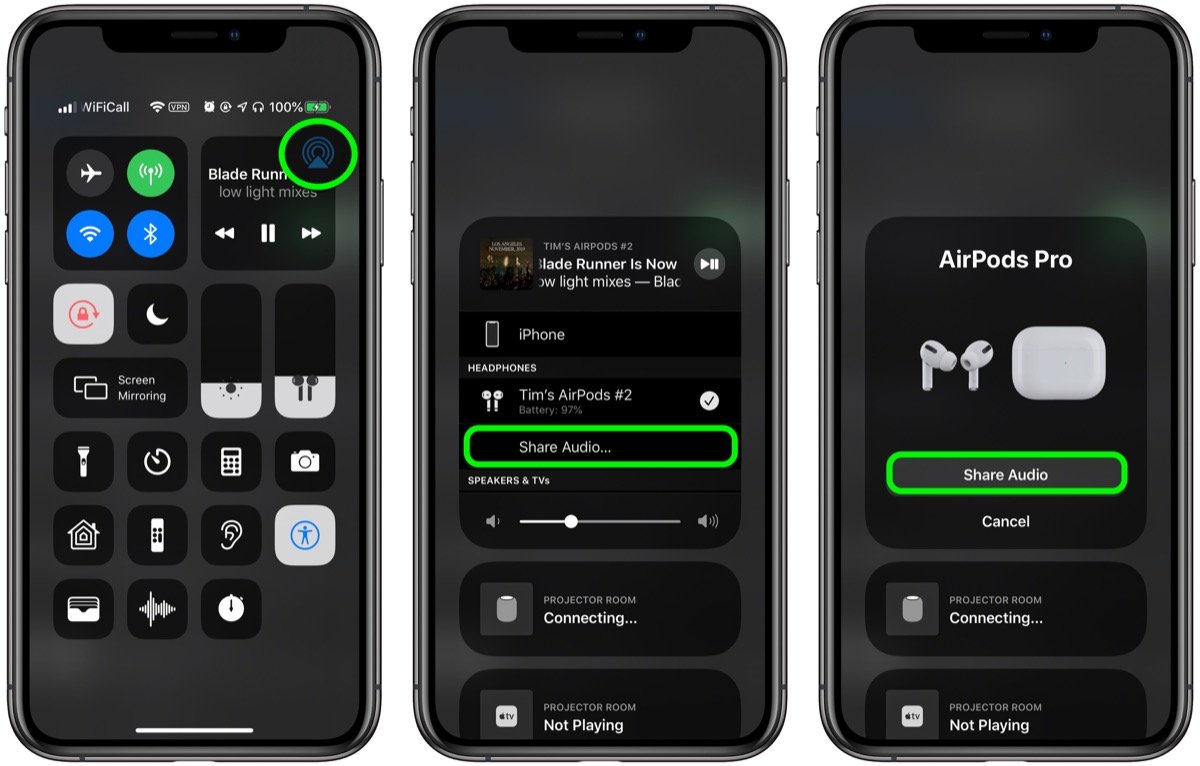
- Дељење звука између два пара АирПодса. Ако имате инсталиран иОС 13.1 или новији, функција Аппле Аудио Схаринг омогућава дељење Блуетоотх аудио уређаја на другом пару АирПодса, тако да вас двоје можете слушати музику док трчите или уживате гледајући филм у авиону, а не узнемиравајући оне који раде.
- Користите једну слушалицу да продужите времеслушање. АирПодс Про нуде врхунски стерео аудио излаз, али Аппле је дизајнирао бежичне Блуетоотх слушалице тако да их можете користити и сами. Ставите једну слушалицу у жељено ухо, а другу одложите у футролу за пуњење — Х1 чип ће аутоматски открити који се користи. Када чујете слабу батерију из слушалице коју користите у једном уху, замените је другом потпуно напуњеном у кућишту за пуњење. На овај начин можете их стално мењати све док се напуњеност кућишта не потроши. Имајте на уму да када користите само једну леву или једну десну слушалицу, стерео сигнали се аутоматски претварају у моно излаз.

- Подесите снагу сензора. Ако вам је тешко да користите сензор силе на својим АирПод-овима, притискајући га међу прстима, покушајте да прилагодите трајање да бисте видели да ли то олакшава.

- АирПодс Про контроле омогућавају да додирнетеједном за репродукцију, паузирање или одговарање на телефонски позив; притисните два пута да бисте кренули напред и три пута да бисте се вратили назад. Као и код притискања и задржавања, ако имате проблема са укључивањем ових функција, можете прилагодити овај тренутак.

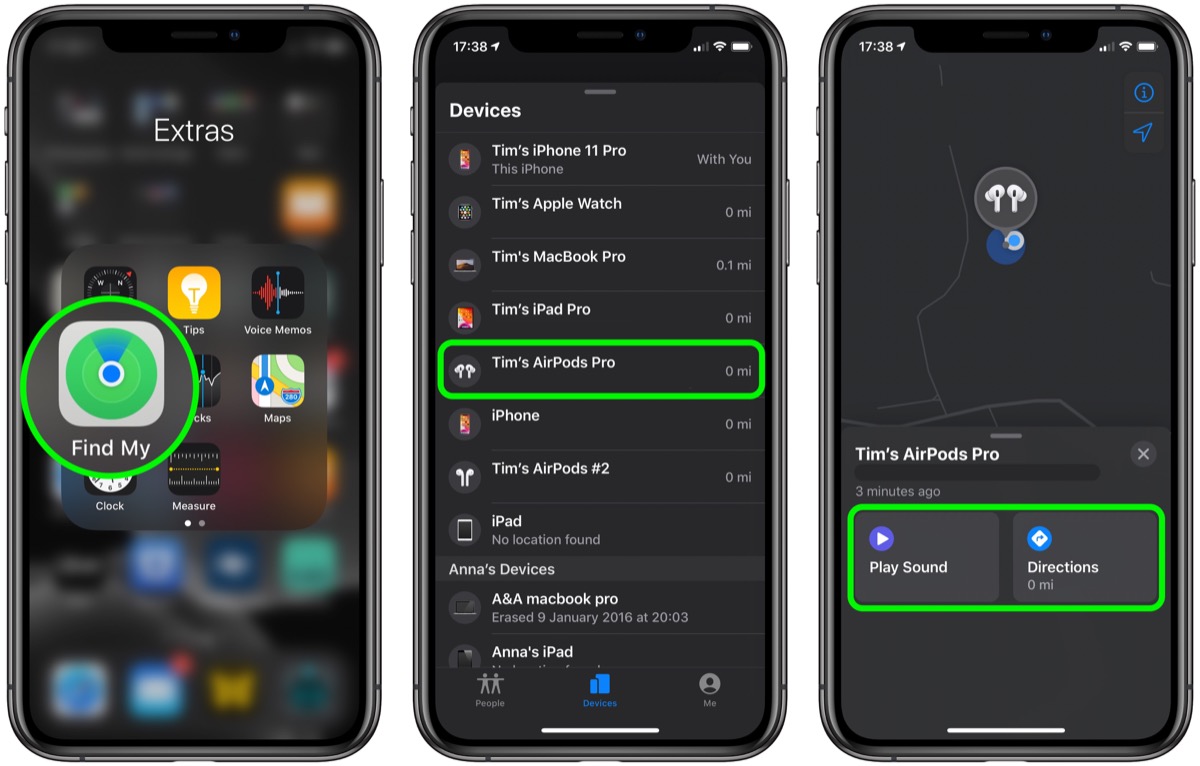
- Како брзо пронаћи изгубљени АирПодс Про. Њихову последњу познату локацију можете пронаћи у апликацији Финд Ми.
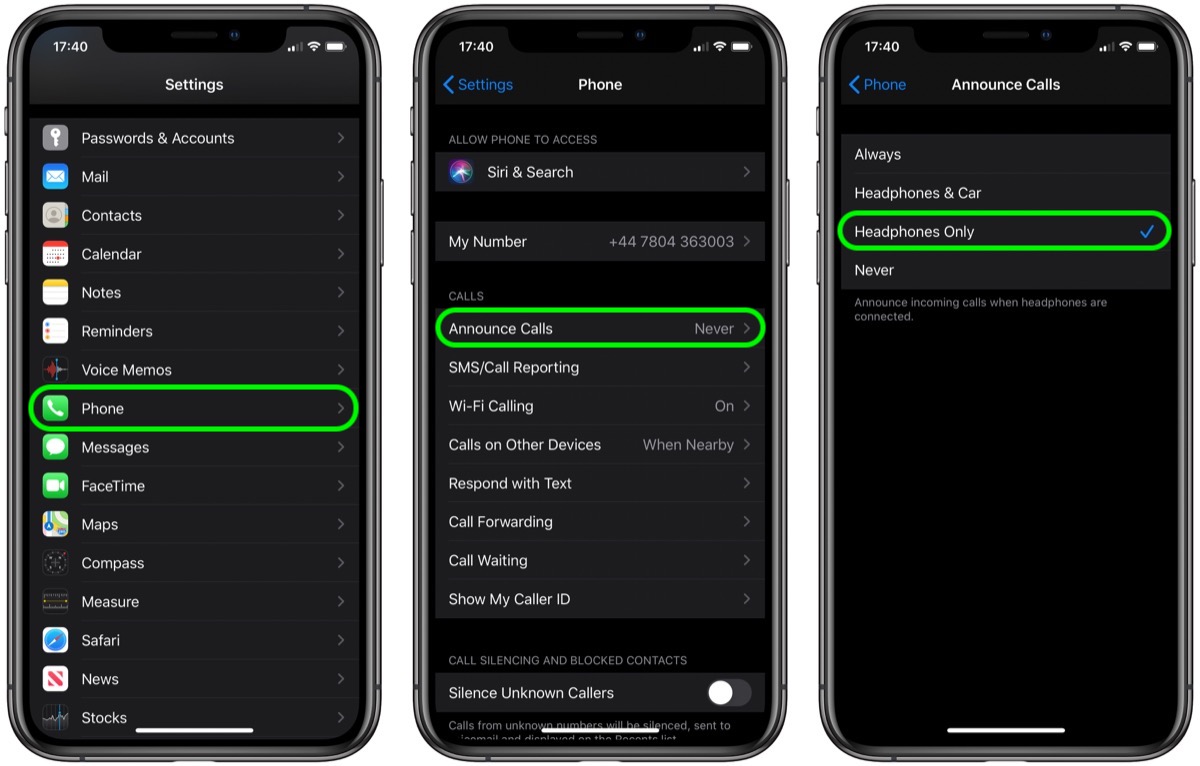
- Ако примите позив на иПхоне или АпплеПазите, када су ваши Аирподс Про повезани, тон звона ће се прекинути без обзира на то што слушате. Да бисте сазнали ко зове, обично морате узети свој иПхоне или погледати Аппле Ватцх, али можете и тражити Сири да каже ко зове.
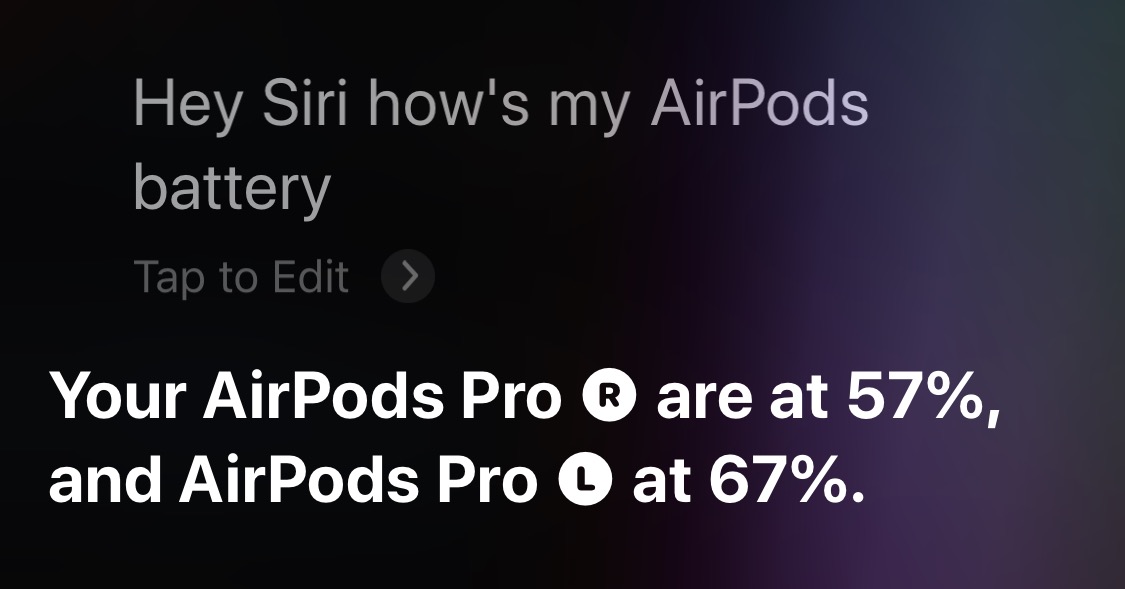
- Како проверити батерију АирПодс-а.Можете да проверите статус пуњења ваших АирПодс слушалица помоћу виџета Батерије на картици Данас на вашем иПхоне-у. Такође, када користите АирПодс, само питајте Сири. Ако сте управо отворили кућиште за пуњење, можете видети и статус батерије.
 Такође можете да проверите ниво батерије.Ваши АирПод-ови на вашем Аппле Ватцх-у, било да су повезани на ваш иПхоне или директно на ваш сат. Да бисте то учинили, превуците прстом према горе на точкићу или у апликацији да бисте отворили контролни центар, а затим тапните на икону процента батерије. Ниво батерије у вашим слушалицама ће се појавити као прстен испод процента снаге батерије на вашем Аппле Ватцх-у.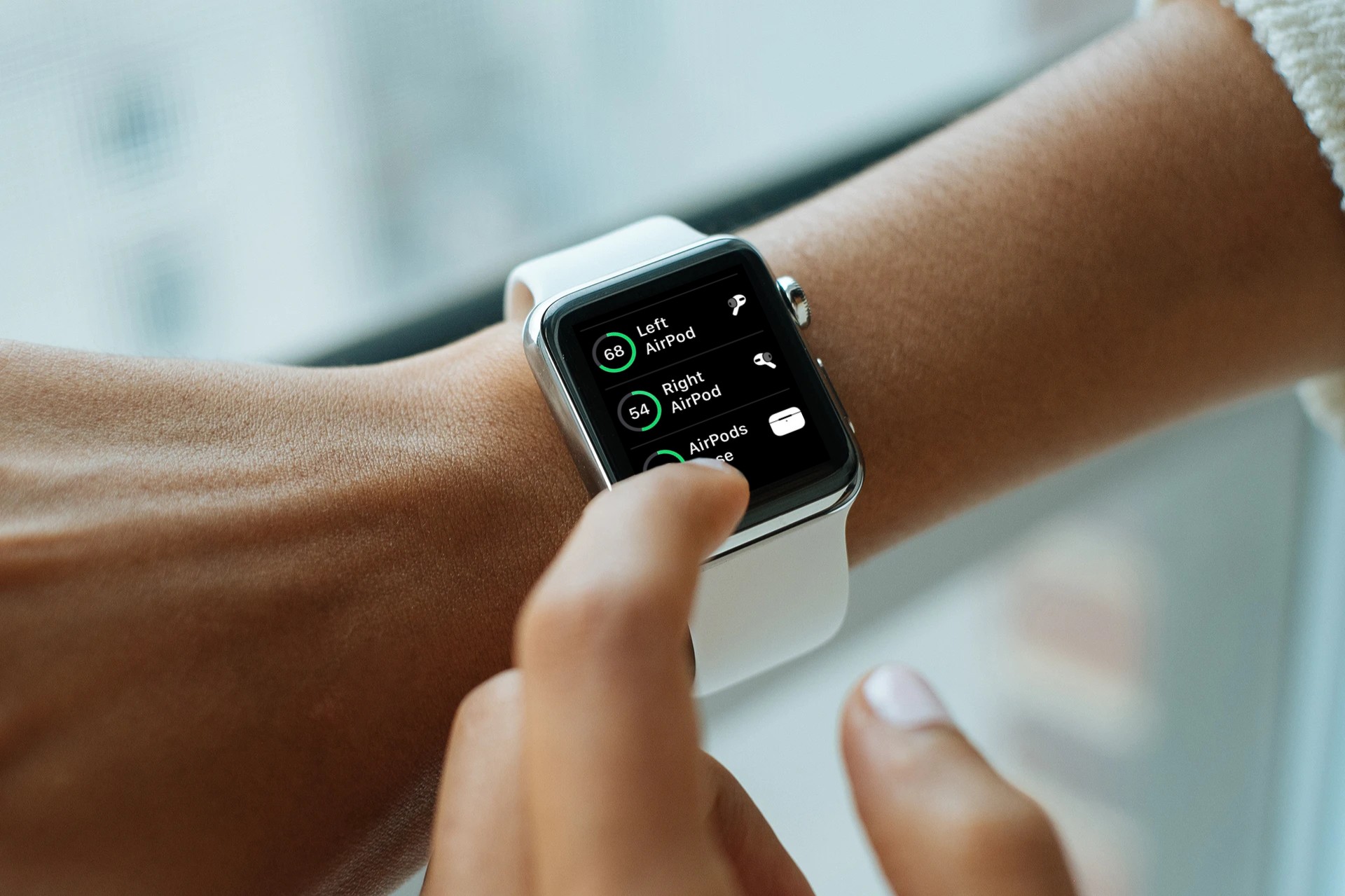
- Ресетујте АирПодс Про.Ако ваше слушалице не раде исправно (ако не можете да се повежете са њима или се не пуне, на пример), можете да их ресетујете пратећи ове кораке. Ставите их у кутију и затворите поклопац. Сачекајте 30 секунди, а затим отворите поклопац. На свом иОС уређају идите на Подешавања -&гт; „Блуетоотх“ и додирните икону „и“ у кругу поред „АирПодс уређаја“.
 Кликните на „Заборави овај уређај“ и кликните поновопута за потврду. Са отвореном футролом за АирПодс, притисните и држите дугме на полеђини кућишта око 15 секунди док статусна лампица не почне да трепери жуто.
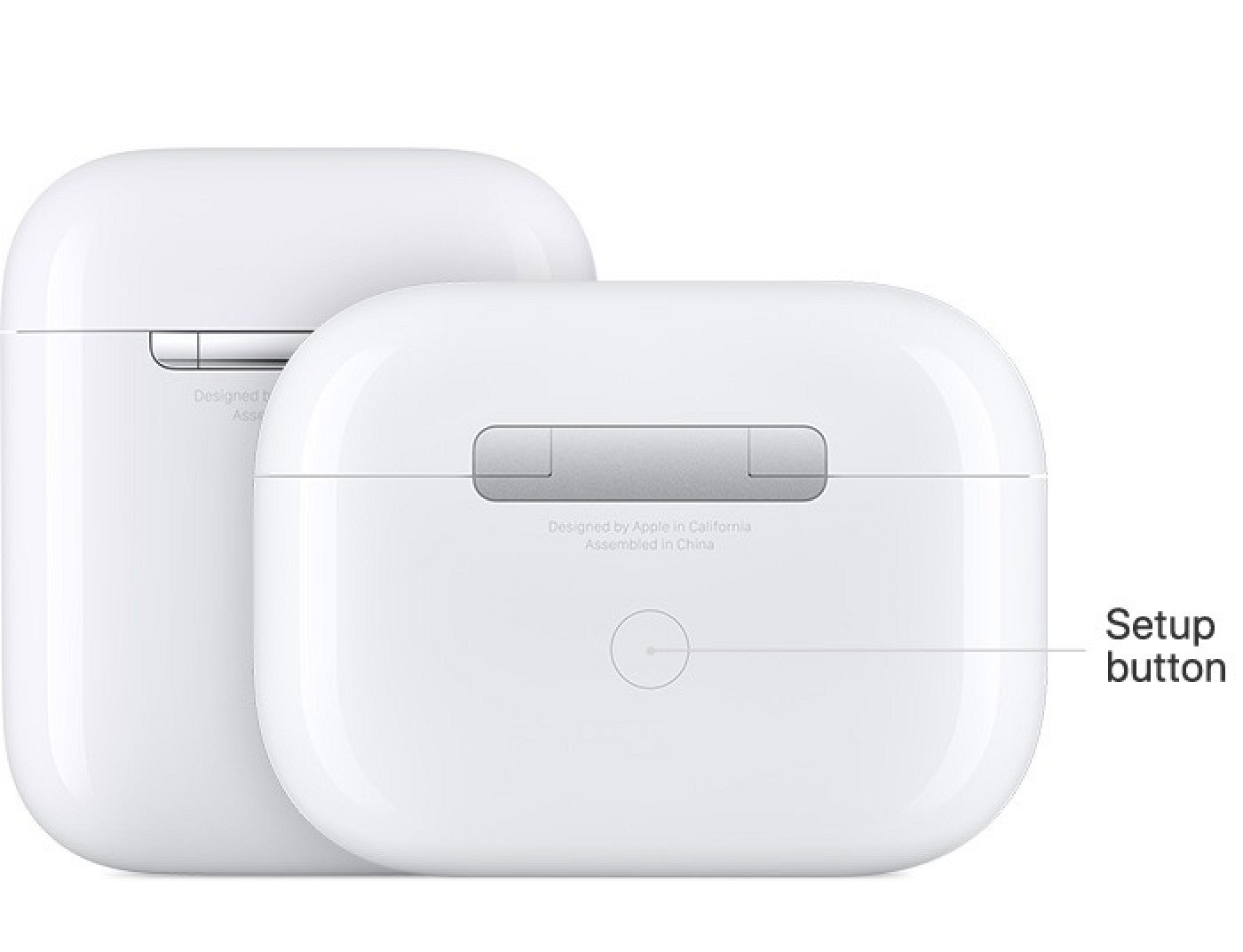 Када је поклопац кућишта отворен, ставите АирПодс поред уређаја и следите упутства на екрану свог уређаја да бисте поново повезали додатну опрему.