Трака осетљива на додир мацБоок Про подразумевано приказује контролну дугмад за различите програме.Данас ми
Фунцтионал кључева и управљање медија
Сјетите се да на физичкој Мац типковници постоји одређени број функцијских типки с одговарајућим функцијама.
У зависности од величине и типа тастатуре, она може имати следеће функцијске тастере:
- Контрола осветљења.
- Контрола позадинског осветљења тастатуре.
- Контрола мисије.
- Лаунцхпад.
- Старт / Пауза.
- Ревинд.
- Брза транзиција
- Контрола јачине звука.
- Соундс офф.
- Команда за избацивање (екстракт).
Ова серија се може приказати на додирној траци.
 Функцијски тастери у горњем реду Мац тастатуре могу се користити за контролу медија.
Увек прикажи дугмад за контролу медија
1)На траци менија изаберитеАпплеИ ондаСистем сеттингс.
2)У опцији Жељене поставке система изаберитеТастатура.
3)Идите на картицуТастатура.
4)Да бисте се уверили да трака осетљива на додир увек приказује дугмад за контролу медија, користитеНа панелуДодирните БарИзбор опцијеЕктендед бандКонтрола Стрип.
5)Да бисте такође приступили функцијским тастерима, у менијуПритисните тастерФн, тоизаберитеПрикажи кључевеФ1,Ф2, итд.
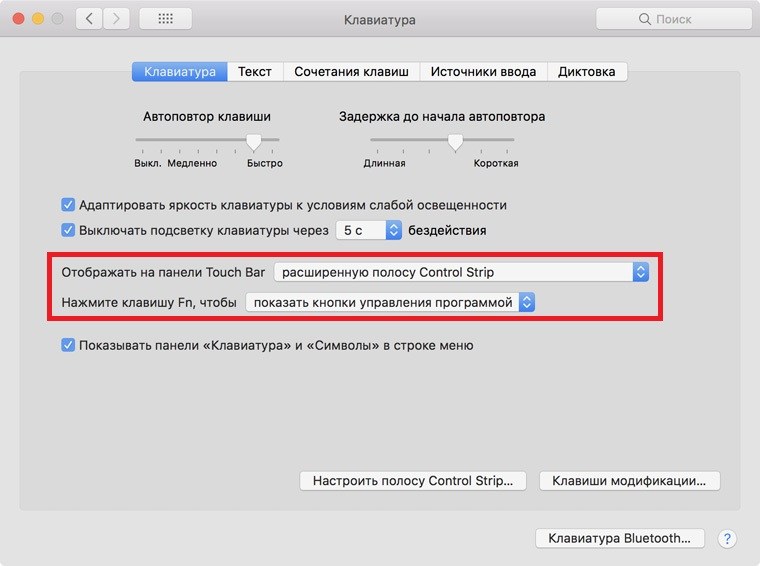
Сада ваша додирна трака увек приказује дугмад за контролу медија и за приказ функцијских тастера Ф1-Ф2, једноставно притисните тастер Фн у доњем левом углу.

Када притиснете тастер, на панелу ће се појавити тастери Ф1-Ф12 са одговарајућим функцијама. Да бисте вратили контролне тастере, отпустите тастер.

Функцијски тастери су посебно корисни ако покренете Виндовс на Мац рачунару или користите комбинације са овим кључевима у програмима.
Увек за приказ функционалан кључева
1)На траци менија изаберитеАпплеИ ондаСистем сеттингс.
2)У опцији Жељене поставке система изаберитеТастатура.
3)Идите на картицуТастатура.
4)На менијуНа панелуДодирните БарИзбор опцијекључевиФ1,Ф2 итд.
5)На менијуПритисните тастерФн, тоизаберитеПрикажи тракуКонтрола Стрип.
Овако ће изгледати панел након тога.

Сада, на панелу додирне траке, функцијски тастери ће увек бити приказани.