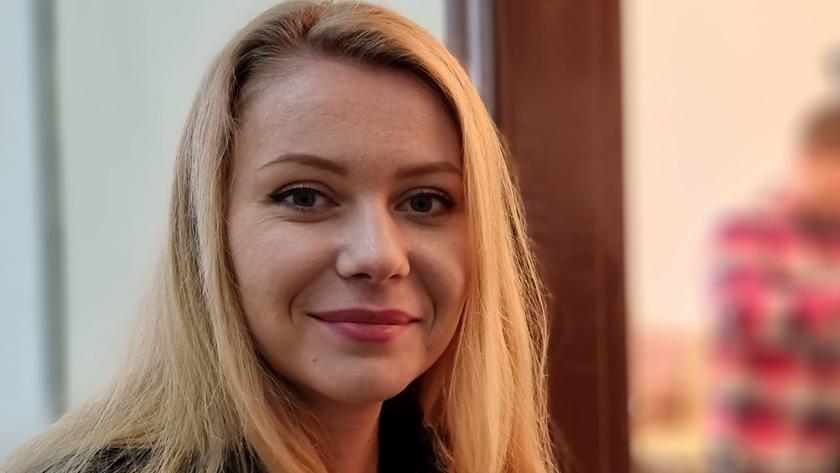
Редовни читаоциггвероватно се сећате три режима снимања у Самсунг камерама у 2020, што је импресионирало
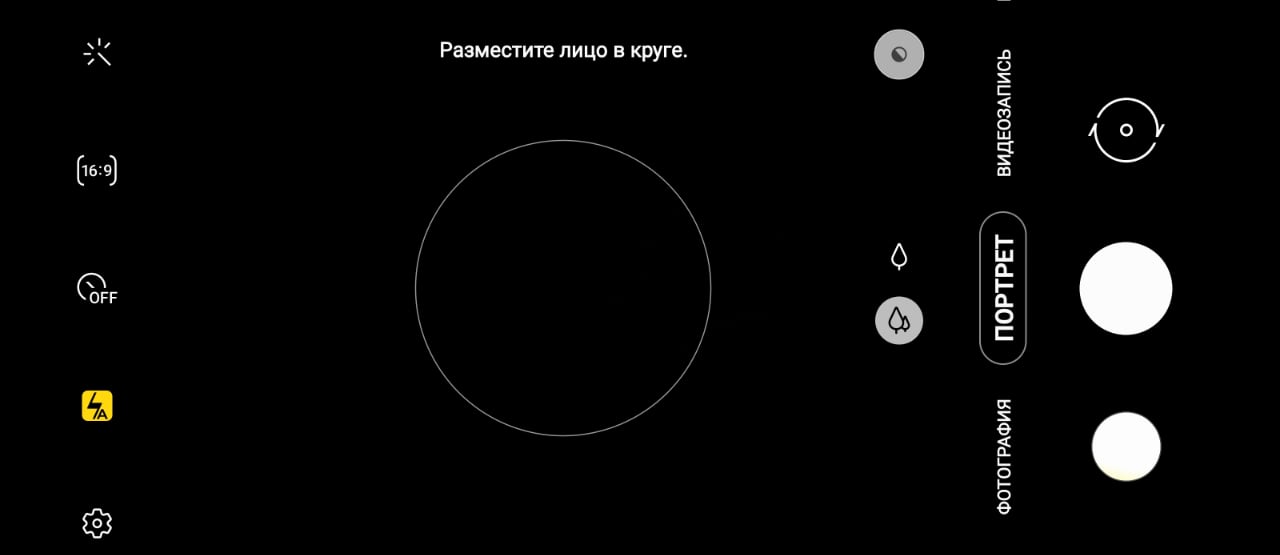
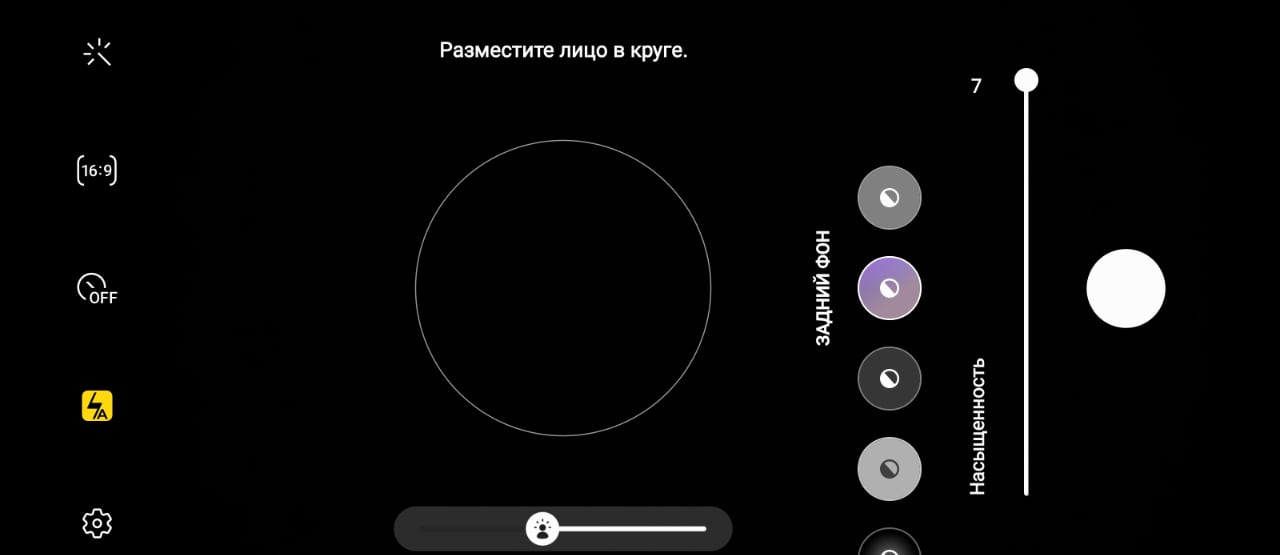
Када је овај режим изабран у центру тражилапојављује се круг и појављују се речи „Поставите своје лице у круг“. За снимање слика можете користити главни модул широкоугаоне камере или телефото објектив са 3к зумом. Нема других опција зумирања. Ако кликнете на дугме у горњем десном углу радне површине тражила, отвориће вам се листа са опцијама филтера који се користе при снимању – можете их изабрати унапред (и грубо проценити какав ће бити резултат, али можете и додати их после снимања). Вертикални клизач са бројевима од 1 до 7 контролише засићеност (активност алгоритама замућења), хоризонтални клизач на дну контролише осветљеност у сенци („студијско“ светло).
</ имг>
</ имг>
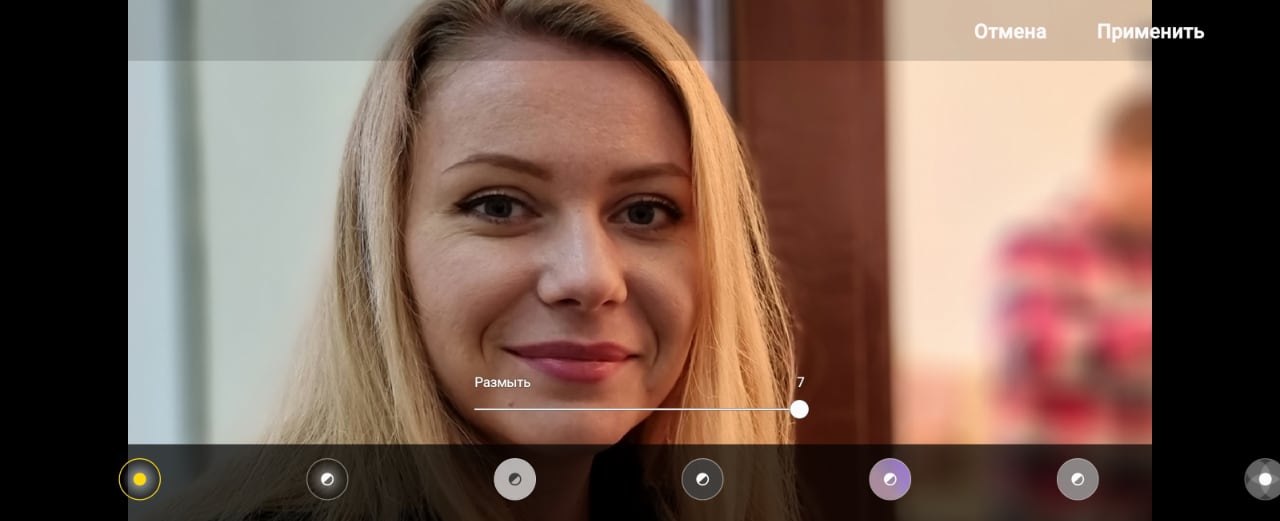
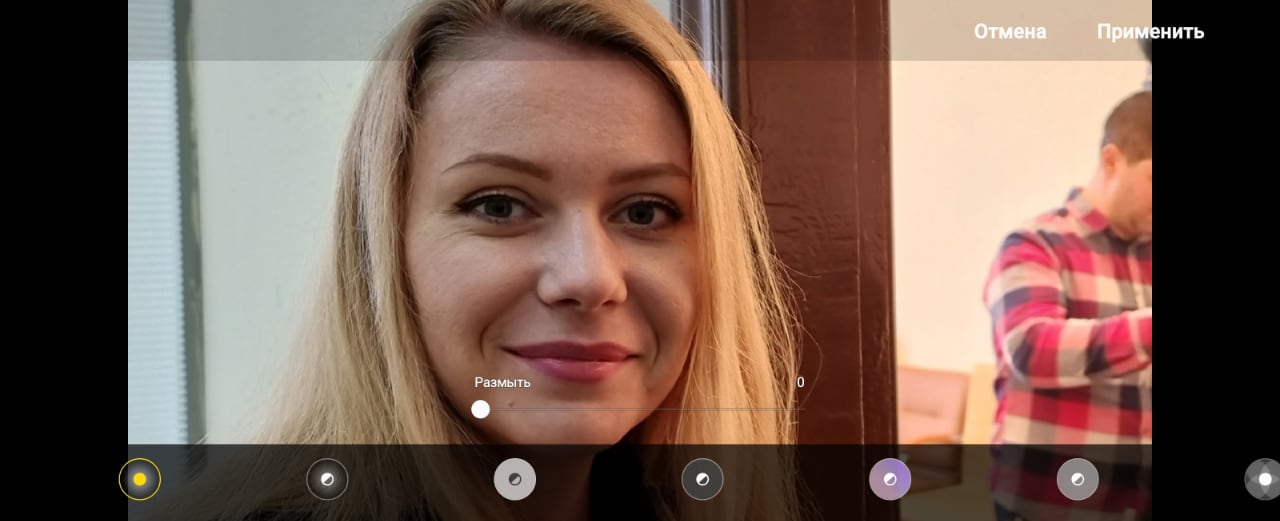
1. Блур
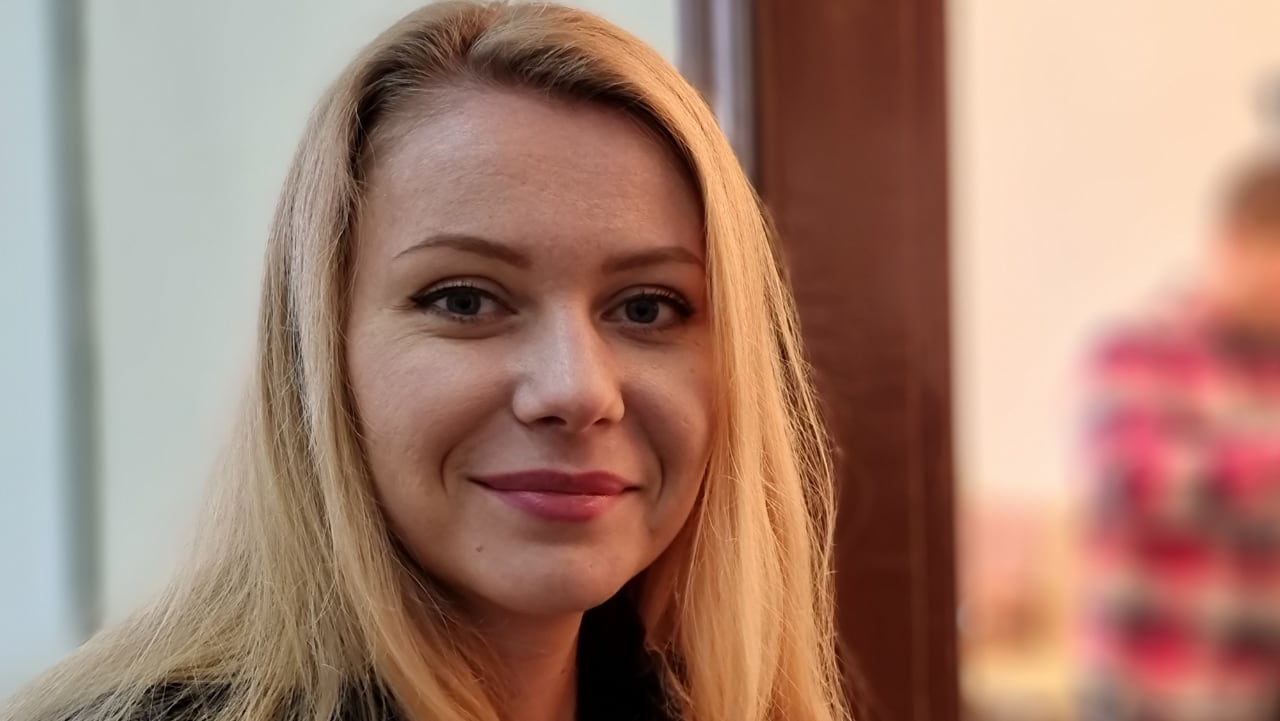
Ево а затим први снимак екрана галерије приказује најбољу, по мом мишљењу, верзију филтера, праћену другим варијантама и последњом - верзија филтера са минималним замућењем.
</ имг>
</ имг>
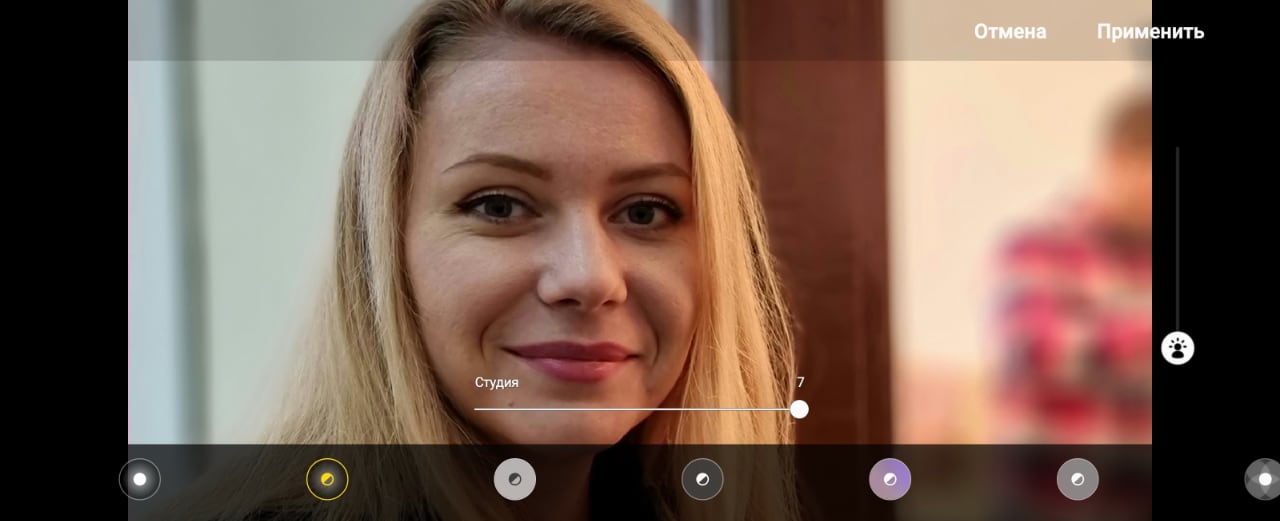
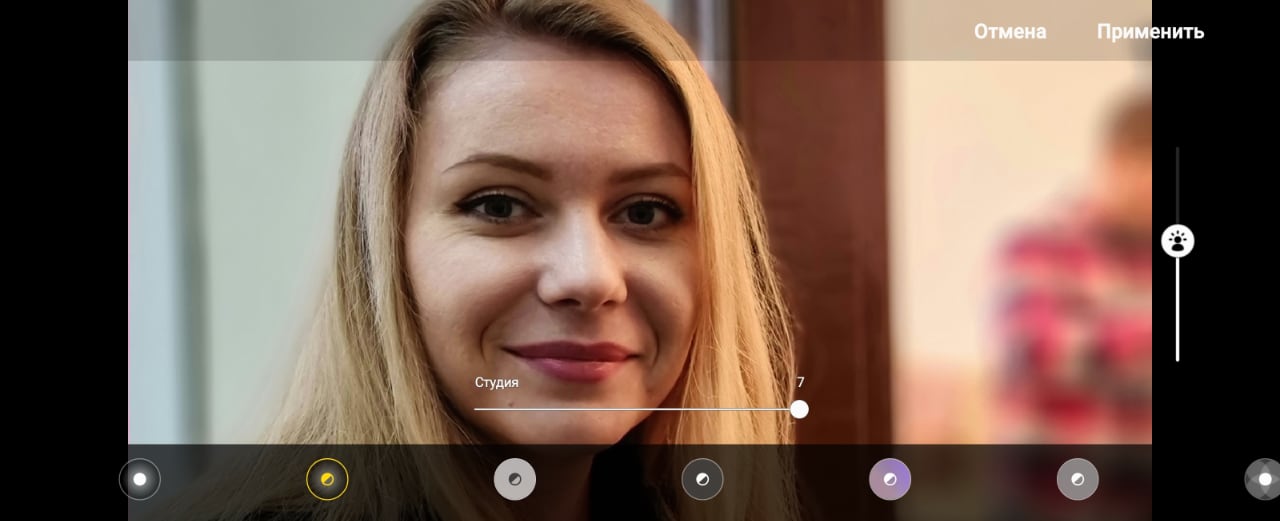
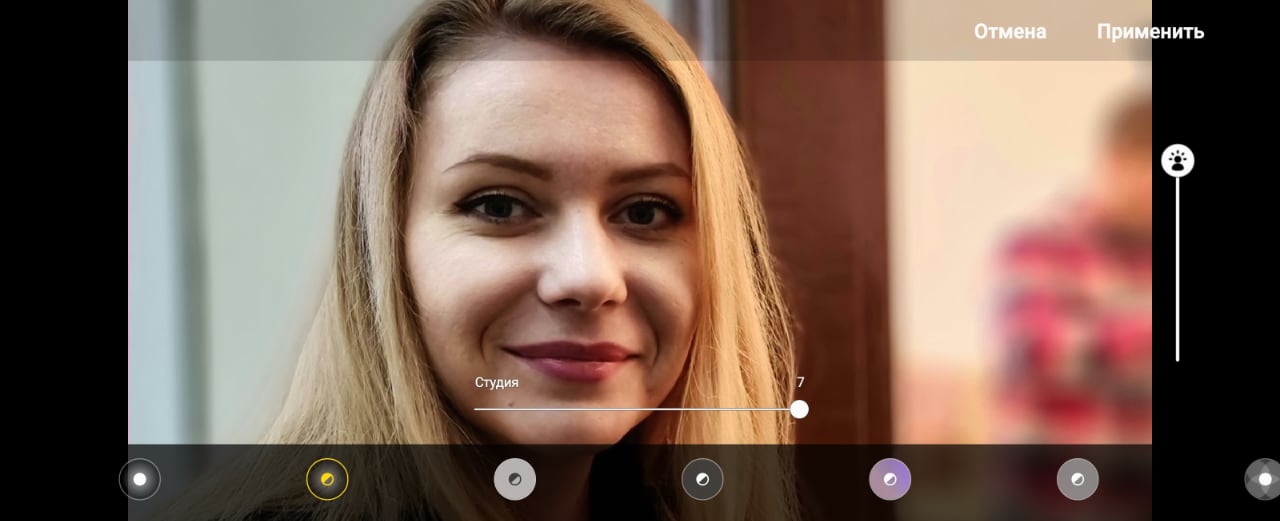
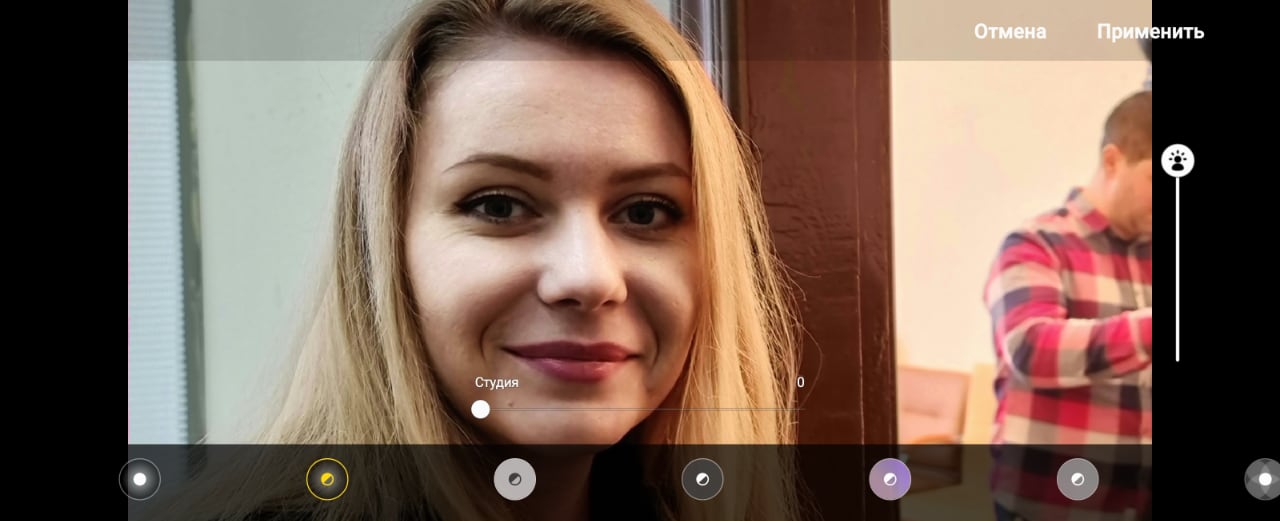
2. Студио
Овај начин обраде је вероватно најзанимљивији.за уметничке портрете, јер ће они у великој мери променити перцепцију слике у зависности од јачине осветљења. Генерално, ово је у пракси веома "лепљив" процес, тако да аматери фотографије (и љубитељи сликања) могу провести доста времена у избору најбољих опција. У овој галерији постоје 3 опције за начин рада осветљења: минимално, средње и максимално. Али у ствари постоје и посредни, који, ако пребројите све могуће опције за обраду слике, чине стотине опција за представљање исте фотографије.
</ имг>
</ имг>
</ имг>
</ имг>

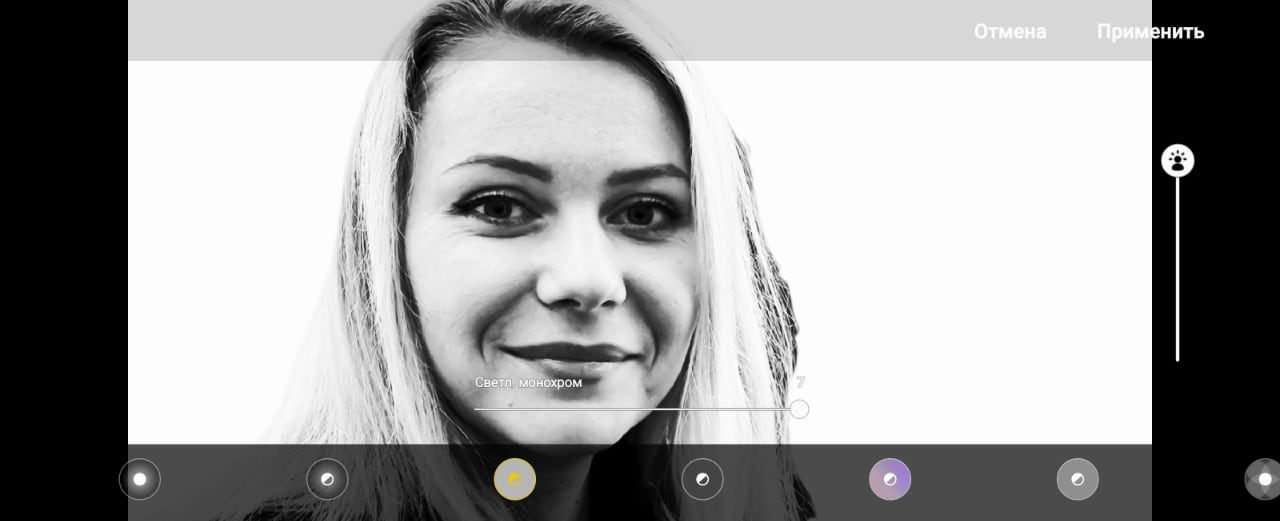
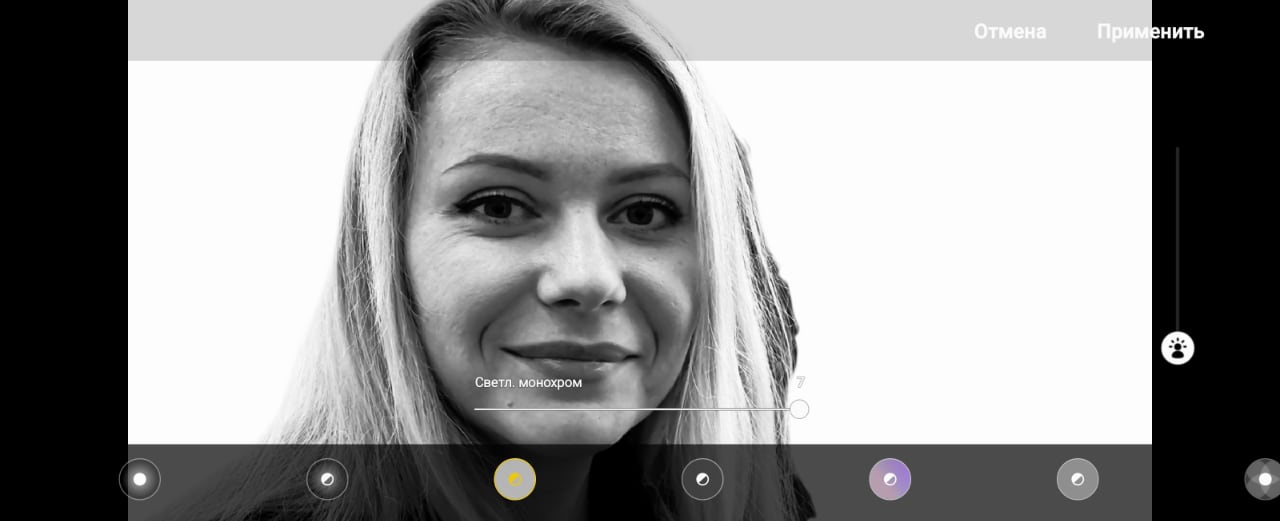
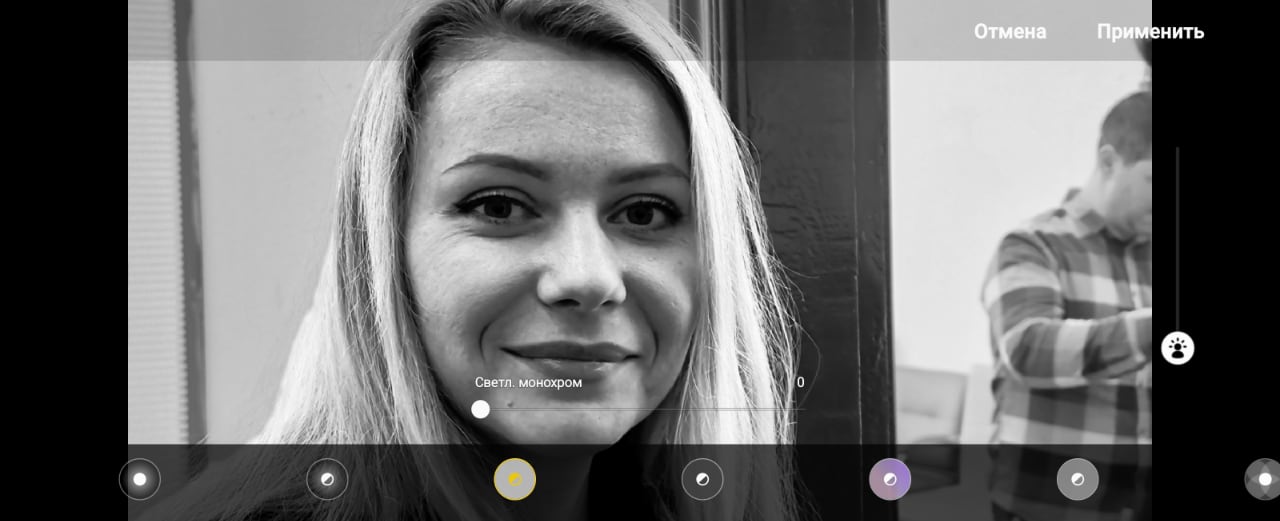
3. Лаки једнобојни
Сећам се сличне технике у портретној фотографији.назива се „Хигх Кеи“ и састоји се у померању кључа у светли део ради постизања уметничког ефекта. Можете попунити целу позадину светлошћу, чинећи је потпуно белом.
</ имг>
</ имг>
</ имг>
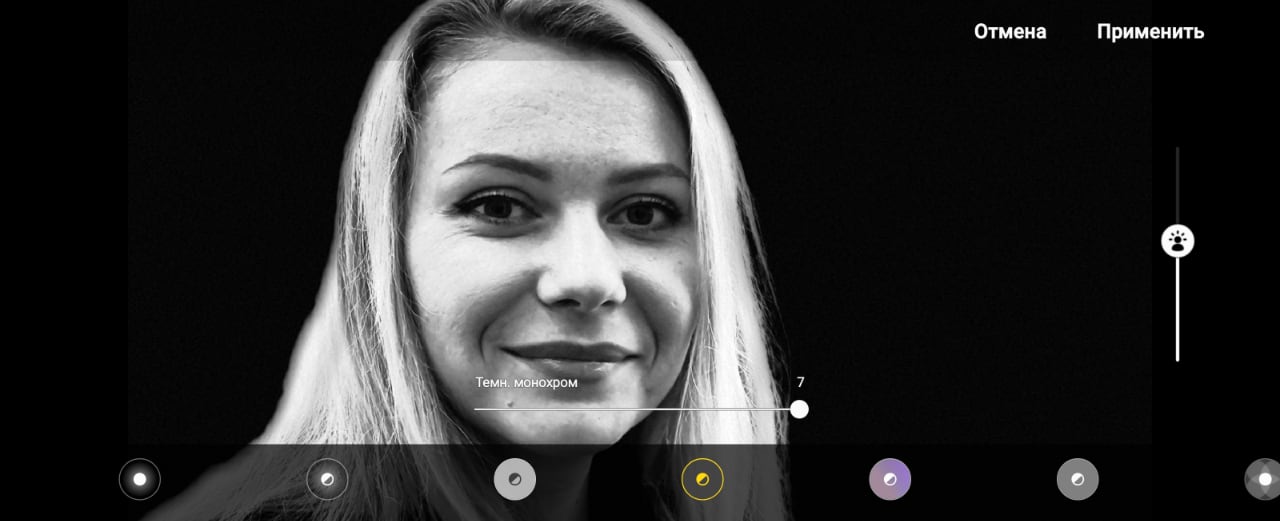
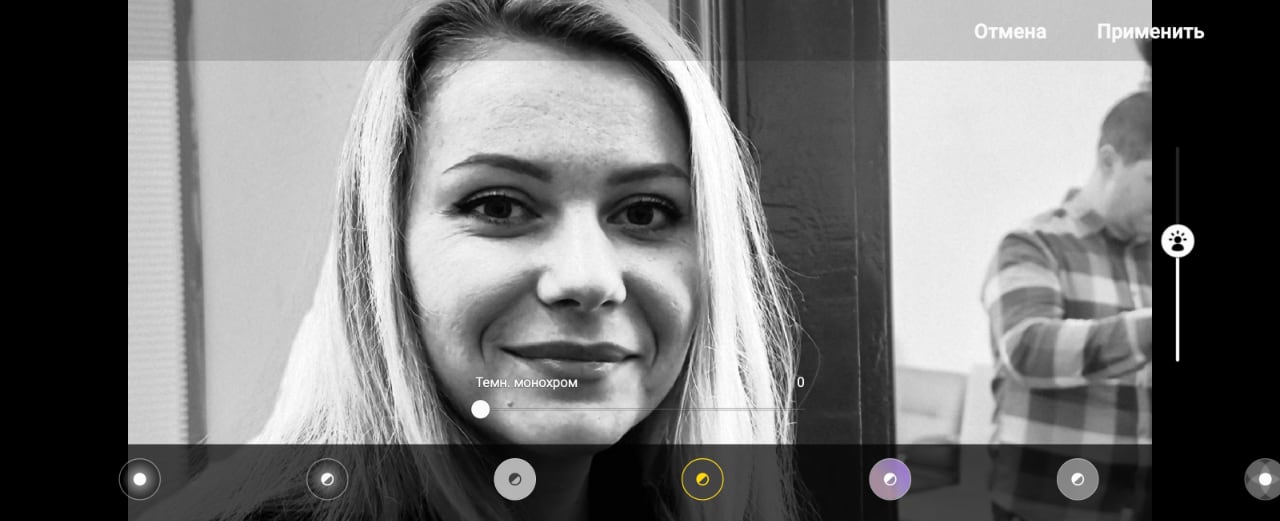
4. Тамно црно -бело
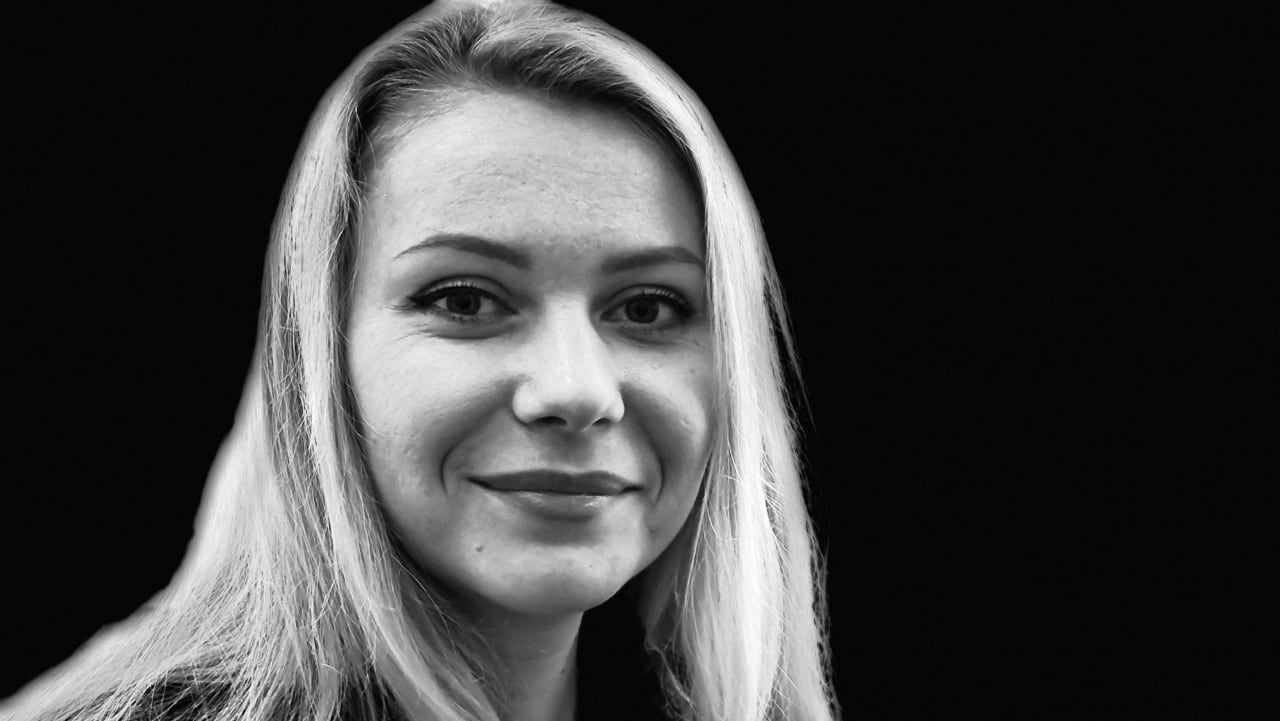
Обрнути процес у светлу монохроматску - резултат је, напротив, са црном позадином, а тоналитет је померен на тамни део.
</ имг>
</ имг>
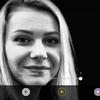
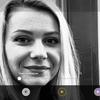
5. Позадина
У овој опцији, лице у оквиру остаје у боји, ипозадина се бира алгоритмом у зависности од преовлађујуће боје у оквиру. Ово је вероватно најбоља опција за обраду портрета ако желите само да истакнете лице.
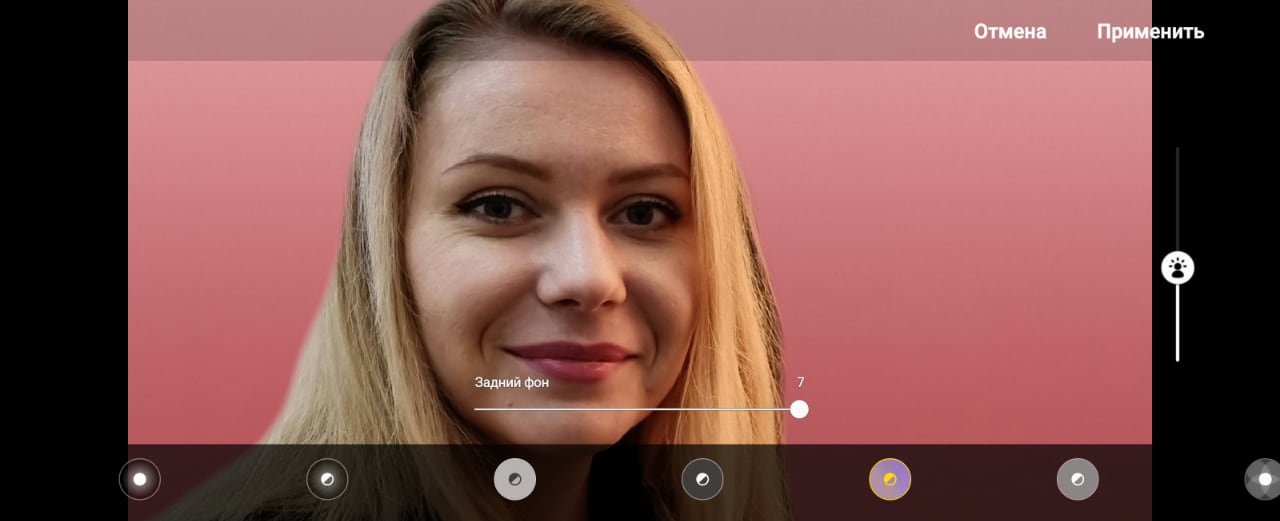
</ имг>
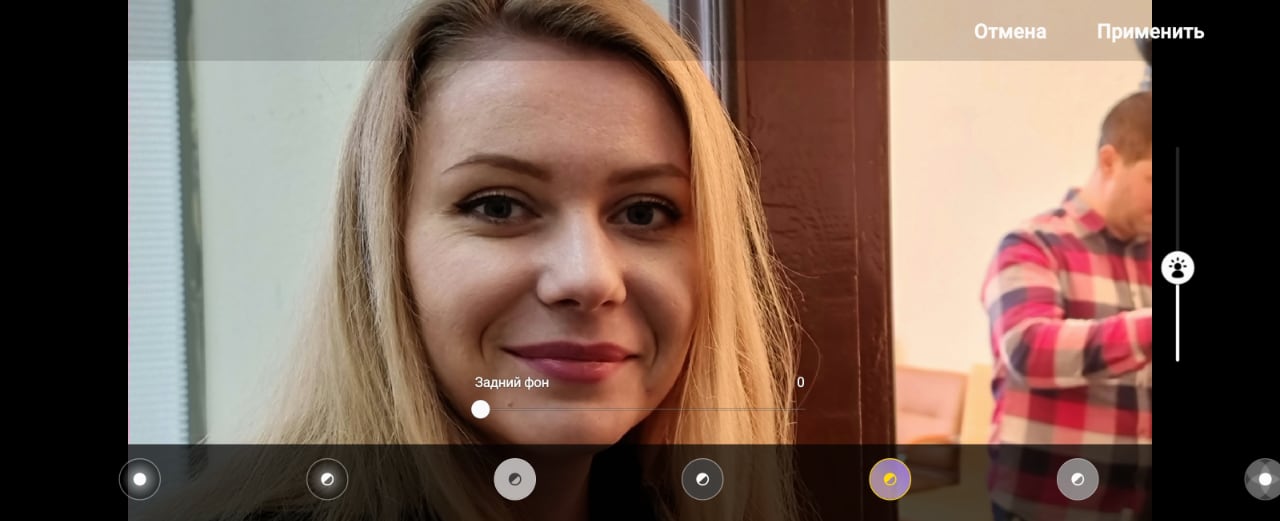
</ имг>
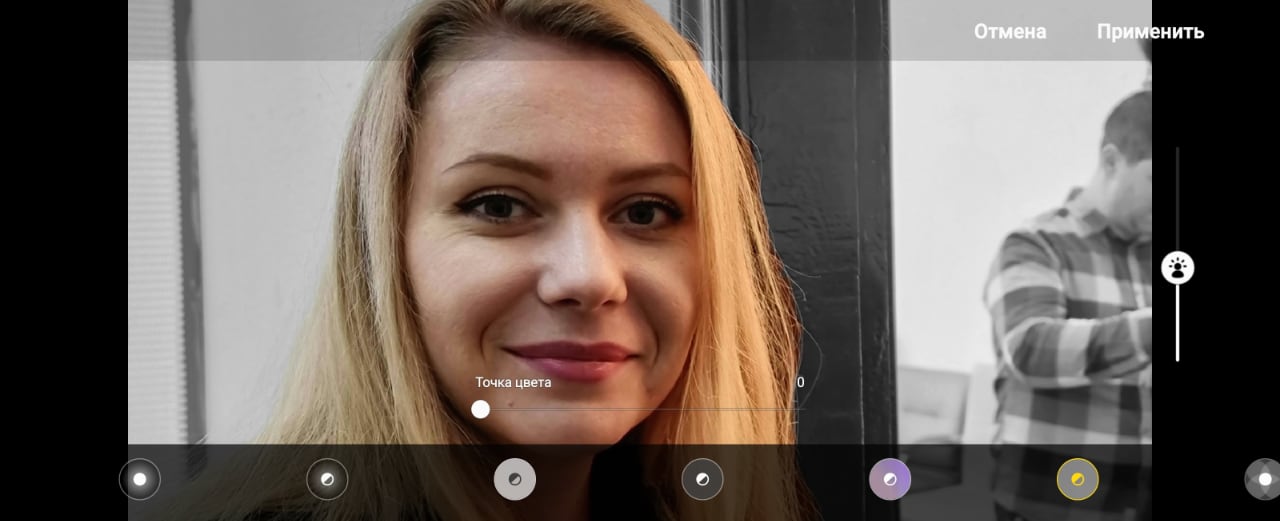
6. Тачка боје
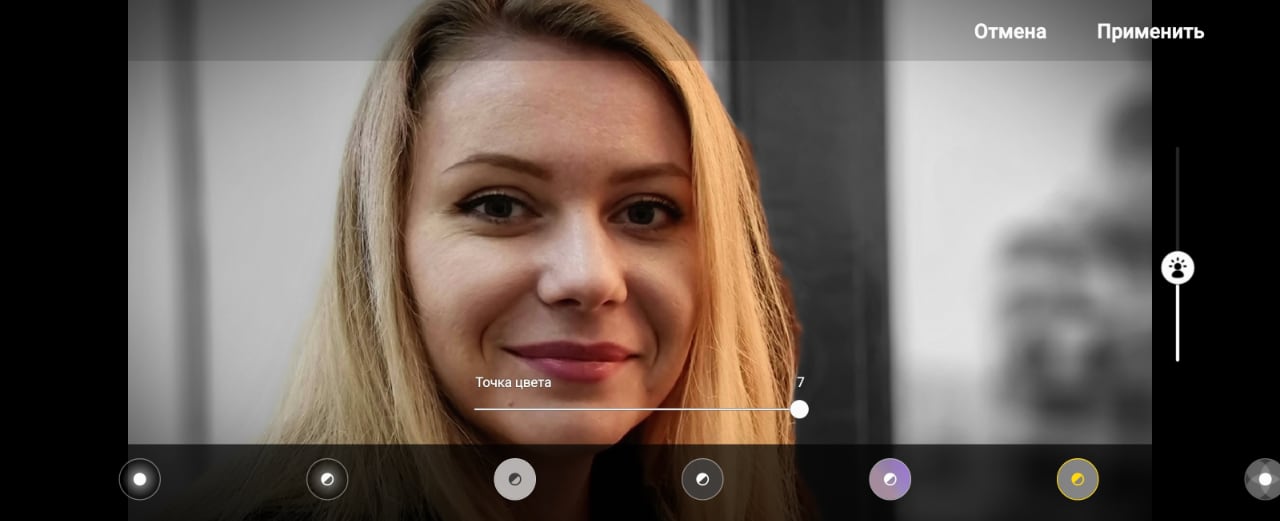
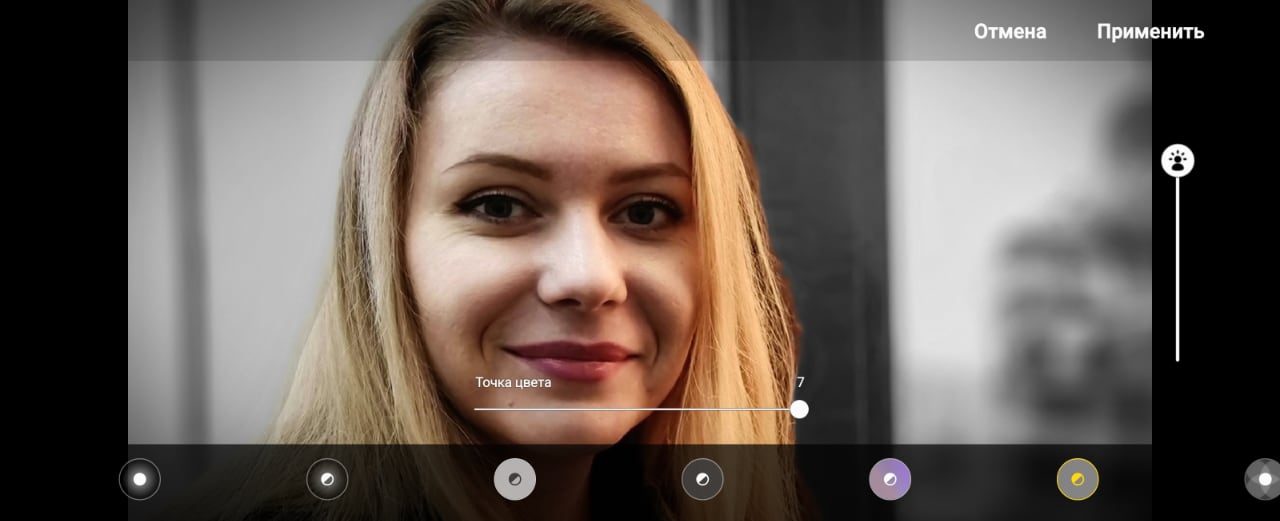
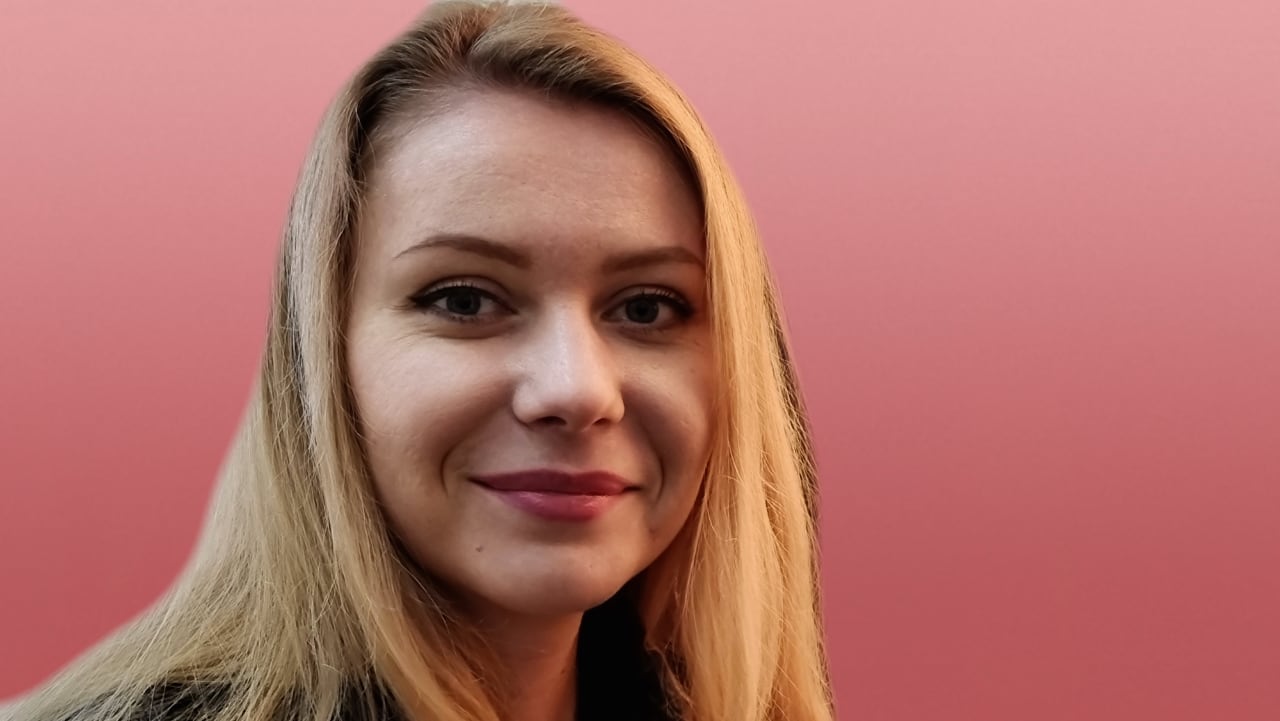
Моја омиљена опција обраде која дозвољавазадржите позадину, али је десатурирајте одабиром дела слике који вреди оставити у боји (и тиме га истакнути на слици). Теоретски, ово, наравно, можда није особа, али, наравно, нема смисла у таквом избору.
</ имг>
</ имг>
</ имг>
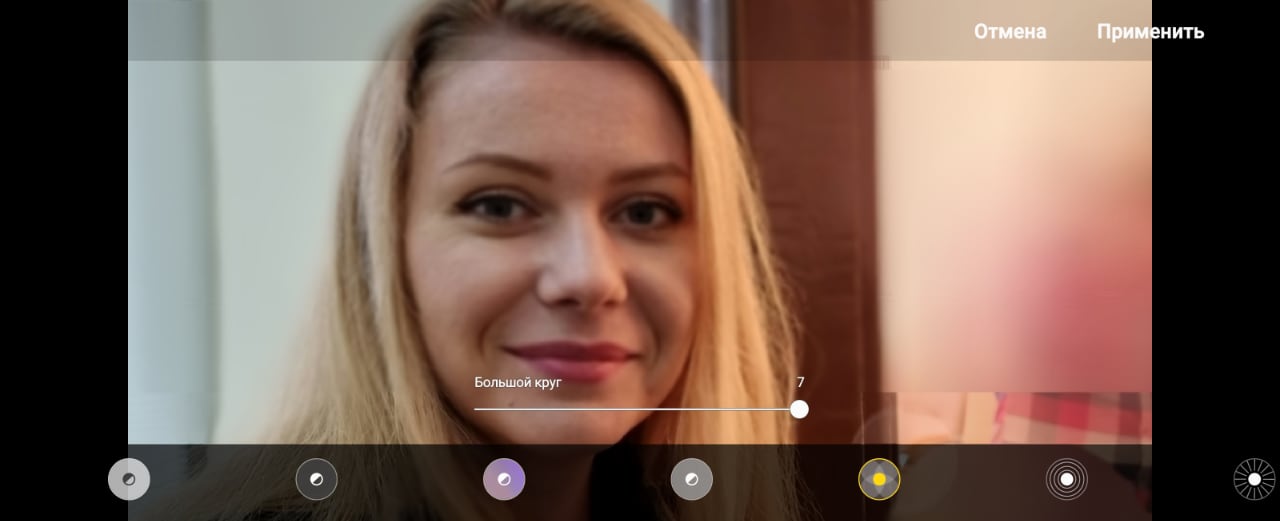
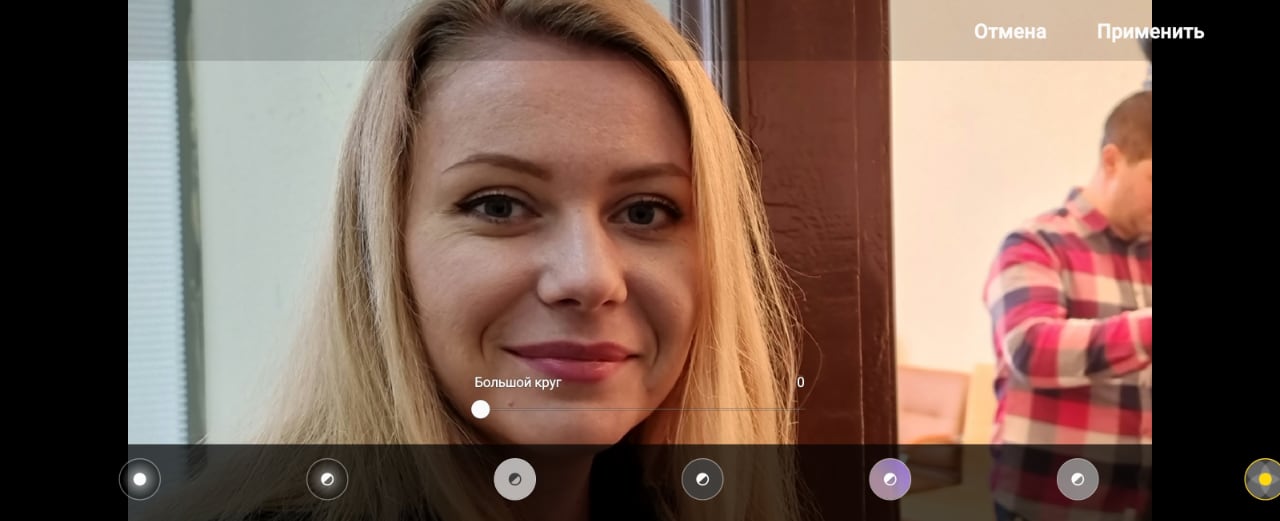
7. Велики круг
У овом случају алгоритми обраде су дали некегрешка, лице је изгубило оштрину. Без обзира колико сам покушавао да променим тачку удара алгоритама замућења, нисам могао да постигнем добар резултат. То јест, нису све опције обраде погодне за аутоматску обраду, али избор је и даље значајан.
</ имг>
</ имг>
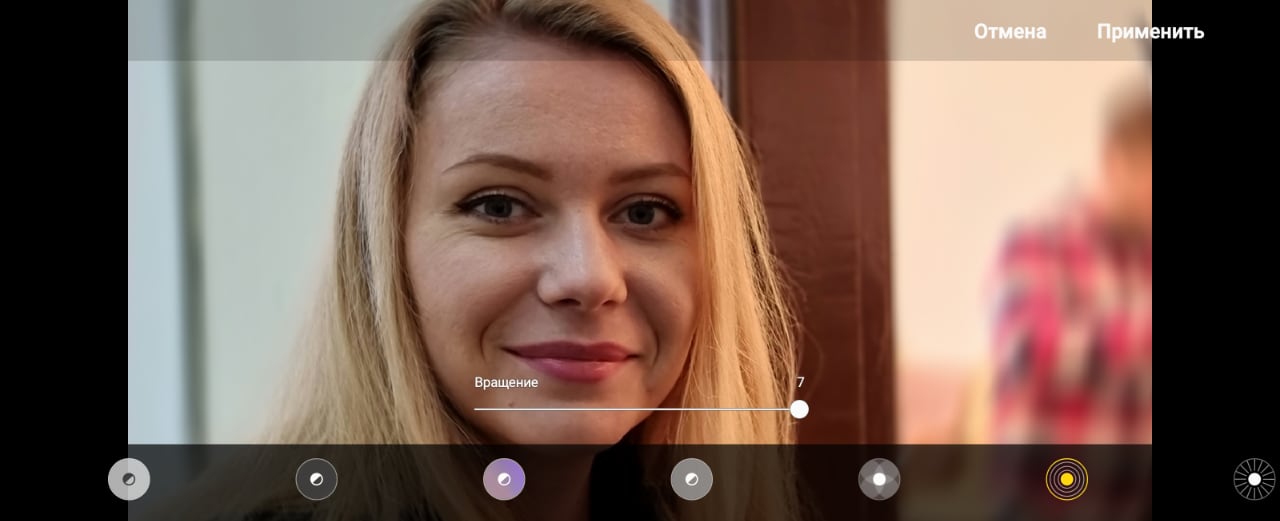
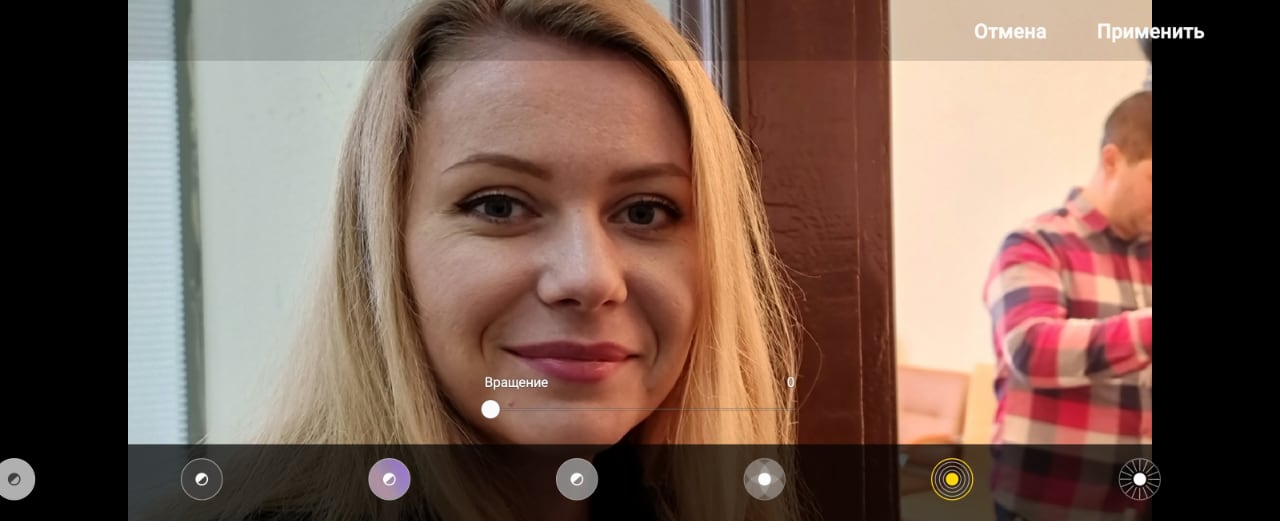
8. Ротација
Ротација није посебно приметна на овој фотографији - оно о чему говоримо је да су сви објекти око лица замућени дуж обима. Али конкретно на овој фотографији то није тако приметно.
</ имг>
</ имг>
9. Скала
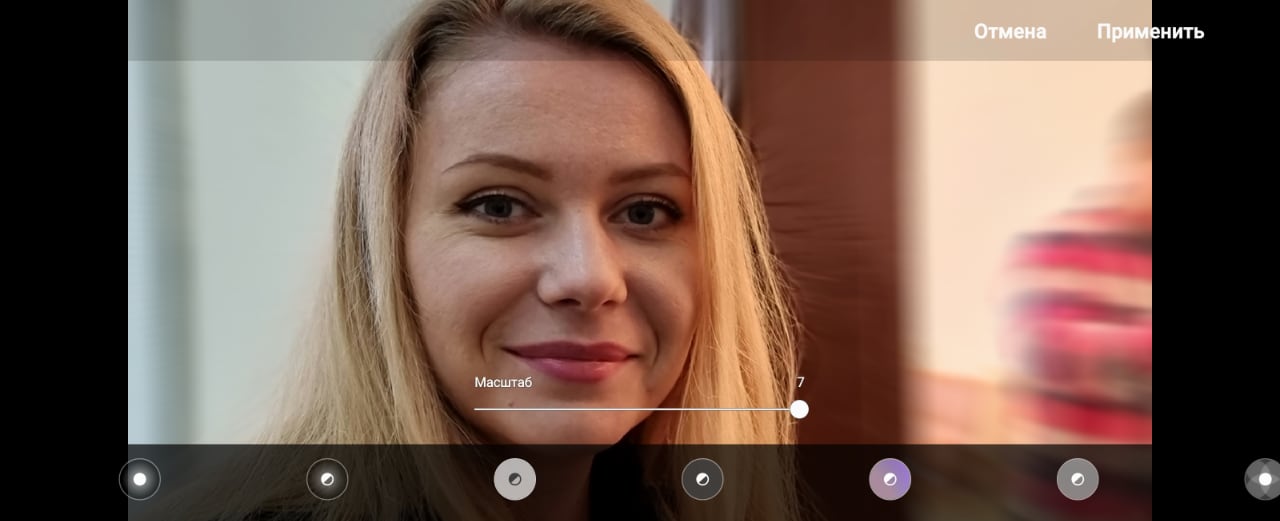
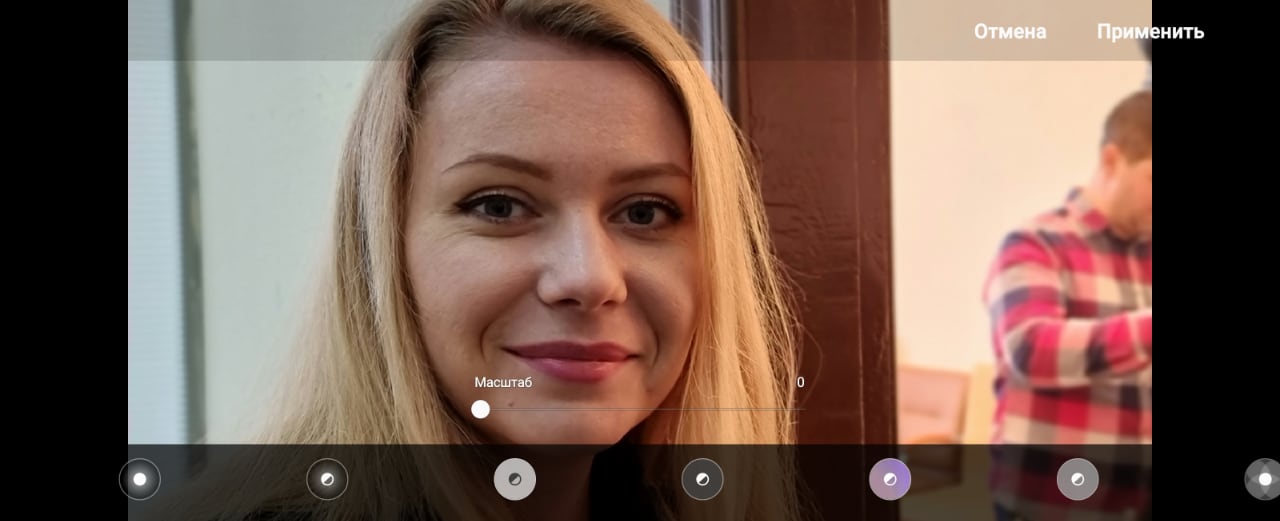
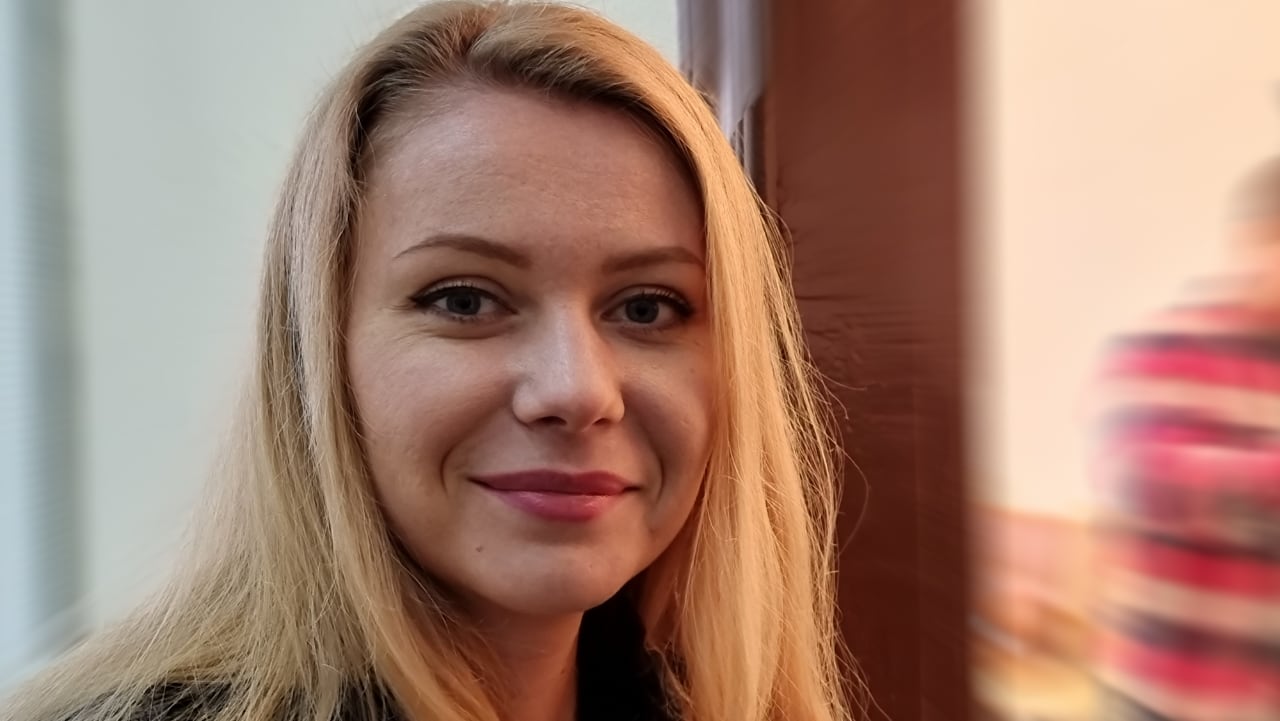
Опција замућења позадине која ствараефекат кретања и брзине. У овој сцени ефекат је такође суптилан - кадру само недостаје дубина. Приликом снимања на отвореном све је изгледало много импресивније.
</ имг>
</ имг>
Резултати слика са различитим опцијама обраде су испод. По редоследу: замућење (1), тачка боје (6), позадина (5), тамно црно -бело (4) и размера (9).
</ имг>

</ имг>
</ имг>
</ имг>
</ имг>

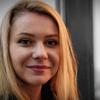

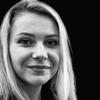
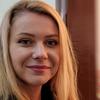
Поред ажурираног режима снимања „Портраит“, камера Галаки 21 Ултра сада има нове режиме снимања видео записа; више о њима у следећем тексту. Наставиће се.
Три ствари које треба запамтити о режиму портрета на Самсунг Галаки С21 Ултра
- Омогућава вам да контролишете не само замућење позадине, већ и осветљење лица
- Можете да обрадите слику након снимања (и све то директно у телефону, без икаквог фотошопа)
- 9 опција обраде, 7 градација замућења и неколико градација осветљености у сенци омогућавају вам да снимите десетине слика из једног кадра