Чаще всего цифровые подписи приходится добавлять в PDF-доументы. Для подписи таких файлов на Mac можно
Како додати потпис на Странице
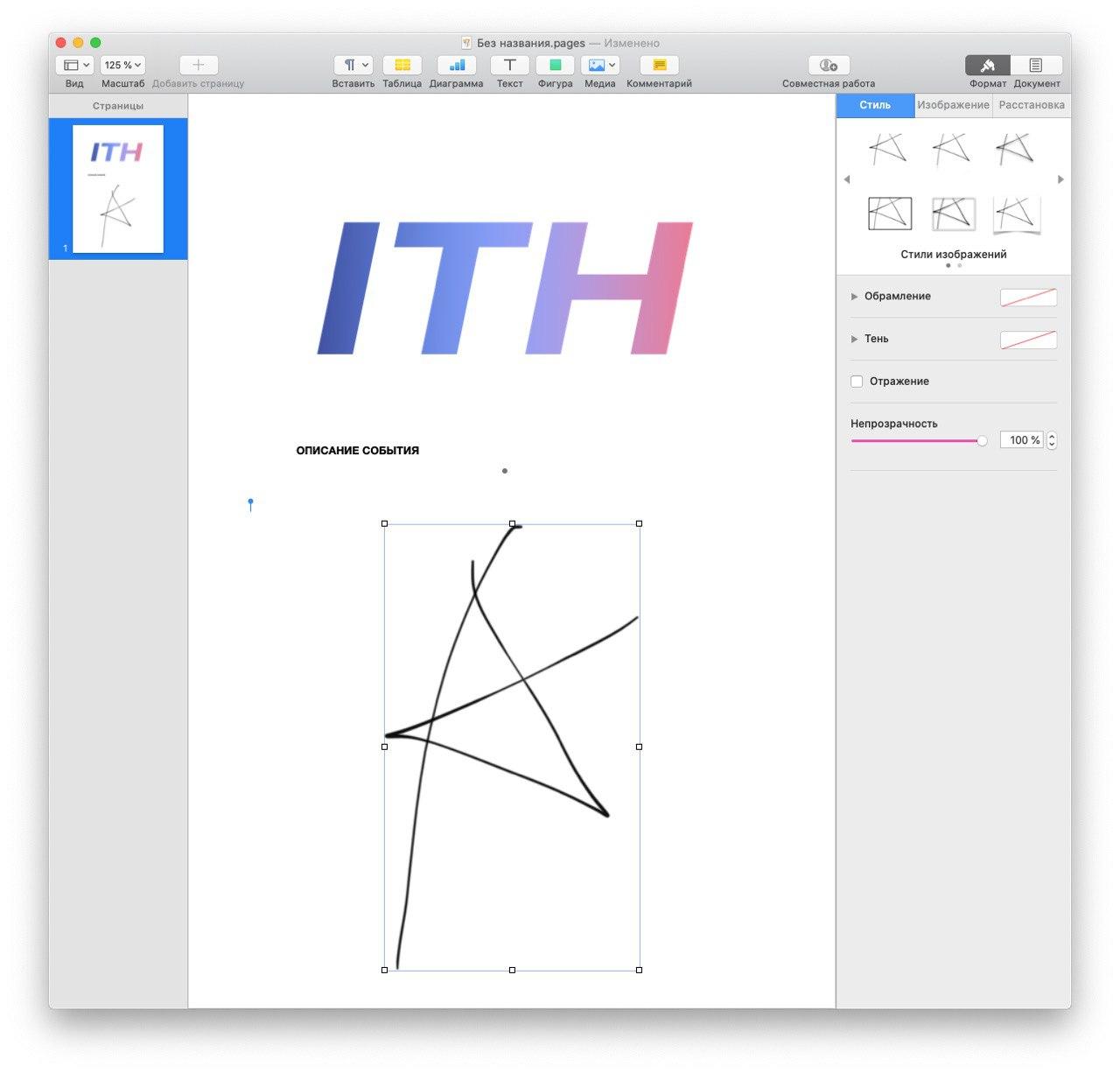
Ово упутство је намењено онима чији је потпис већ сачуван као слика. Отворите документ уПагесу који желите да уметнете потпис, и следите кораке у наставку.
1) Померите курсор на место где желите да уметнете потпис.
2)Кликните на дугмеМедији на траци менија и изаберите слику са својим потписом. Такође можете изабрати Инсерт и пронађите слику.
3) Сада изаберите слику са натписом и кликните Инсерт.
Ваш потпис ће се појавити на документу. Након тога можете га променити помоћу дугметаСтилеу горњем десном углу померите га или промените величину.
&нбсп;

Како креирати потпис у приказу програма
Ако још немате сачувани потпис, можете да га креирате у програму Виев. Након тога, сачувајте га као слику.
1) Отворите слику или документ у програму Виев. Проверите да ли документ има белу позадину.
2)Кликните на дугмеТоолбар.
3) На траци са алаткама изаберите Потпис, а затим изаберите постојећи потпис или кликнитеКреирајте потпис.
&нбсп;
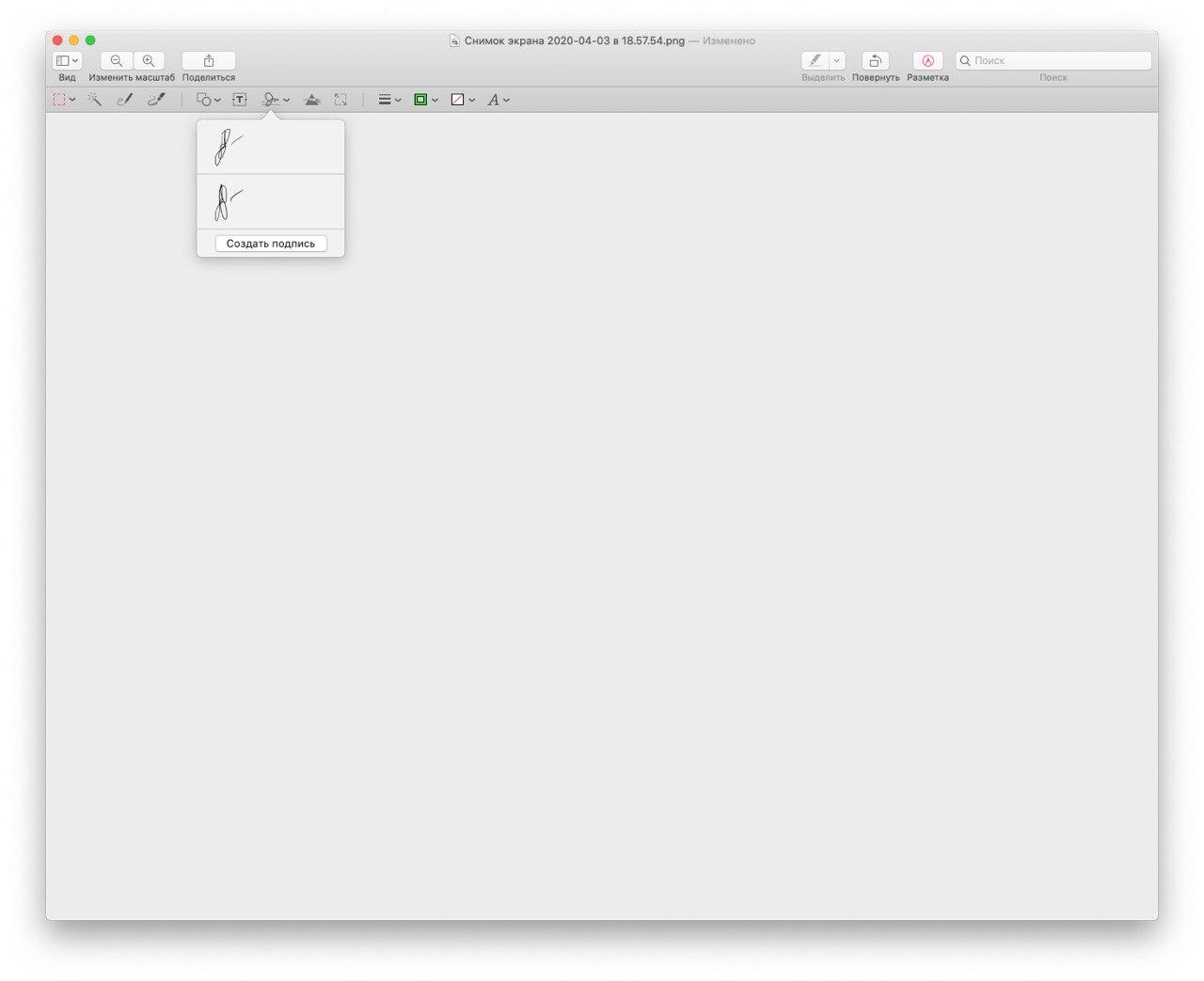

4) Сада направите снимак екрана свог потписа кроз мени Филе>Направите снимак екрана>Изабрано(или користите пречицу на тастатури Цомманд + Схифт + 5).
&нбсп;


Сада имате слику са својим потписом коју можете додатиПагес.
&нбсп;


Ако касније планирате претворити документ Странице у ПДФ, сада знате колико је лако залијепити свој потпис у њега.