Магиц Кеибоард за иПад Про има тастере са позадинским осветљењем, што олакшава куцање у мраку
У већини случајева, осветљеност позадинског осветљења Магиц Кеибоард је управо оно што би требало да буде. Нажалост, не можете у потпуности искључити позадинско осветљење.
Бројни функцијски тастери, као на МацБоок-у, нису на чаробној тастатури. Помоћу ових тастера на преносним рачунарима можете да промените јачину звука и осветљеност позадинског осветљења. На иПаду се осветљеност мења кроз Подешавања.
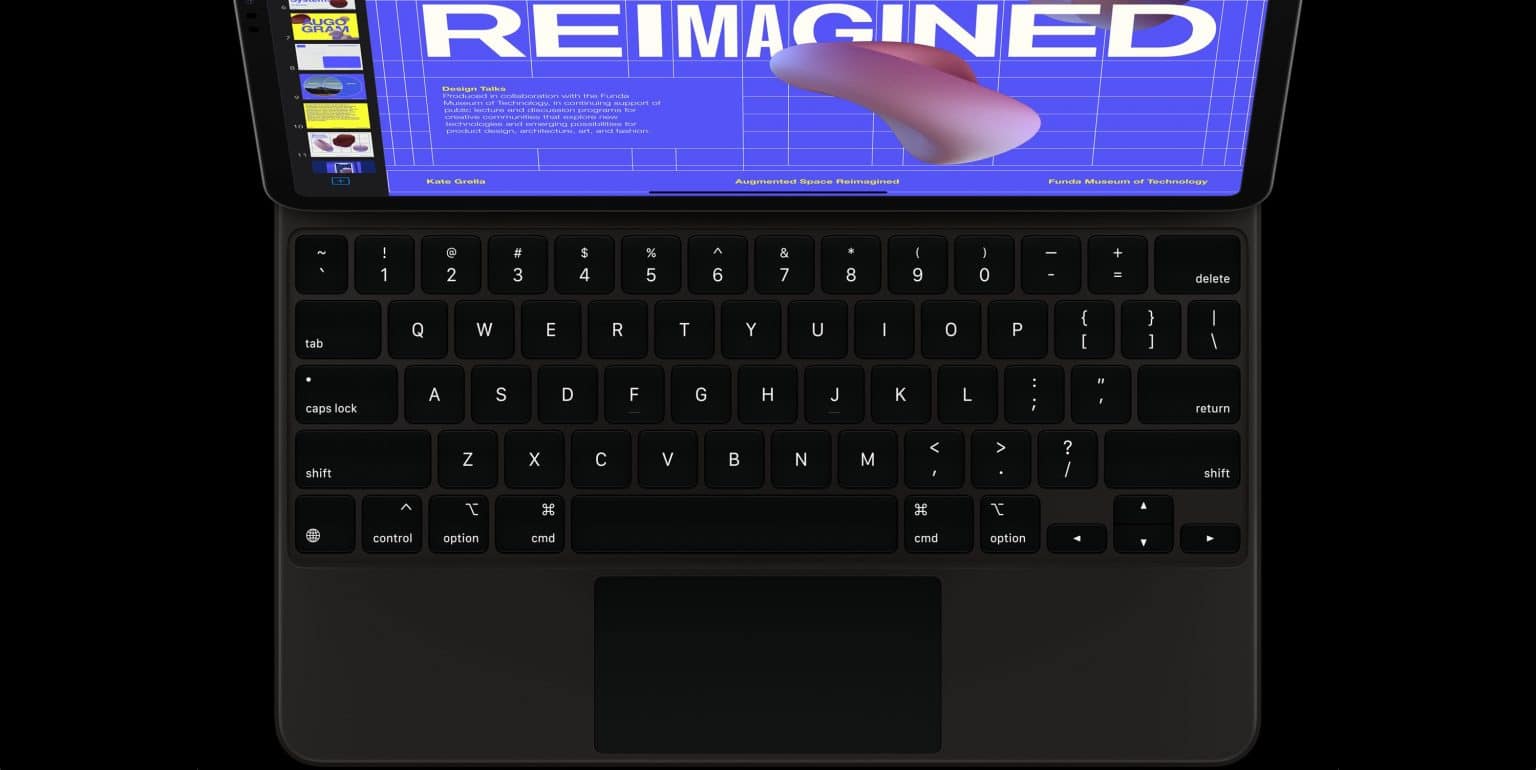
 Позадинско осветљење вам помаже да куцате у мраку, али омета гледање филмова.
Не можете променити осветљеност чаробне тастатуре помоћу система Сири или Цонтрол Центер, иако би то било врло згодно.
Прочитајте и: Како аутоматски искључити позадинско осветљење тастатуре на Мацу
Испод ћемо вам показати како да промените осветљеност позадинског осветљења чаробне тастатуре.
Како подесити осветљеност позадинског осветљења чаробне тастатуре
- Отворите апликацијуПодешавањана вашем иПад-у.
- Изаберите одељакМаин.
- Изаберите одељак овде Кеибоардс.
- Изаберите ставкуФизичка тастатура.
- Подесите свој клизач овдеОсветљеност тастатуре... Превуците клизач удесно да осветлите осветљење или улево да бисте га потамнили.
Одељак Физичка тастатура у Подешавањима доступан је само ако је тастатура стварно повезана са вашим иПад-ом. Када се додатна опрема искључи, одељак нестаје.
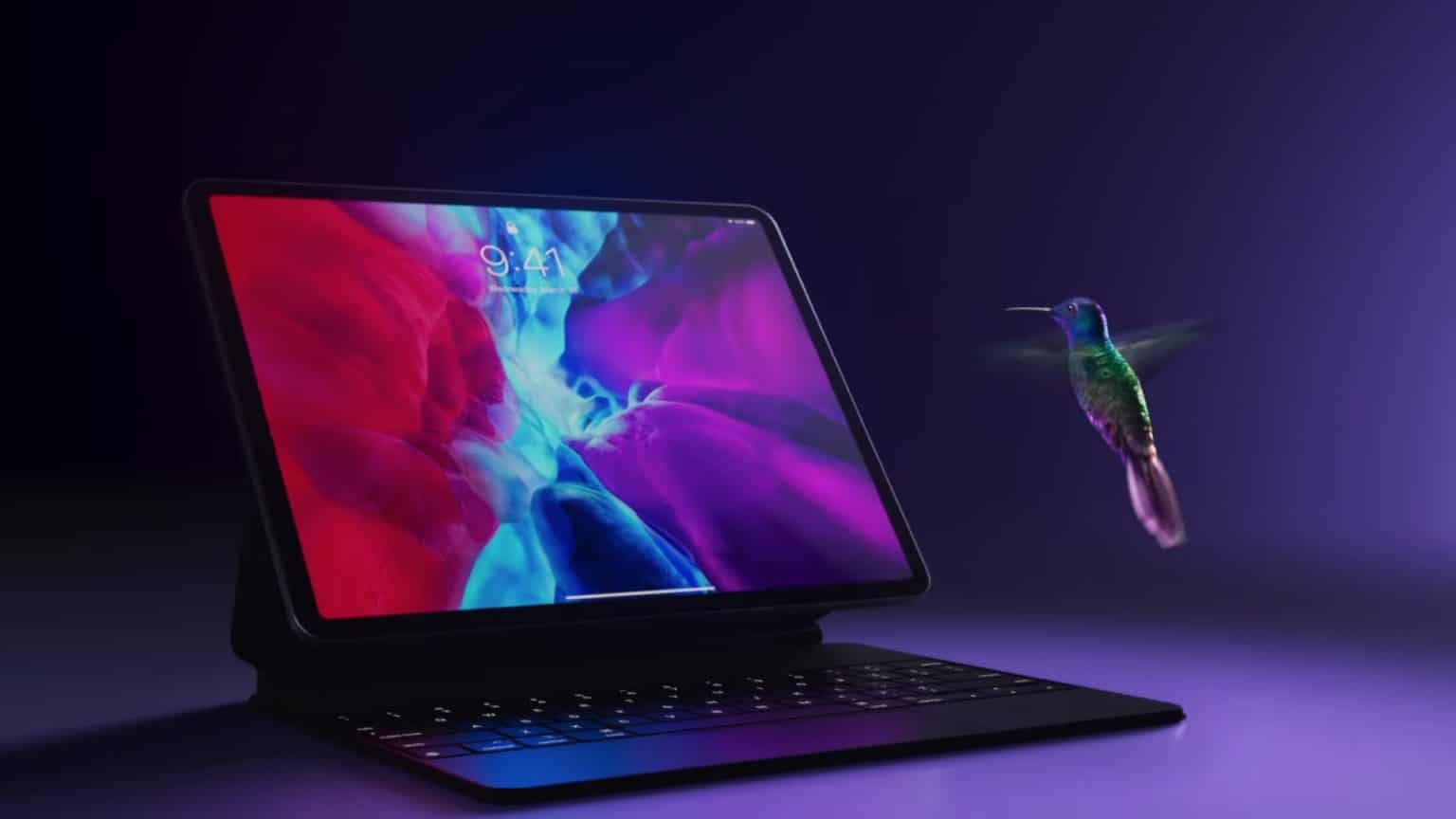

Магиц Кеибоард можете купити на Аппле веб локацији. Чаробна тастатура је погодна за иПад Про 2018-2020.