Време екрана је сада доступно на Мац-у и лако је за коришћење као и на иПхоне-у и иПад-у. Буди то за
Као и Сцреен Тиме у иОС-у, на Мац функцији такође можете да ограничите приступ одређеним веб локацијама. Ово је веома корисно ако имате дете које је прерано да види одређене ствари.
Оглашавање
Оглашавање
У наставку ћемо вам показати како ограничити приступ одређеним веб локацијама на Мац-у или дозволити приступ само одређеним веб локацијама.
Функције екранског времена
Постоје две различите опције за ограничавање приступасајтова током екранског времена. Можете или одбити неке сајтове или дозволити употребу неких. Зависно од старости вашег детета, изаберите ону која вам највише одговара.
Разговараћемо о обе методе тако да можете одлучити који је најприкладнији за вас.
Оглашавање
Оглашавање
Ако имате конфигурисан Породични приступ, онда можете да користите свој налог. У супротном, требаће вам дечији рачун.
Како блокирати приступ одређеним веб локацијама
Отворите Систем Преференцес и следите доле наведене кораке.
1) Изаберите одељак Време екрана.
2) Ако имате конфигурисан Породични приступ, изаберите име вашег детета са горње леве стране.
3) На левом менију изаберите Садржај и приватност, а затим изаберите картицу Садржај.
4) Под Веб садржајем изаберите Без места за одрасле. Много веб локација за одрасле аутоматски ће бити блокирано, али друге можете додати на листу.
5) Кликните на дугме Конфигурирај.
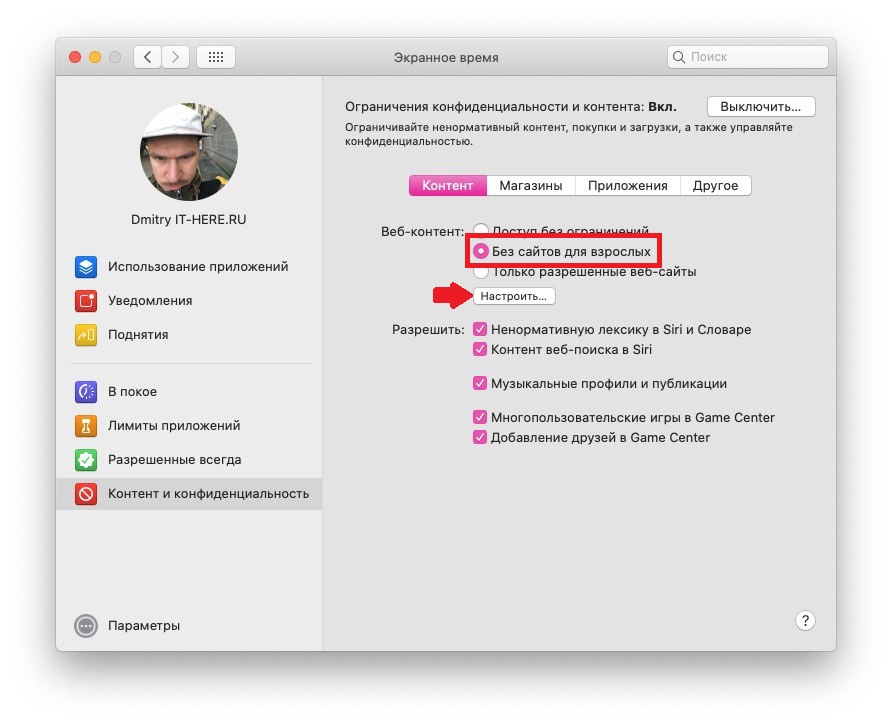

6) Видећете два одељка Дозвољено и Ограничено. Да бисте додали веб локацију у било који одељак, само кликните плус.


7) Налепите везу на веб локацију и кликните на дугме У реду.


8) Када завршите са додавањем веб локација, кликните Финисх.
Како омогућити приступ неким веб локацијама
Отворите Систем Преференцес и следите доле наведене кораке.
1) Изаберите одељак Време екрана.
2) Ако имате конфигурисан Породични приступ, изаберите име вашег детета са горње леве стране.
3) На левом менију изаберите Садржај и приватност, а затим изаберите картицу Садржај.
4) Под Веб садржајем изаберите Само дозвољене веб локације.
5) Кликните на дугмеПрилагодите.
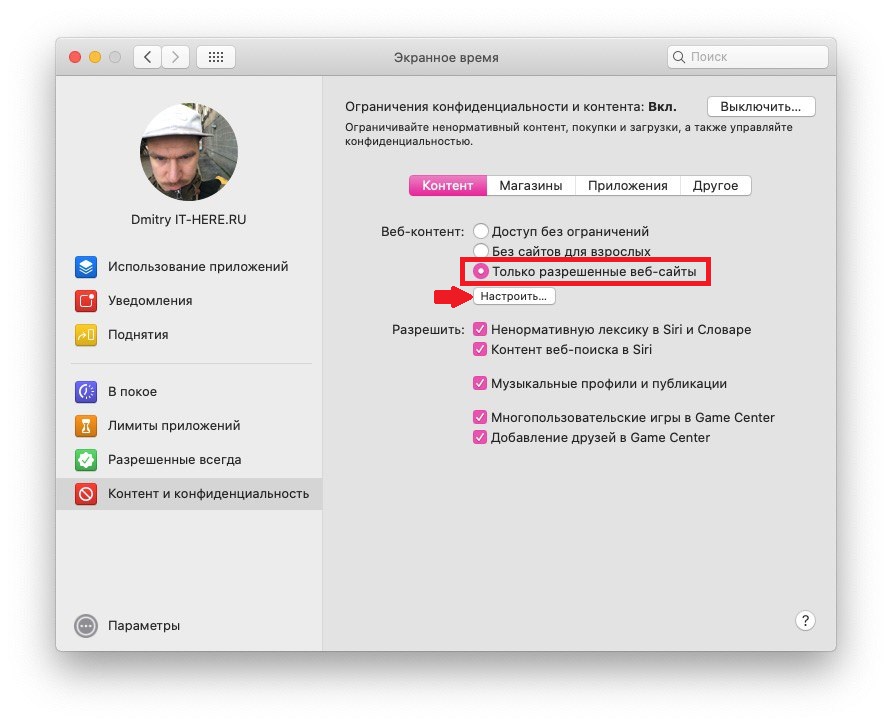

6) Видећете листу додатих веб локација. Да бисте обрисали веб локацију, изаберите је и кликните на минус. Да бисте додали веб локацију, кликните плус.
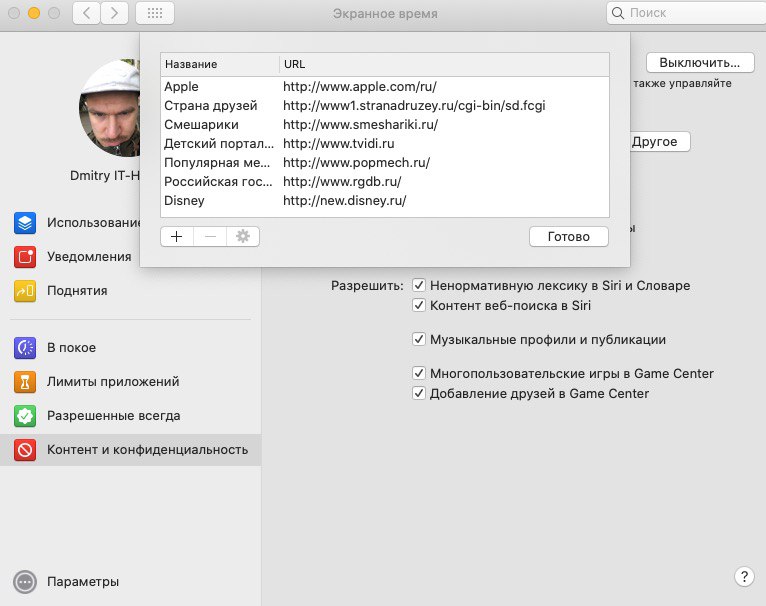

7) Налепите везу на веб локацију и кликните на дугме У реду.
8) Када завршите, кликнитеГотово је.
Време екрана је одлична функција за ограничавање садржаја, ограничавање програма итд. Сада можете бити сигурни да ваше дијете неће видјети ништа сувишно на мрежи.