Сафари претраживач на мацОС-у подразумевано преузима датотеке у фасциклуПреузимањаактивни корисник. А ако
На Мац рачунару можете изабрати као директоријумСафари преузима било коју фасциклу којој имате приступ. Имајте на уму да праћење ових упутстава неће утицати на подешавања других претраживача и апликација, нити ће променити локацију датотека које се већ налазе у фасциклиПреузимања. Ако поред Сафарија користите Цхроме или Фирефок, мораћете да конфигуришете ове прегледаче одвојено.
Како променити локацију за преузимање датотека на Сафарију
- Отворите прегледач Сафари на Мац рачунару (ако већ нисте)
- У горњем панелу кликните наСафари, у контекстном менију изаберитеПодешавања


- Отворите картицуМаини пронађите предметМапа за преузимање датотека. Кликните на име мапе
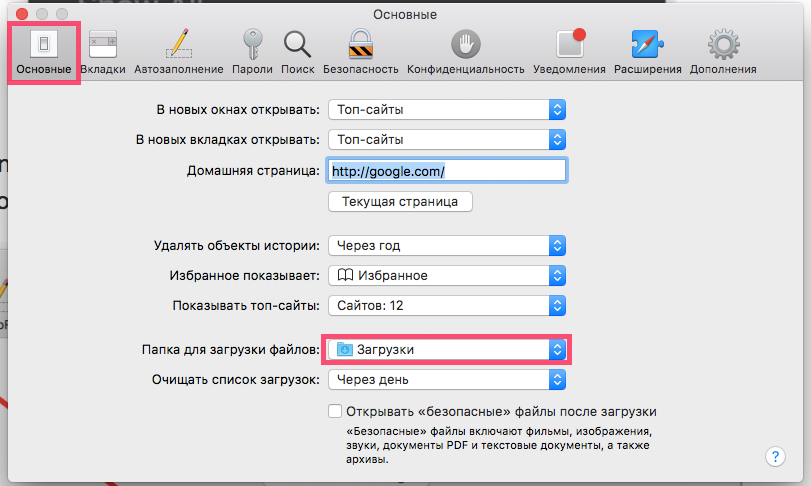

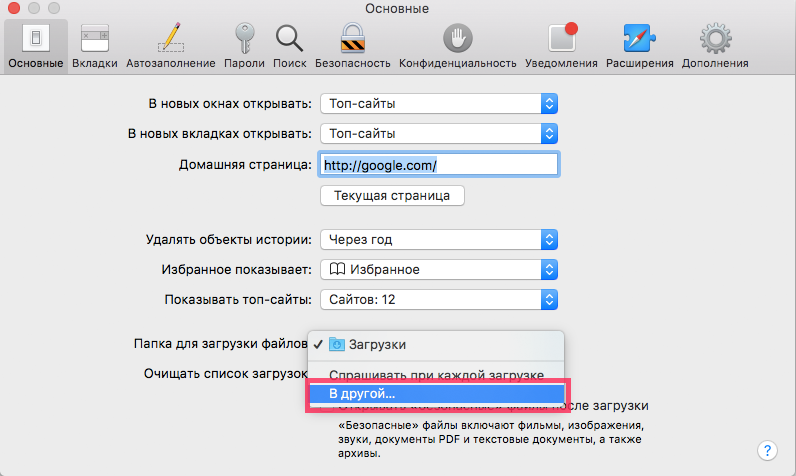
- На падајућој листи кликните наУ другом…

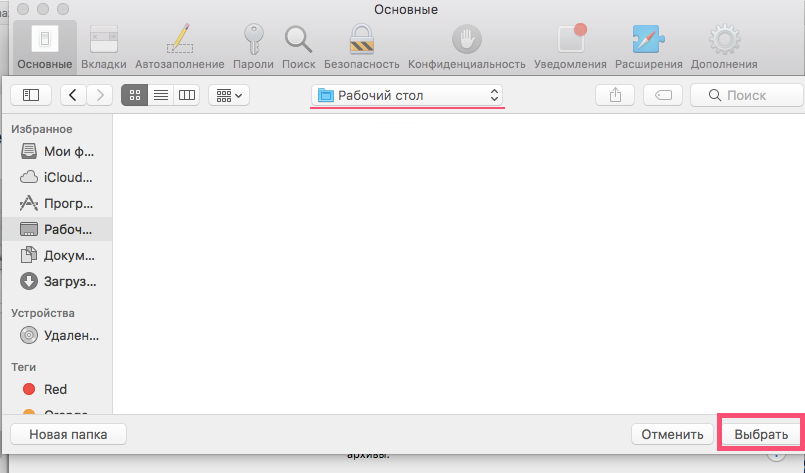
- Отворите фасциклу у коју ће Сафари чувати датотеке (у нашем случају радну површину) и кликнитеИзаберите

- Затворите подешавања
Сада ће све датотеке које преузмете преко Сафарија бити сачуване у изабраној мапи или директоријуму. У нашем случају ће се појавити на радној површини.
Као што је већ поменуто, ранија преузимања остају у старој фасцикли. Ако је потребно, преместите их у нову фасциклу.
Како вратити подразумевана подешавања
Ако сте претходно мењали фасциклу за преузимање Сафари датотека, вратите све што је било могуће на следећи начин:
- Отворите претраживач и кликните наСафари. Изаберите са падајуће листеПодешавања.
- На картици Опште пронађите ставкуМапа за преузимање датотека. Кликните на име мапе
- Изаберите са падајуће листеПреузимања. Ако ова опција није доступна, кликнитеУ другом…и пронађите фасциклуПреузимањаручно, притиснитеИзаберите
- Затворите подешавања
То је то: сада ће датотеке преузете преко Сафарија поново бити сачуване у фасциклиПреузимања.
Већина корисника радије одеподразумевана подешавања преузимања ради погодности организовања датотека на вашем рачунару: сви прегледачи и апликације подразумевано преузимају датотеке у ову фасциклу, тако да је много лакше тражити датотеку која вам је потребна у једној фасцикли него покушавати да запамтите који прегледач сте користили и где сачували сте важан документ.
Имајте на уму да ово упутство није погодно само.за редовну изградњу Сафарија, али и за Сафари Бета и Сафари ТЕХнологи Превиев на маку. Подешавања верзије Сафарија за Виндовс мало ће се разликовати због карактеристика интерфејса другог система.