У иОС 13 и иПадОС 13, могућности функције Хаптиц Тоуцх постале су шире. Сада можете држати притиснуту икону било које апликације или
Оглашавање
Оглашавање
Како променити редослед апликација у иОС-у 13 и иПадОС-у 13
Сада можете ући у режим уређивања почетног екрана на различите начине.
Када држите икону апликације, видећете мени са брзим опцијама за ову апликацију, као и њен виџет, ако је доступан.
У менију ће бити нова опцијаПреуредите апликације. Кликните на њу да бисте ушли у уобичајени режим уређивања изгледа почетног екрана.
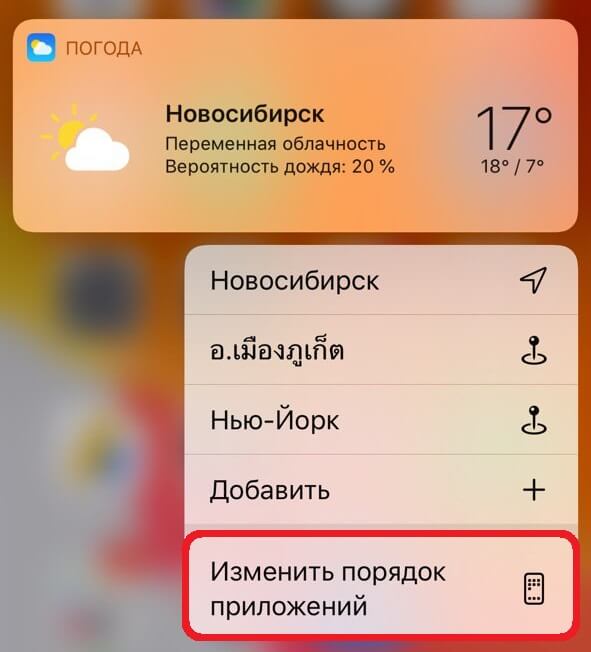

Такође можете да задржите икону апликације чак и након што се појави мени. Након неколико секунди, мени се затвара и активира се режим уређивања почетног екрана.
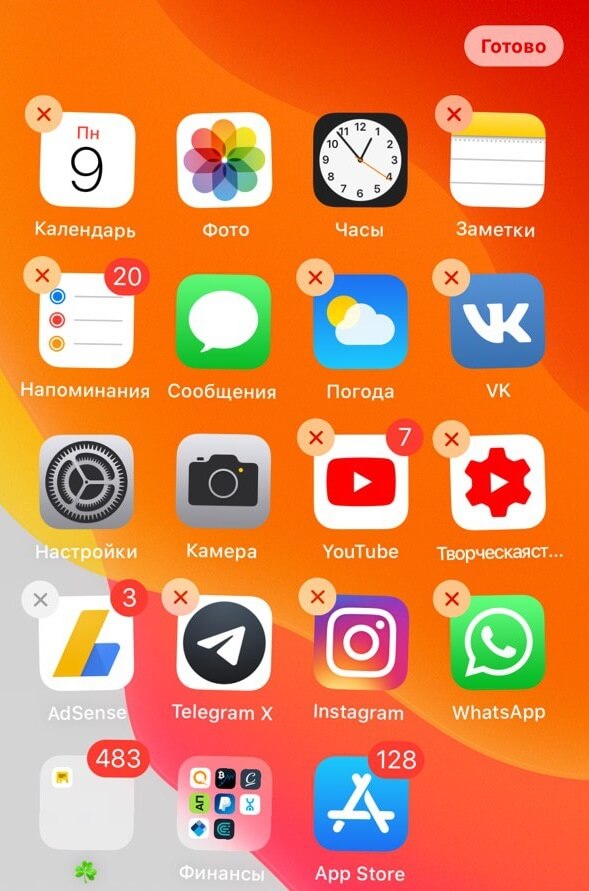

Можете да измените изглед апликацијебрже. Држите икону апликације да бисте отворили мени са опцијама, а затим повуците прст на обе стране. Мени ће одмах нестати и можете променити редослед апликација.
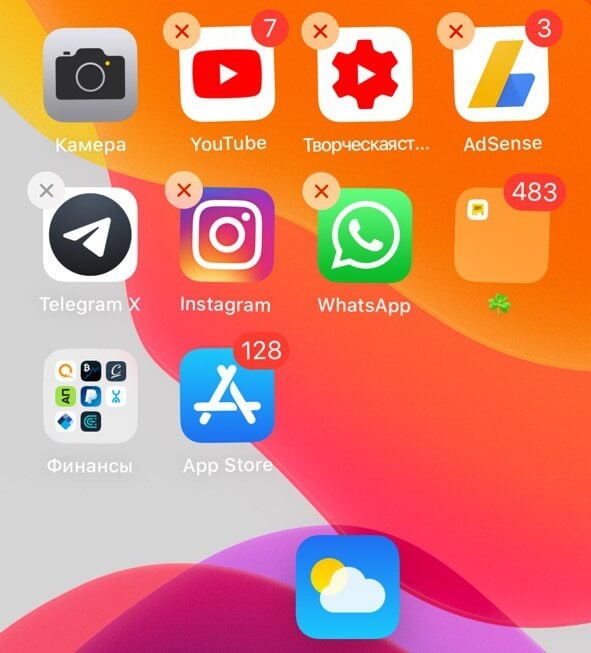

Сада можете да промените редослед икона уПочетни екран како желите. Помоћу другог прста можете истовремено одабрати неколико апликација. Када завршите, само кликните на дугме „Заврши“ у горњем десном углу екрана.