Ако имате АирПодс и Андроид паметни телефон, можда се питате да ли можете да повежете АирПодс са Андроидом.
Напомена: Проверите да ли су слушалице и кућиште од АирПод-ова напуњени. Слушалице морају бити унутар кућишта. Блуетоотх мора бити омогућен на Андроид уређају.
Како се повезатиАирпланс ТоАндроид
- Затворите АирПодс слушалице у кућишту.
- На Андроид уређају идите на Поставке.
- Изаберите Блуетоотх секцију.
- Сада отворите поклопац случаја АирПодс.
- Држите типку на кућишту АирПодс-а док се не појави бијело свјетло.
- На екрану Андроид уређаја, АирПодс би се требао појавити на попису доступних додатака. Изаберите их и потврдите везу.
- Сада су АирПодови повезани са вашим Андроид уређајем и можете уживати у омиљеној музици.
Можете покушати да укључите музику, подцастили било који други звук на уређају, а звук ће бити емитован путем АирПодс-а. Све док су АирПодови повезани са Андроид-ом, звук ће се емитовати из слушалица.
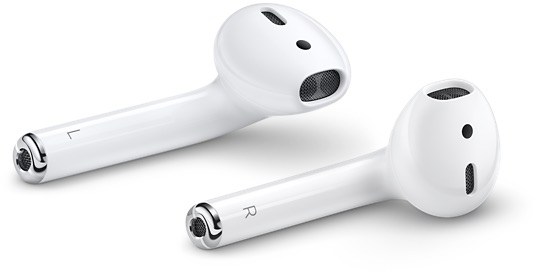
АирПодс слушалице се могу прикључити и на Виндовс ПЦ, као и на Мац. Заправо, они раде на исти начин као и свака друга Блуетоотх додатна опрема или звучник.
Ако користите АирПодове са иПхоне, иПад, Мац и Андроид, можда ћете морати да искључите слушалице из једног уређаја тако да га други могу детектовати.
Ако не можете да повежете АирПодове саАндроид може помоћи да се ресетују АирПодови. Такође покушајте да поново покренете уређај са Андроидом. Не заборавите да Блуетоотх мора бити укључен, а слушалице са кућиштем морају бити напуњене.
Требало би да схватите да нису све АирПодове карактеристикеће радити са Андроид-ом. На пример, активација персоналног асистента Андроид неће радити. Исто важи и за аутоматску паузу. Међутим, остатак слушалица ће радити добро.