Аппле сада чини још лакшим и практичнијим ограничавање времена ваше деце испред екрана. У наставку ћемо вам рећи како
Границе екран времена
Нови алат за време екрана - значајандео ажурирања за иОС 12. Функција вам омогућава да пратите количину времена које проводите на свом уређају. Штавише, уз помоћ функције можете ограничити и време на екрану своје деце.
Да бисте то учинили, морате да повежете дечије уређаје са иЦлоуд налогом за породични приступ. Након тога њихова имена ће се појавити у одељку Вријеме екрана у поставкама.
1)Да бисте започели, изаберите име свог детета са ове листе.
2)На следећем екрану кликнитеред на Екран време(омогући време испред екрана). Након тога видећете поруку:
Време екрана. Набавите недељни извештај са увидом у време екрана вашег детета и поставите ограничења и ограничења за подешавања апликација, садржаја и приватности.


3)КликнитеПодешавање уз родитељски надзор (поставитипородицаприступ).
4)На следећем екрану ћете морати да подесите распоред застоја тако што ћете изабрати време почетка и завршетка.
У овом тренутку можете назвати, послати и послатиПримање порука, као и коришћење овлашћених апликација. Све остало, укључујући обавештења, биће онемогућено. У идеалном случају, распоред функција треба да одговара дневној рутини вашег детета. Ако нисте сигурни, можете прескочити подешавање прекида рада.
5)Затим ће се појавити екран са ограничењима програма.Овде можете поставити дневна ограничења за категорије апликација. Након што време истекне, вашем детету ће бити потребна ваша дозвола да настави да користи апликацију. Можете ограничити време у свим апликацијама, играма, друштвеним мрежама итд.
Можете да ограничите време у неколико категорија апликација.
Након одабира категорија, морат ћете сами одабрати временско ограничење. То се такође може учинити касније.
6)Након тога ћете видети „Садржај &амп; приватност“. Овде можете ограничити приступ неком садржају у иТунес-у, Апп Сторе-у, музици и веб-сајтовима.
7)На следећем екрану морате да креирате четвороцифрену лозинку. Ово ће се користити за додавање времена вашем ограничењу и за промену подешавања времена екрана.
8)Након што завршите све горе наведене кораке, виидите на страницу посвећену времену екрана вашег детета. Овде можете променити било које поставке. Главна ствар је да не заборавите лозинку. Такође можете да искључите време екрана или уклоните лозинку.
Границе програма и Дозвољено увек
1)У Ограничења програма видећете ограничења која су додата раније. Можете видети пример испод:
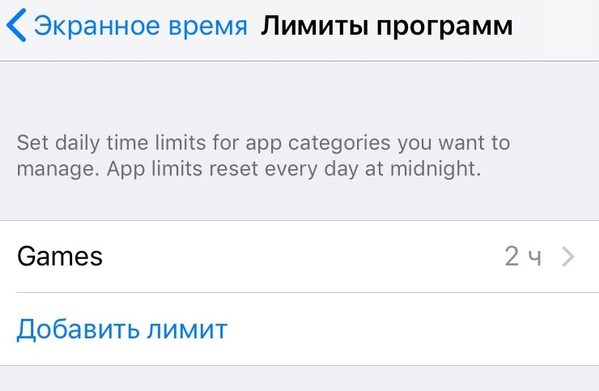

2)КликнитеДодај ограничењеако нисте све конфигурисали раније.
3)У Дозвољено ћете пронаћи листу апликација које су увек доступне. Подразумевано, то ће бити Телефон, Поруке и ФацеТиме.
4)Притисните+или-поред апликације да бисте је додали или уклонили.
Извештаји
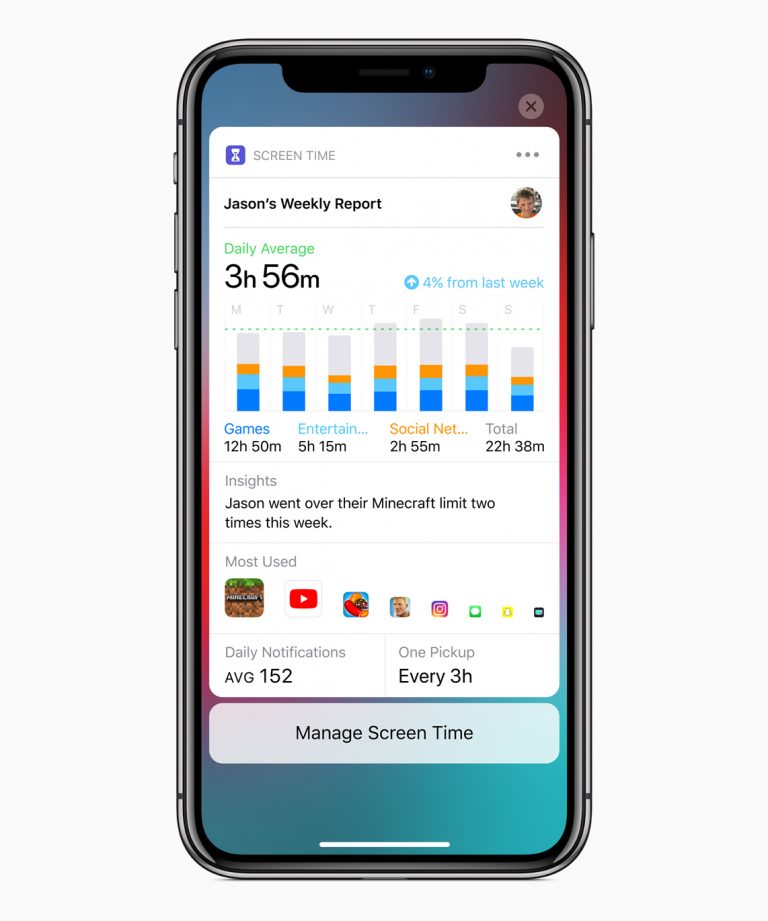
Сваке недеље добијате извештаје о томевреме екрана њихове деце. Приказаће се време проведено на свакој апликацији, о категоријама апликација, броју обавештења, као и о броју лифтова уређаја. Извештаје на уређајима своје деце можете гледати директно са свог.
Више о овим извештајима постаће познато након објављивања будућих бета верзија иОС 12. У међувремену, Аппле је пружио само такав снимак екрана:

Аппле је додао сјајне алате за контролу деце. Функција Сцреен Тиме је најбоља од њих, а у будућности ће се само развијати и постајати боља.
Подсјетимо да је ажурирање за иОС 12 још увијек у фазибета тестирање, тако да ће се упутства после завршног издања можда мало променити. Аппле ће ове јесени издати иОС 12, мацОС Мојаве, твОС 12 и ватцхОС 5.