Рећи ћемо вам и показати вам како да користите програм ВидеоПроц да промените формат и смањите величину видео записа тако да се може
Зашто је потребно конвертовати видео за иПхоне?
Чини се да је сада готово све могућегледајте онлајн или путем сервиса за стриминг – али шта да радите ако нема приступа Интернету, или морате да уштедите саобраћај - на пример, ако се припремате за дуго путовање?
У таквим ситуацијама морате преузети видеоунапред &# 8211; али такви видео снимци се не пуштају увек на иПхоне-у. И обрнуто, видео снимци снимљени на иПхоне-у нису увек исправно репродуковани на рачунару и у видео уређивачима. Могући разлози:
- Датотеке у форматима као што су МКВ, АВИ и ФЛВ нису читљиве на иПхонеу, иПад-у и неколико других уређаја.
- ХЕВЦ кодек не ради са старијим верзијама КуицкТиме, Пхотос, Финал Цут Про, иМовие, Виндовс Медиа Плаиер, Адобе.
- Видеозаписи снимљени на иПхонеу са 4К @ 60фпс се не глатко играју у играчима као што је ВЛЦ.
- Видеозаписи снимљени у ГоПро-у, дигиталним фотоапаратима и беспилотним летелицама често се не репродукују на иПхоне / иПад-у због некомпатибилних формата.
- ИПхоне такође не може да репродукује музику у неким форматима.
ХЕВЦ – нови видео кодек којиПодржано на иПхоне 7/7 Плус и старијим верзијама. Због тога се видео снимци снимљени на новим иПхоне уређајима можда неће репродуковати на старијим иПхоне уређајима, као ни у неким видео плејерима и програмима.
Поред тога, често оригинални видео“тежина” превише јер је резолуција превисока, што је више од екрана вашег иПхоне-а. Ако смањите резолуцију таквог видеа, смањиће се и његова величина – што значи да ћете уштедети простор на телефону и нећете жртвовати квалитет видеа.
На пример, у иПхоне 7, резолуција екрана је1334 к 750 пиксела. То значи да нећете приметити разлике када гледате филм у 4К резолуцији (4096 × 3072) или 1334 к 750. На овој локацији на драјву, 4К верзија ће трајати неколико пута више.
&нбсп;
Како се носити с тим?
Видео конверзија вам омогућава да се прилагодитевидео за гледање на вашем уређају. На пример, ВидеоПроц видео едитор, који смо вам већ раније рекли, подржава преко 420 пресета за велики број уређаја (од иПхонеа, иПад-а и разних модела Андроид паметних телефона до ИоуТубе-а, Фацебоок-а и Инстаграм-а). Због тога не морате ручно да вршите никаква подешавања: само изаберите видео који желите, наведите који уређај имате, а програм ће учинити све за вас.
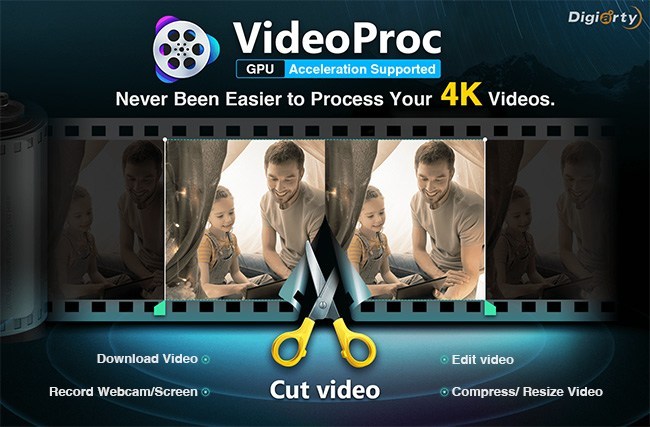
ВидеоПроц вам омогућава да радите са видеом у 4К чак и наСлаби рачунари захваљујући интегрисаној технологији убрзања графичке картице. Уз овај програм можете лако претворити видео и аудио било којег формата без губитка квалитете. Поред тога, као што је већ поменуто, уређивач има унапред дефинисане профиле за извоз видео снимака које можете да репродукујете на вашем иПхоне-у:
- Претворите МКВ, ФЛВ, АВИ, итд. у МП4 или МОВ који је “читљив” на Аппле мобилним уређајима.
- Пренесите аудио датотеке у ААЦ, МП3, АИФФ, М4А за репродукцију на иПхоне, иПад или иПад.
- Претворите видео из дигиталног фотоапарата, ГоПро или дроне у иПхоне компатибилни формат једним кликом.
- Претворите своје омиљене нумере у мелодије звона за иПхоне без компликованих напредних поставки.
- Претворите видео снимак у ХЕВЦ у Х.264 за гледање на старијим иПхоне уређајима и иПад-овима.
Касније у овом чланку ћемо вам показати како да то урадите,а такође и које додатне функције програм нуди у случају да желите не само да конвертујете видео, већ и да направите неке измене у њему – на пример, уклоните црне траке на врху и дну или додајте титлове.
Како добити ВидеоПроц и иПхоне КСС Мак бесплатно
Од 11. јануара до 20. фебруара, Дигиарти, програмер ВидеоПроц-а, одржава наградну игру у којој можете добити лиценцирану верзију програма или друге вриједне награде. Дигиарти даје:
- 1000 кључева за годишњу МацКс МедиаТранс лиценцудневно
- 6 мини статива са држачем телефона Манфротто ПИКСИ Плус Мини
- 2 колеса Марсхалл Килбурн ИИ
- Главна награда – иПхоне КСС Мак 64 ГБ
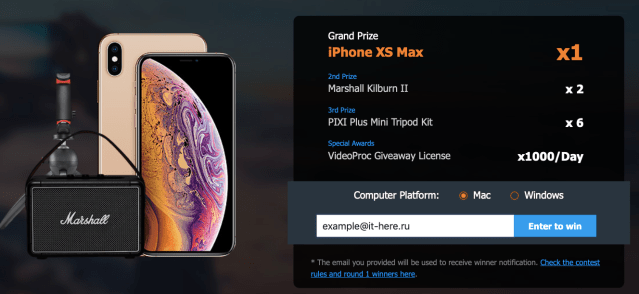
Кључеви се играју свакодневно, док се остатак награда извлачи у двије фазе:
- 30. јануар & # 8211; 3 Манфротто ПИКСИ Плус Мини статива и Марсхалл Килбурн ИИ звучник
- 20. фебруар & # 8211; 3 Манфротто ПИКСИ Плус Мини статива, Марсхалл Килбурн ИИ звучник и 64 ГБ иПхоне КСС Мак
Цртеж ће бити спроведен помоћу независног сајта рандомизатора како би се обезбедили независни резултати.
На страници промоције у белој кутији са натписомУнесите важећу е-поштуунесите важећу е-пошту и кликнитеЕнтер то Вин. Ако сте међу првих 1000 учесника дневно, видећете дугме за преузимање бесплатне верзије програма. Кликните на Гет Фрее Цопи да бисте започели преузимање:
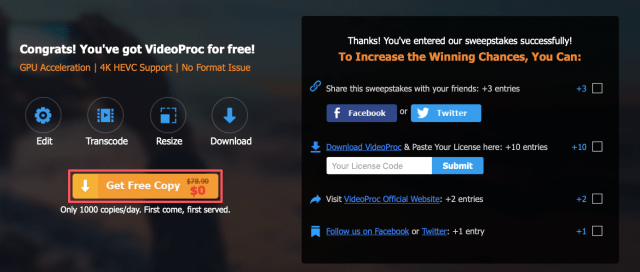
Поред тога, сада сте у жребутоп награда! Можете повећати своје шансе за победу, ако се претплатите на Твиттер и Фацебоок рачуне ВидеоПроц, као и поделите линк ка жребу у овим друштвеним мрежама.
Како претворити видео за иПхоне у ВидеоПроц
Сада када имате пуну верзију програма, можете почети да радите са видеом! Отворите програм и изаберите картицу Видео на почетном екрану.
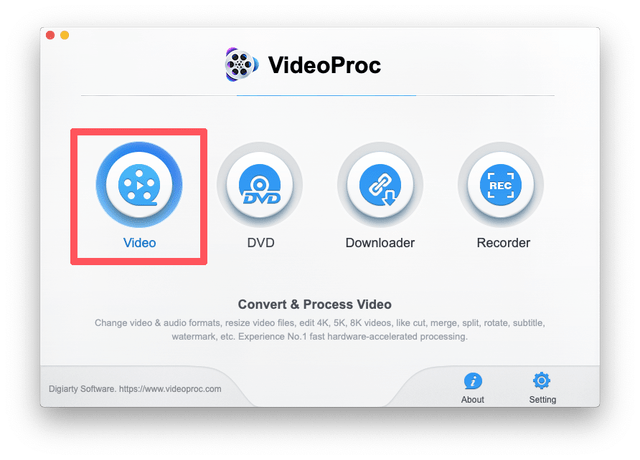
Након тога ће се отворити програмски интерфејс. Све је прилично једноставно и интуитивно, чак и за почетнике. Нажалост, програм тренутно није доступан на руском језику, тако да неки корисници могу имати проблема у кориштењу различитих функција овог едитора и конвертера.
Прво морате додати датотеке с којима ћете радити. Можете да их превучете у белу област или да користите дугмад на горњем панелу:
- Видео– Додајте видео
- Видео фолдер– додајте фасциклу са видео записом (ако имате ДВД слику или титлове у посебној датотеци)
- Мусиц– музику или друге аудио датотеке

Изаберите жељену датотеку на рачунару и кликнитеОтвори(Отворено).

Видео је додан! Сада можете да видите његове параметре (резолуцију, формат, трајање, итд.). Кликните на дугме Таргет Формат да бисте подесили излазни формат.
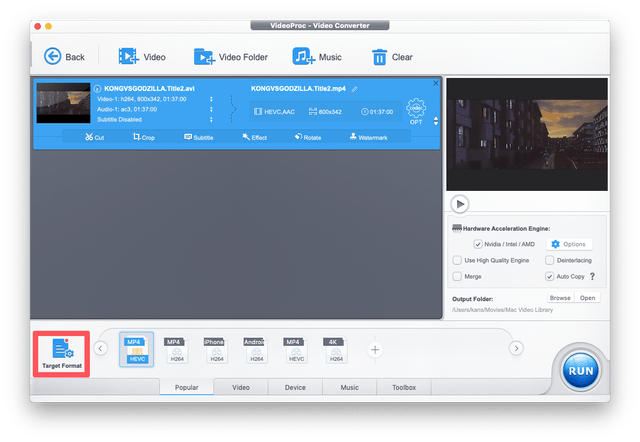
ВидеоПроц долази унапред инсталиран са преко 420 различитихпрофили подељени у категорије. Прво изаберите којој категорији припада ваш уређај (Аппле/Хуавеи/Самсунг/Андроид/Сони, итд.). Када конвертујете на иПхоне, изаберитеАппле Девице.

Сада изаберите одређени модел запрограм је изабрао исправан кодек. Користећи клизач на десној страни, можете подесити равнотежу између квалитета и величине датотеке. Подразумевано је подешен оптимални баланс, али у нашем случају изворни фајл је прилично лошег квалитета, па ћемо га мало побољшати. КликнитеГотовода бисте сачували промене.

То је све! Можете одмах притиснутиРуни конвертујте датотеку, или можете уредити видео или додати титлове.
Како додати титлове у видео
КликнитеСубтутлеу панелу за уређивање испод видеа.
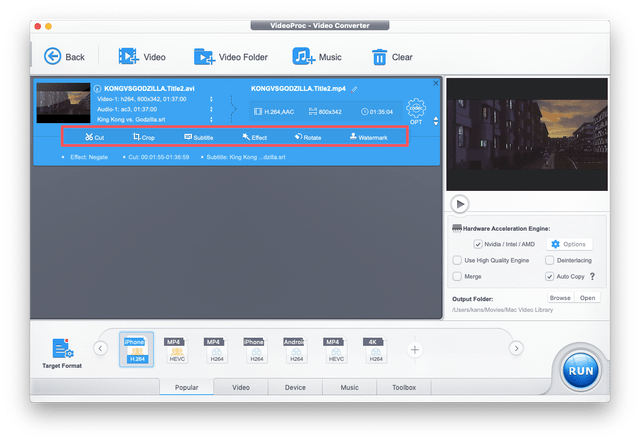
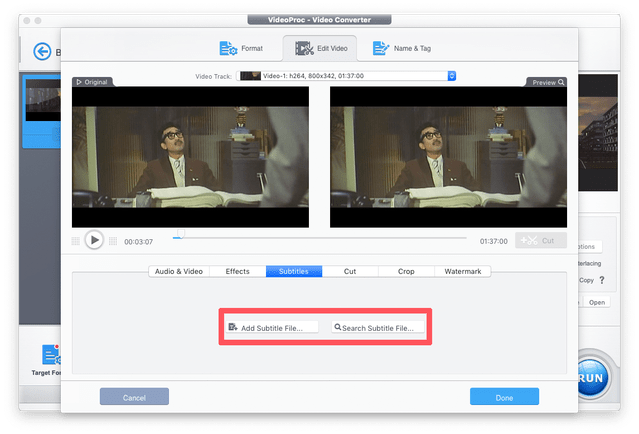
Отвориће се прозор у којем можете изабрати једну од две опције:
- Додајте датотеку титла– ако већ имате датотеку са титловима (.СРТ, .СУБ, .СБВ, итд.), изаберите ову опцију и реците програму где се налази жељени фајл.
- Сеарцх Субтитле– ако немате датотеку са титловима, можете кликнути на ово дугме и пронаћи их директно у програму (потребан вам је приступ Интернету).
Да бисте преузели титлове, изаберите жељену картицу (филмови/серијали) на врху прозора, затим унесите назив и изаберите језик титла (руски је присутан). КликнитеСеарцхЗа претрагу.
Затим изаберите једну од предложених опција (број преузимања сваке је приказан на десној страни) и кликнитеДовнлоад.

Ово се може завршити, али ако желите, можететакође мења величину фонта и текста. Обавезно означите поље поред Омогући да бисте омогућили титлове. Такође можете да изаберете да убаците титлове или да их сачувате као засебну датотеку. Ако желите да погледате ову датотеку на вашем телефону, препоручујемо шивање поднаслова.

КликнитеГотовода бисте сачували промене.
ВидеоПроц Едитинг
Програм нуди још неколико функција за уређивање које вам могу бити од користи:
Аудио &амп; Видео– овде можете ротирати или окретати видео хоризонтално, променити брзину репродукције или прилагодити звук ако звук касни или, обрнуто, испред видеа.

Еффецтс– неколико филтера и могућност ручног подешавања видео боја.

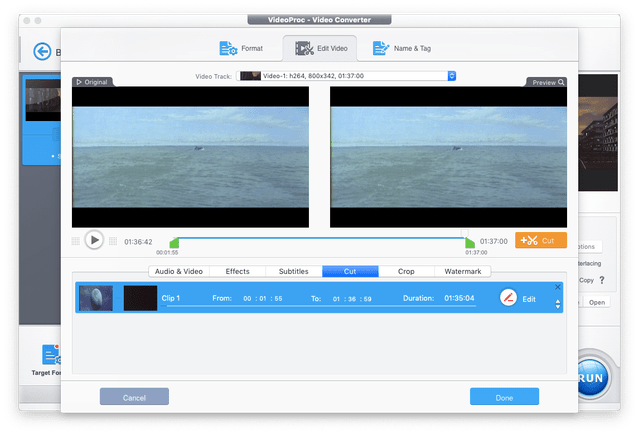
Цут– сечење. Алат је одличан за изрезивање увода и наслова како би се смањила величина излазног видеа.
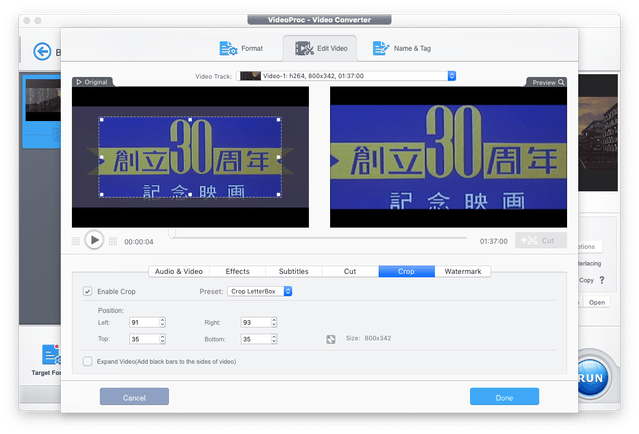
Цроп– кадрирање.Уз његову помоћ можете уклонити црне оквире око видеа (ако су присутни у оригиналној датотеци) или их додати ако је потребно, као и подесити га на жељену пропорцију или скалирати слику. Означите поље поредЕнабле Цропда направите измене.
Ватермарк– водени жиг. Напишите текст који желите, прилагодите фонт и величину и изаберите где ћете га поставити на екрану.
Извоз
Када извршите све промене којежелите, можете извести. Већ смо извршили сва подешавања на почетку, тако да сада само треба да се уверите да сте омогућили убрзање графике/ЦПУ-а помоћу технологијеХардваре Аццелератион Енгине. Након тог кликаРунда бисте почели да извозите.
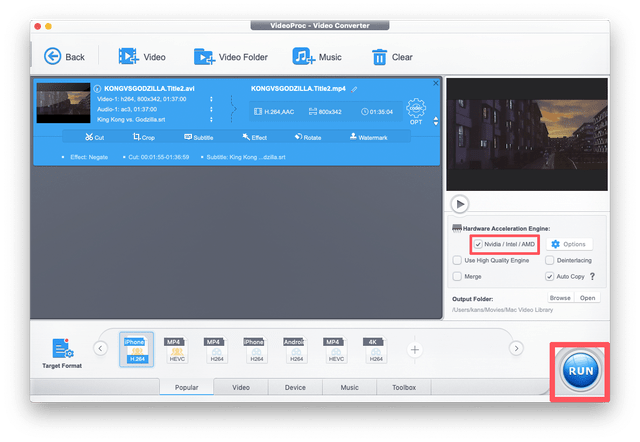
То је то! Остаје само чекати крај рендерирања. У нашем случају, требало је мање од 5 минута за конвертовање видео записа у трајању од 1,5 сати на МацБоок Аир.

Добијени видео се може послати на иПхоне (на пример преко АирДроп-а) и гледати без интернет везе.
Подсјетимо се да овај програм можете добити бесплатно само до 20. вељаче, тако да ако вам је потребан иПхоне видео конвертер, судјелујте у цртању лиценциране верзије!