Један од најпопуларнијих уређаја нашег времена је иПхоне. Овај уређај ради у операционој сали

Пренос контаката на СИМ картицу (јаилбреак)
Пре копирања контаката на СИМ картицуна сличан начин, треба одмах напоменути да је погодан само за уређај са бјекством из затвора. Ако паметни телефон није „сјецкан“, можете прећи на сљедећу методу.
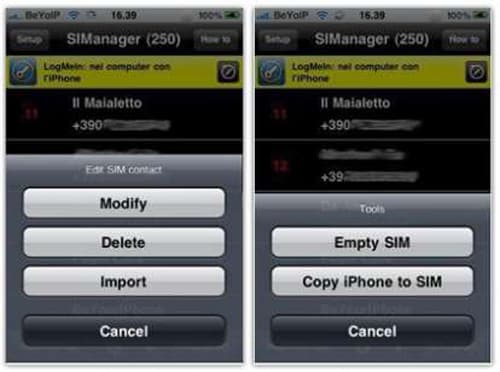
Дакле, како копирати контакте са иПхоне-а безспецијалистичка помоћ? Све је једноставно, за то је потребно инсталирати стари програм под називом "СИМанагер". Препоручује се преузимање верзије "1.7", јер ради релативно стабилно.
Програмски интерфејс је интуитиван, тако да сачак и почетник може да се носи са тим. Пошто корисник треба да копира контакте са иПхоне уређаја на СИМ картицу, потребно је да кликне на дугме "Копирај иПхоне на СИМ".
Једини недостатак је обавезанјаилбреак на иПхонеу. Треба напоменути да ограничење броја знакова и поља дозвољених за складиштење на Симки може функционисати. Апликација је бесплатна, али су програмери додали оглашавање.
Копирајте контакте без бјекства из затвора
Корисници који имају иПхоне без бјекства из затвораимате мало посла, јер не постоји директан начин копирања контаката. Наравно, све бројеве можете преписати ручно и сачувати их на Симки, али то је тежак посао, па је најбоље размотрити услуге трећих страна.
Стручњаци препоручују да користите један од следећих метода:
- Апликативни програм Ми Цонтацтс Бацкуп.
- Пренесите користећи иТунес.
То нису баш прикладни начини, али нема друге опције, тако да песник треба да одлучи о методи. Имајте на уму да трансфер моле да траје од 30 секунди до 3 минута.
Програм за пренос бројева
Пре копирања контаката,Потребно је да посетите веб-сајт “итунес.аппле.цом”, а затим нађете програм Ми Цонтацтс Бацкуп. Након инсталације програма, појавиће се порука која тражи приступ контактима. Да бисте наставили са радом, потребно је да кликнете на дугме "Дозволи".
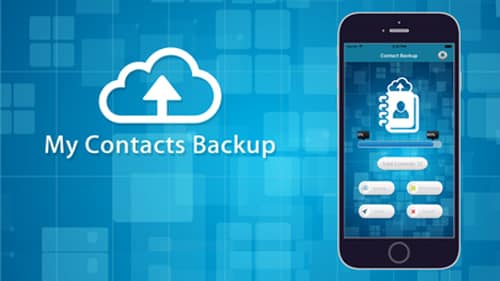
Програм ће аутоматски одредити бројконтаката на иПхонеу. Да бисте копирали бројеве, кликните на дугме „Бацкуп“. Потребно је неколико минута (све зависи од броја записа у уређају) за обраду података.
У следећем кораку, кликните на дугме Е-пошта. Након тога, листа контаката као датотека ће бити учитана на маил сервис. У пољу "Да" треба навести вашу адресу е-поште. Сада остаје само да кликнете на дугме "Пошаљи".
Пошто су СИМ картице подешене нана другом паметном телефону, корисник треба само да преузме датотеку која је послата на претходно наведену е-пошту. Да бисте увезли контакте, изаберите датотеку ВЦФ копирану из сандучета за е-пошту. Не заборавите да је број знакова у име примаоца ограничен. Према томе, име може бити скраћено.
ИТунес апплицатион
Да бисте започели процес копирањаконтаката, морате да синхронизујете уређај са рачунаром, преко иТунес-а. Овај метод вам омогућава да преместите бројеве са картице на иПхоне и обрнуто.
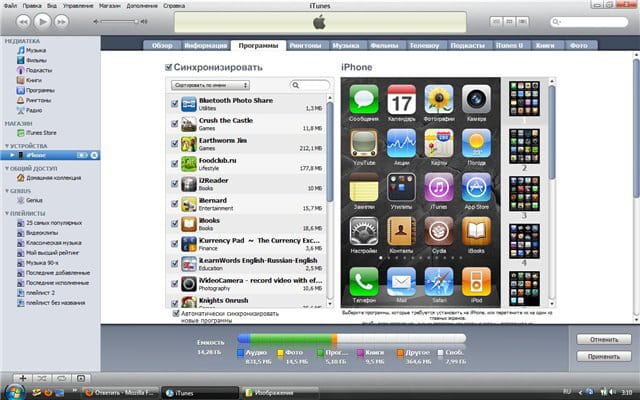
Прво морате да користите УСБ кабл.повежите мобилни уређај са рачунаром Након тога, у иТунес-у, морате одабрати повезани иПхоне. Када је уређај отворен, морате кликнути на дугме "Информације". Сада треба да сачекате да се процес синхронизације заврши.
У следећем кораку, кориснику се препоручује да означи поље „Синхронизуј контакте са ...“. Када се листа отвори, потребно је да изаберете неку од постојећих услуга, и то:
- Гоогле контакти;
- Виндовс контакти;
- Оутлоок контакти.
Ова листа може да садржи додатне услуге. Након 2-3 минута, контакти ће се преузети у одабрану услугу.
Сада остаје да се повеже нови уређај, након чега ће копија листе бити преузета из облака. Контакти ће бити премјештени на одабрану СИМ картицу.
Пренос бројева са СИМ картице
ИПхоне власницима се саветује да то схвате.како пребацити контакте са СИМ картице на уређај. У ствари, чак и новајлија може да управља копирањем бројева. Морате унијети поставке, а затим одаберите "Пошта, адресе, календари".

Када се апликација отвори, мораћете да кликнете на дугме „Увоз СИМ контаката“. Сви бројеви ће бити пребачени на уређај. Време копирања зависи од броја уноса.
Да не би стално преносили контакте са СИМ-а и назад, препоручује се синхронизација са иЦлоуд-ом. То омогућава да у сваком тренутку вратите број претплатника.
Видео упутства за пренос контаката са иПхоне-а на СИМ картицу
Закључак
Процес преноса контаката на СИМ картицу са иПхоне-аРадикално се разликује од осталих паметних телефона. Да бисте се носили са задатком, морате мало радити. Ако не желите да "хакујете" свој мобилни уређај, морате користити иТунес. Ово је најбоља опција, посебно за почетнике.
У идеалном случају, синхронизујте иПхоне сацлоуд сервице. Тада ћете у сваком тренутку моћи копирати бројеве на било који паметни телефон, као и извршити поступак опоравка у случају оштећења уређаја.