Када се ваш иПхоне озбиљно замрзне, једино решење је да га унесете у режим опоравка и покушате
Ако обновите свој иПхоне путем иТунес-а у режиму опоравка, сви ваши подаци биће избрисани. Прво, увек покушајте да ажурирате софтвер путем иТунес-а.
Оглашавање
Оглашавање
По правилу, режим опоравка је довољан за обичне кориснике.
- Прелазак на режим опоравка
- 1. корак: Ажурирајте иТунес
- 2. корак: Повежите иПхоне Кс са рачунаром
- Корак 3: Присилите поновно покретање телефона
- Корак 4: Ажурирајте преко иТунес-а
- Корак 5: Подесите иПхоне Кс, Ксс
- Како ући у иПхоне Кс, Ксс у ДФУ режиму
- Како изаћи из ДФУ мода на иПхоне Кс, Ксс
Немојте мешати режим ДФУ и режим опоравка. У режиму опоравка видећете УСБ кабл, иТунес икону и везу до суппорт.аппле.цом/ипхоне/ресторе на екрану.
У ДФУ режиму на екрану нећете видети ништа, екран остаје потпуно црн.
Разлика између ДФУ и Рецовери Моде је у томе што се користи фундаментално другачији приступ опоравку.
Прелазак у режим опоравка (режим опоравка)
Корак 1: АжурирајтеиТунес
Прво, иТунес треба да буде ажуриран на најновију доступну верзију. Ако је на рачунару већ отворен, програм мора бити затворен.
Корак 2: Повежите сеипхоне Кс на рачунар
Повежите иПхоне Кс, Ксс на свој Мац или ПЦ рачунар помоћу кабла за муње који се испоручује уз ваш паметни телефон.
Оглашавање
Оглашавање
Корак 3: Присилите поновно покретање телефона
Да уради ово:
Оглашавање
Оглашавање
- прво брзо притисните дугмеПојачајте и пустите гласноћу
- затим брзо притисните дугмеУмањите гласноћу и пустите је
- а затим притиснитеБочно дугмедок не видите екран за опоравак иТунес-а.
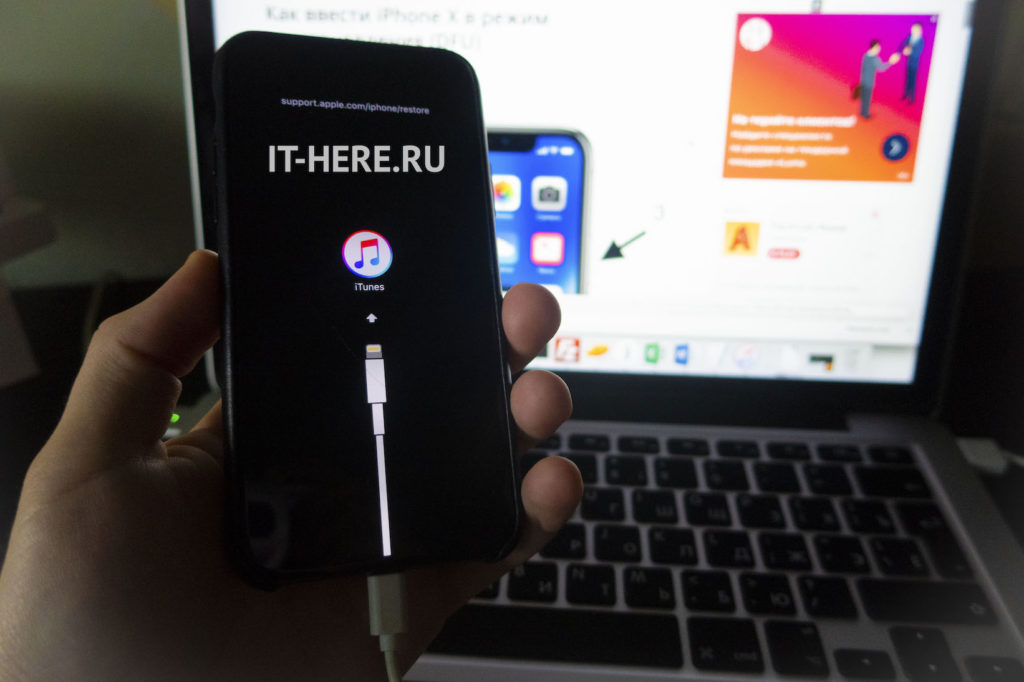

То значи да је иПхоне прешао у режим опоравка. Сада можете да отворите иТунес.


Корак 4: Ажурирајте путемиТунес
У иТунес-у ће се појавити прозор са опцијама.ОсвежиИВратиуређај. ИзаберитеОсвежи, а програм ће покушати да инсталира последњу доступну верзију софтвера, сачувајући све ваше податке. Ако иПхоне излази из начина опоравка током процеса преузимања, не брините и само поновите кораке.
Корак 5: Подеситеипхоне Кс, Ксс
Када се ажурирање заврши, користите иТунес да бисте поставили свој иПхоне Кс, Ксс.
Напомена: Ако желите да изађете из режима за опоравак, искључите иПхоне Кс, Ксс из рачунара и притисните бочни тастер да бисте га укључили.
Како ући у иПхоне Кс, Ксс у ДФУ режиму
- Повежите свој иПхоне са рачунаром.
- Притисните и брзо отпустите дугмепојачавање звука.
- Притисните и брзо отпустите дугмесмањивање јачине.
- Кликните идржите бочно дугмедок се екран не поцрни, притисните и држите бочни тастер и смањите јачину звука.
- Након 5 секунди отпустите бочно дугме, настављајући да држите тастер за смањивање јачине звука.
Ако се појави логотип компаније Аппле, бочно дугме је предуго задржено.
У ДФУ режиму, на екрану нема идентификација, екран је потпуно црн, иТунес ће вас обавестити да је уређај у режиму опоравка.
Ако ваш уређај приказује екран који вам говори да повежете уређај са иТунес-ом, поновите ове кораке.
Како изаћи из ДФУ мода на иПхоне Кс, Ксс
- Притисните и одмах отпустите дугме Појачавање звука.
- Притисните и одмах отпустите дугме Смањивање јачине звука.
- Притисните и држите бочну типку док се на екрану не појави логотип компаније Аппле.