Ако увек увећате фонт у програмима као налик страницама или на наменама, можетеВреди повежати и све то.
У наставку ћемо вам показати како повећати величину фонта на Мац рачунару.
- Подешавања екрана
- Карактеристике приступачности
- Пречице на тастатури
Подешавања екрана
Да бисте променили величину фонта у систему, потребно је да промените поставке екрана.Отвори гаСистем сеттингсна траци са менијима, а затим урадите следеће:
1)Изаберите одељакМонитории табМонитор.
2)Близу тачкеДозволаизаберитеСкала.
3)Појавиће се мени за подешавање са опцијамаВећи текстИВише простора. Наравно, потребна нам је опција са леве стране.
Када пређете преко различитих опција, на левој страни ћете видети њихов преглед.
&нбсп;
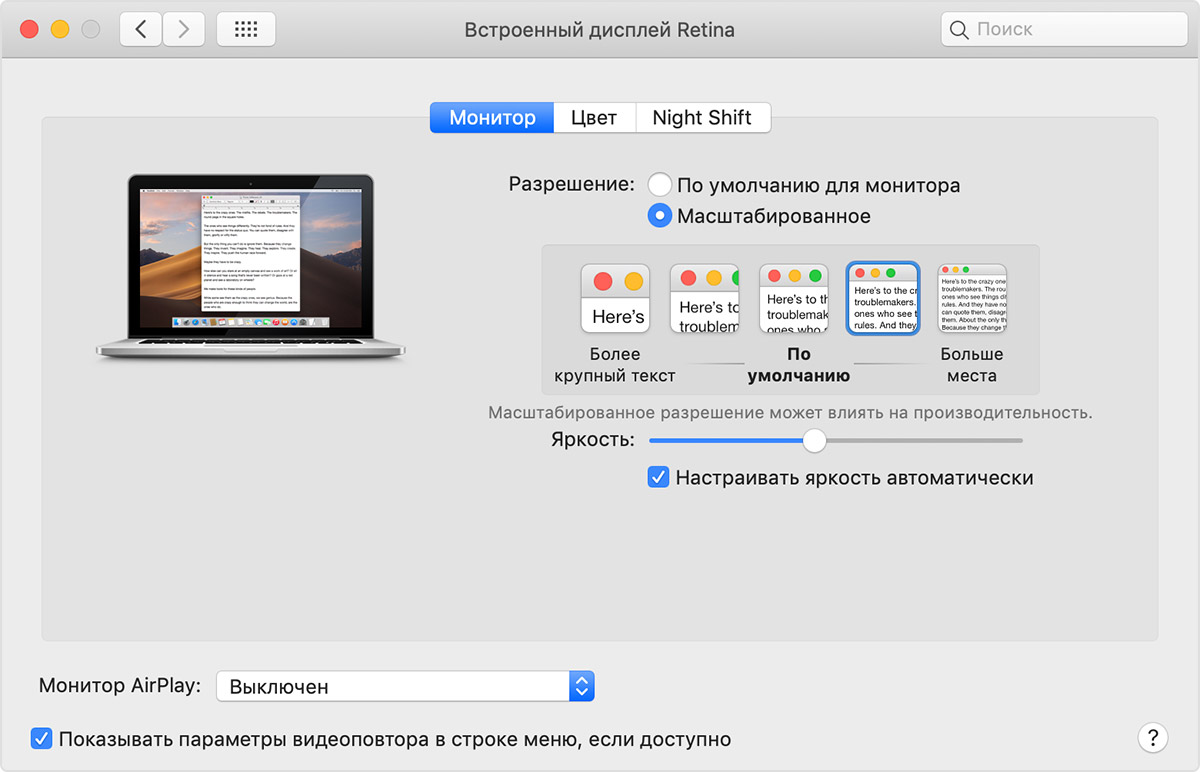

4)Када изаберете опцију која вам одговара, кликнитеОк.
Ваш екран ће се освежити применом промена. Сада би величина фонта требала бити већа.
Карактеристике приступачности
Ако желите да повећате фонт за кратко време, то можете учинити помоћу функција приступачности. Отвори поновоСистем сеттингси следите доле наведене кораке.
1)Изаберите одељакУниверзални приступ.
2)На левој страни изаберитеПовећају одељкуВизија.
3)Са десне стране означите поље поредДа бисте је увећали, користите пречице на тастатури. Запамтите пречице на тастатури које ћете користити.


Сада уз њихову помоћ можете зумирати екран, повећавајући његову величину. А уз то и величина текста на екрану.
Ако желите да увећате не цео екран, већ само текст током читања, омогућите опцијуОмогући увећање текста под курсором.
Ова функција ће повећати текст када пређете мишем преко њега док држите притиснут тастерКоманда.
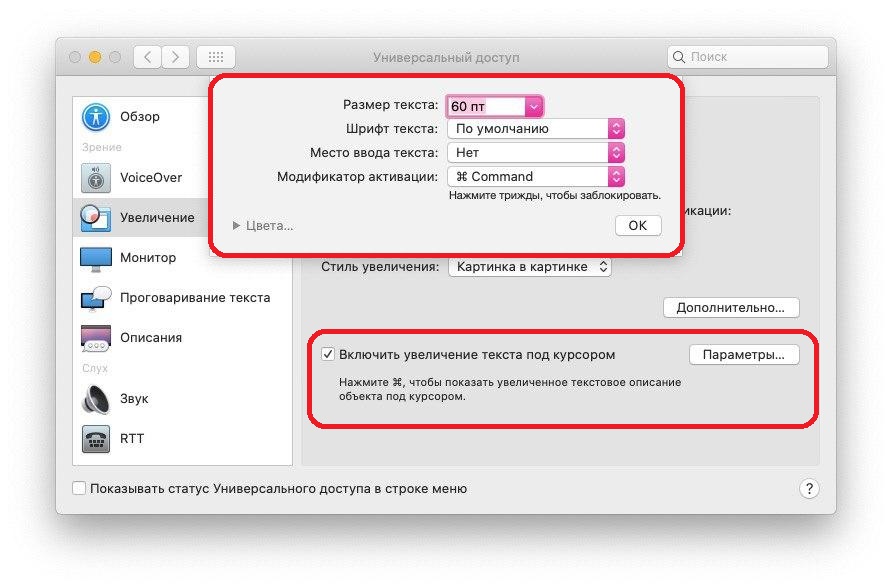

Ако притиснете дугмеПараметерс, можете изабрати величину, стил, положај итд.
Пречице на тастатури
Постоји још неколико пречица на тастатури које можете користити да бисте повећали фонт на Мац рачунару.
КликнитеКоманда+Ји отвориће се мали прозор.
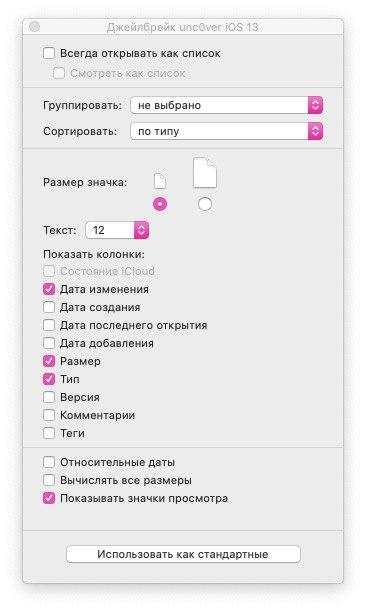

БлизуТекстизаберите величину која вам је потребна. Одмах ћете приметити како су елементи радне површине постали већи.
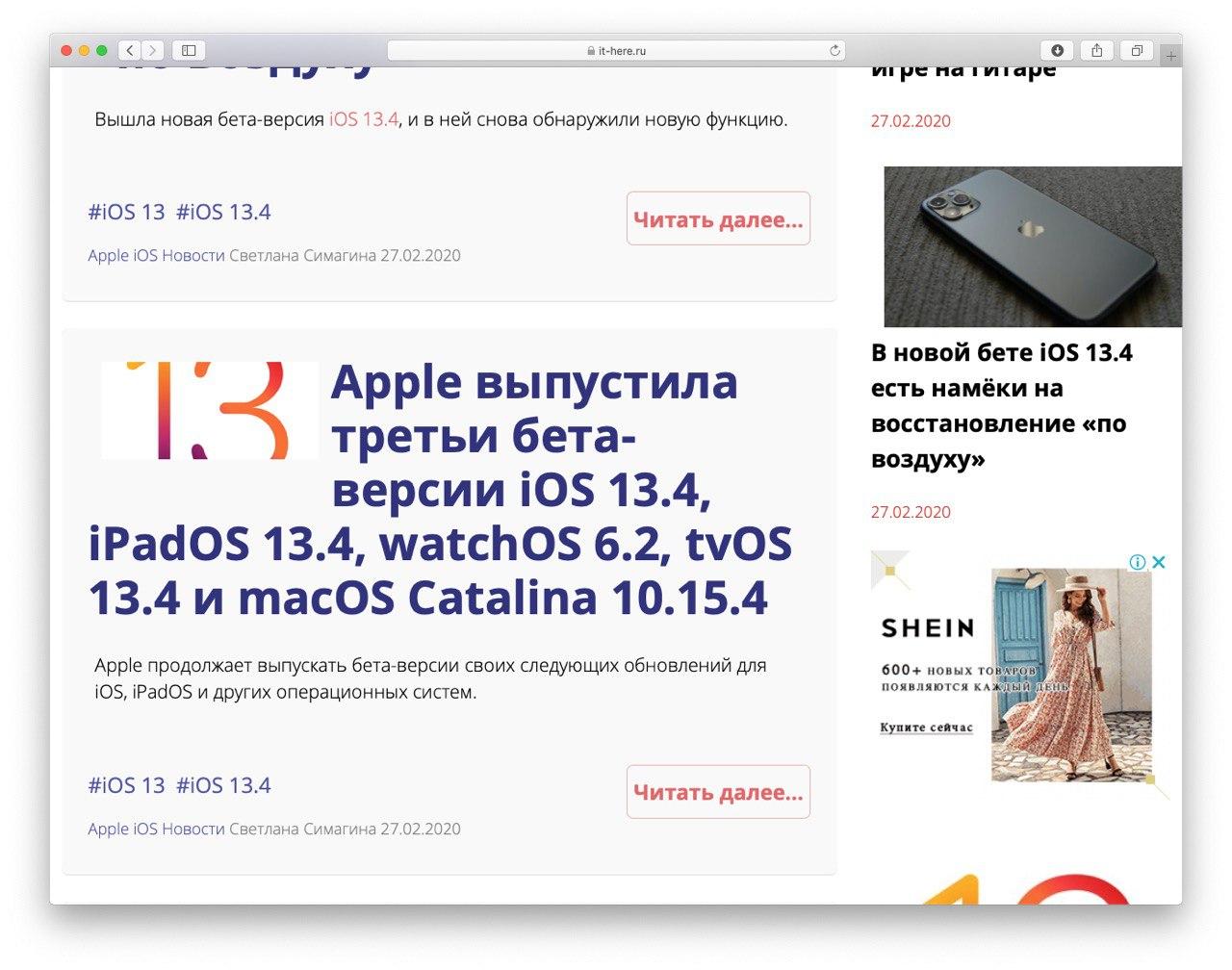
На веб локацијама и у неким програмима можете користити комбинацијуКоманда+плус(+) за зумирање иКоманда+минус(-) да бисте удаљили екран.

Сада више не морате напрезати очи да бисте прочитали ситне отиске на рачунару. Надамо се да су горњи савети били од помоћи!
Не заборавите да на нашој веб страници постоји читав одјељак с упутама у којем ћете пронаћи пуно свега корисног.