Понекад се дешава да прелепа позадина једноставно не пристаје вашем иПхоне екрану; протежу се и
Ако још немате Пикелматор, преузмите га из Апп Сторе-а. За својих 380 рубаља. ова сјајна апликација покриће све (добро, скоро све) ваше потребе за уређивањем слика.
- Преузмите Пикелматор - 379 рубаља.


Пикелматор
Цена:
399 РУР
Резолуција екрана и однос слике
Да бисте створили савршену позадину, требатезнати само резолуцију екрана и однос његове ширине и висине. Резолуција екрана није ништа више од броја пиксела у ширини и висини. На пример, екран иПхоне 6 Плус има резолуцију од 1080 до 1920 пиксела. А однос слике, као што лако разумете, израчунава се дељењем ширине са висином. Дакле, пропорција заслона иПхоне 6 Плус је стандард 9:16.
Испод су резолуције и пропорције неких Аппле уређаја:
- иПхоне 6 / 6с:750 × 1334 – 9:16
- иПхоне 6 Плус / 6с Плус:1.080 × 1.920 – 9:16
- иПхоне 5 / 5с:640 × 1,136 – 9:16
- иПхоне 4 / 4с:640 × 960 - 3:4
- иПад Аир / Аир 2:1.536 × 2.048 - 3:4
- иПад Про:2.048 × 1.366 – 3:4
- иПад Мини:1.536 × 2.048 - 3:4
Све што треба да урадите је да то уверитеслика од које желите да направите позадину већа је или једнака резолуцији вашег уређаја. Ово ће осигурати да тапете након обраде не постану зрнасте или истегнуте.
За више информација о резолуцијама екрана и односима страница за различите уређаје, укључујући оптималну величину паралаксне позадине за одређени уређај, посетите иосрес.цом.
Како направити позадине у Пикелматору за иПхоне и иПад
- Покрените Пикелматор и кликните на иконуплусу главној библиотеци да додате слику од које ћете направити позадину.
- Изаберите опцијуПхотода отворите албуме.
- Пронађите слику коју желите.
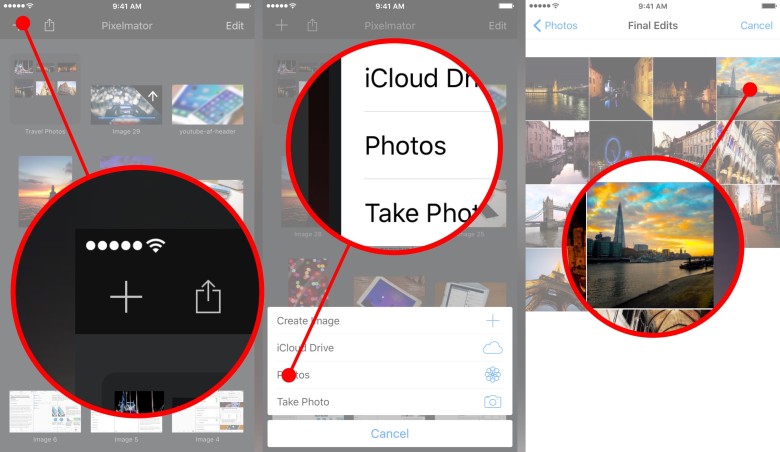

- Када се слика отвори, кликните на иконучеткеу горњем менију.
- Изаберите опцијуЦроп.
- Кликните на дугмеАспекту доњем менију.
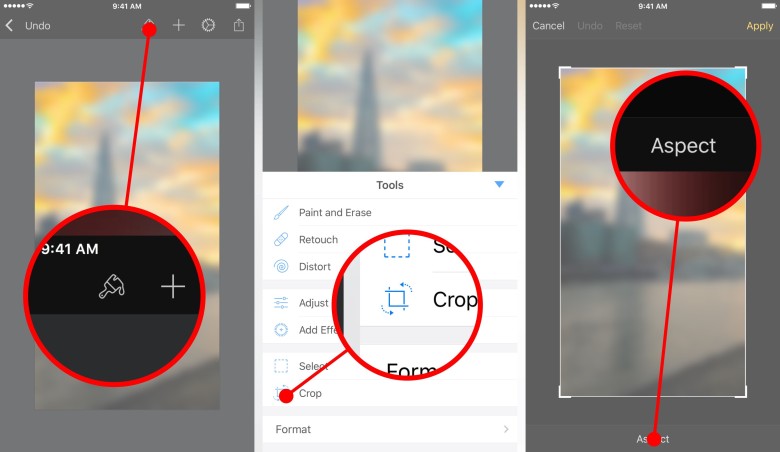

- Изаберите однос ширине и висине екрана уређаја. Вероватно ћете морати да ротирате слику да би изгледала тачно унутар оквира.
- Када вам се свиђа како слика изгледа, кликнитеАппли.
- Кликните на иконузупчанициу горњем менију.
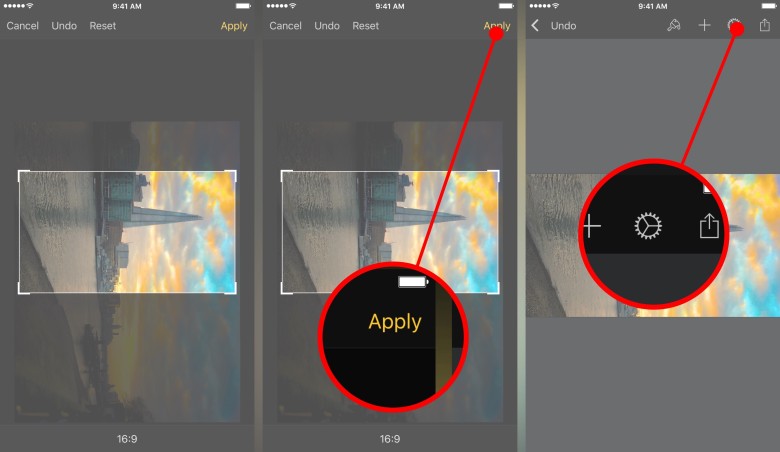

- ИзаберитеПодешавање слике.
- Дугме ће се појавити исподРотирај, ако је потребно, закрените слику уназад.
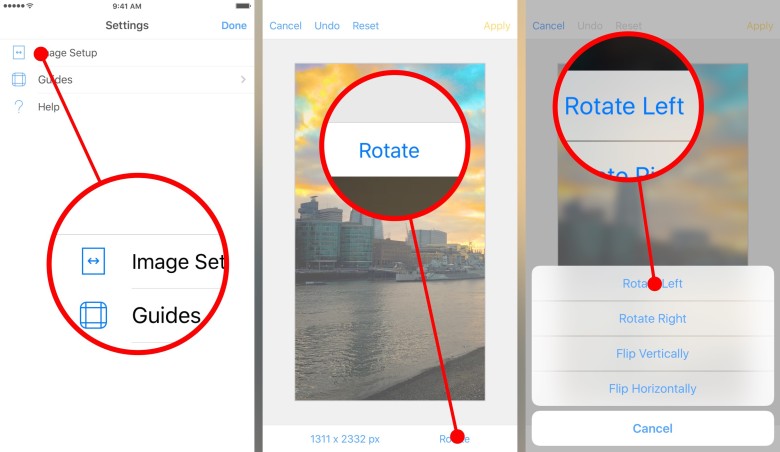

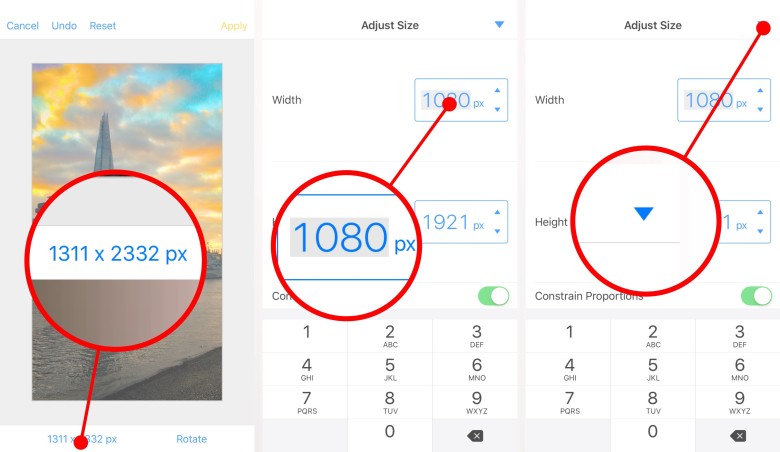
- Кликните на дугмеРезолуцијана дну прозора.
- Изаберите ширину или висину екрана; другопараметар ће се аутоматски прилагодити. На илустрацији је 1080 пиксела широко 1.921 пиксела, што је за 1 пиксел више него што је потребно, али то није проблем.
- Кликните на троугаострелацна врху да бисте довршили подешавање.

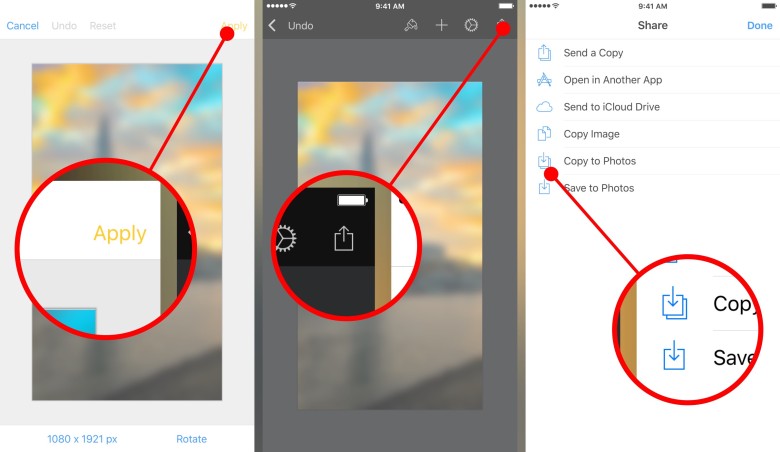
- КликнитеАппли.
- Сада све што треба да урадимо је да сачувамо готову слику. ПритиснитеСхареи изаберитеСачувај у ФотографијеилиКопирајте у Фотографије. Разлика је у томеКопирајкреираће нову датотеку докСачувајзамениће стару слику новом.

Спремни! Добијена слика се може поставити као позадина, обе опције ће бити доступнеСцреенсаверИПерспектива. Између осталог,Перспективане ради са сликама које су премале или превелике, што још једном потврђује да величину тапета увек треба бирати мудро.
Пикелматор је заправо врло моћан уредникслике, и наравно може много више од самог обрезивања слика. На пример, можете да примените замућивање на сликама - а затим користите замућену верзију позадине на почетном екрану и нејасну верзију позадине на закључаном екрану. Генерално, простор за машту је прилично добар!