Ако често треба да брзо отворите радну површину на Мац-у, најбољи и најбржи начин да то урадите је комбинација
Помоћу мацОС пречица на тастатури можете брзо приступити датотекама и осталом садржају радне површине или једноставно тренутно сакрити оно што сте отворили.
Мац има неколико начина да се брзо прикажерадну површину, укључујући гест за трацкпад. Рећи ћемо вам како да брзо отворите радну површину комбинацијом тастера и два друга начина. Ове методе раде на свим модерним верзијама Мац ОС-а уз подршку за Миссион Цонтрол или Екпосе.
Како минимизирати све прозоре на Мац-у
Прва комбинација: Цомманд + Ф3
Прва комбинација са којом можете брзо отворити радну површину:Команда(Цмд) +Ф3. Држите тастер Цомманд и Ф3 истовремено.
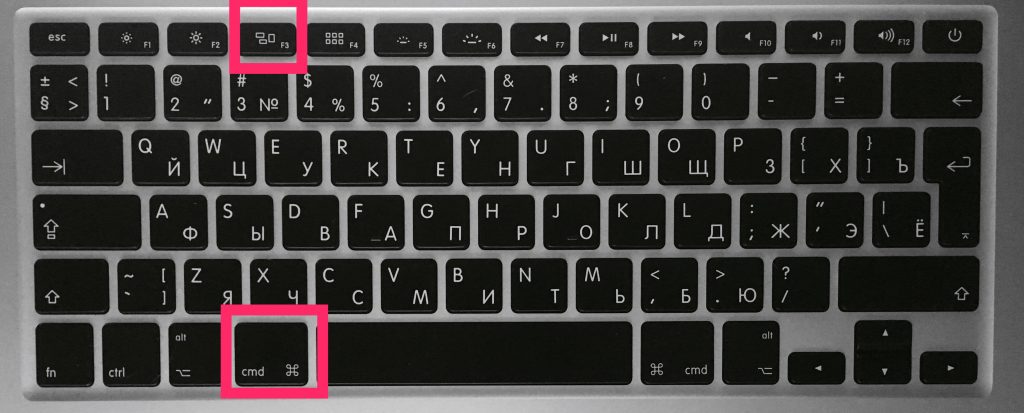

Ово тренутно активира функцију "прикажи радну површину" и сви отворени прозори ће бити минимизирани.
Да бисте се вратили на програме, само држите Цомманд + Ф3 поново. Такође, сви прозори ће се вратити ако отворите нови програм.
ГИФ слика испод показује како та акција изгледа.
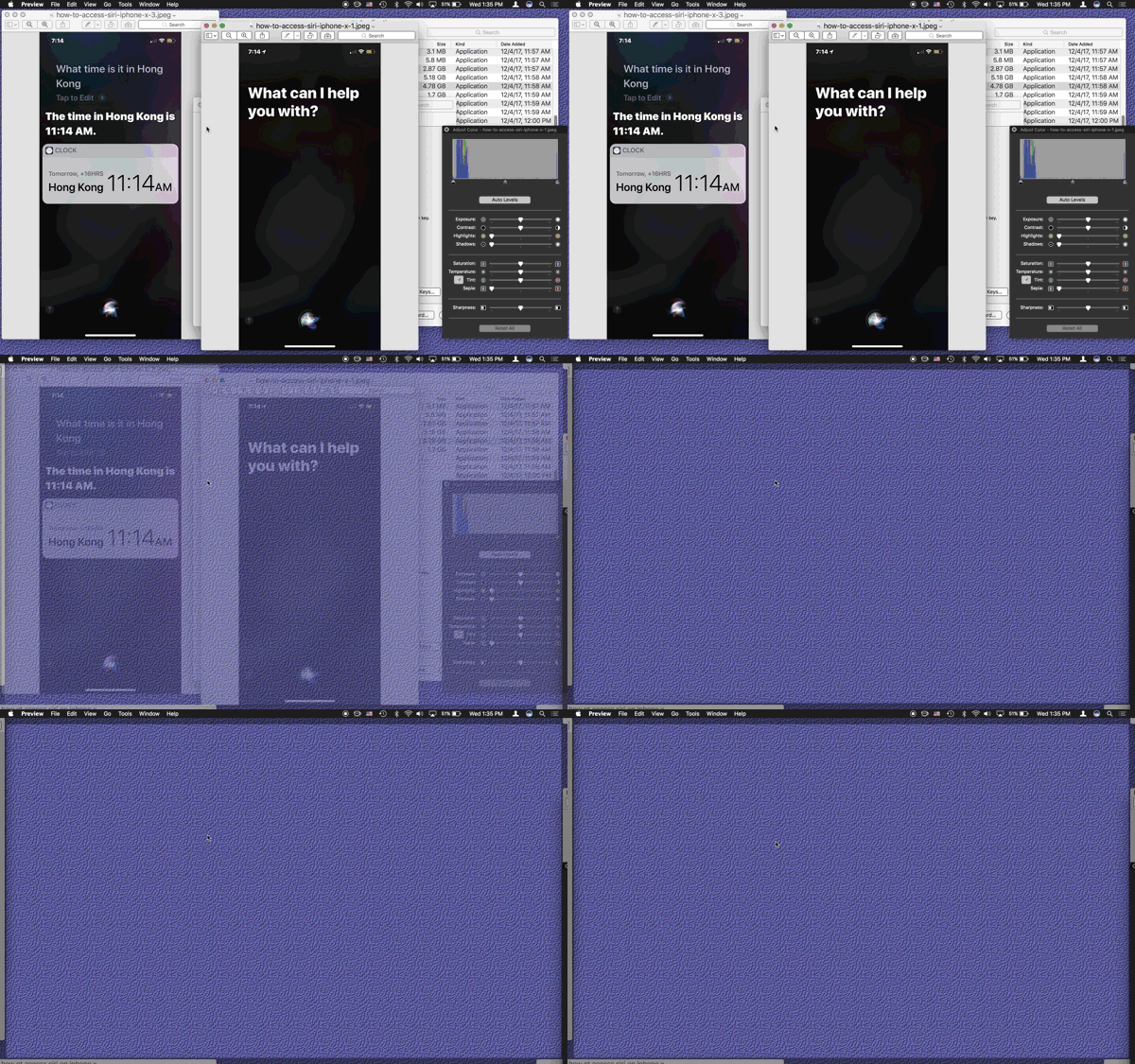
 Како минимизирати све прозоре у мац ос-у
Друга комбинација: фн + Ф11
Други начин је комбинацијаФункција+Ф11. Такође ће их требати истовремено стегнути.
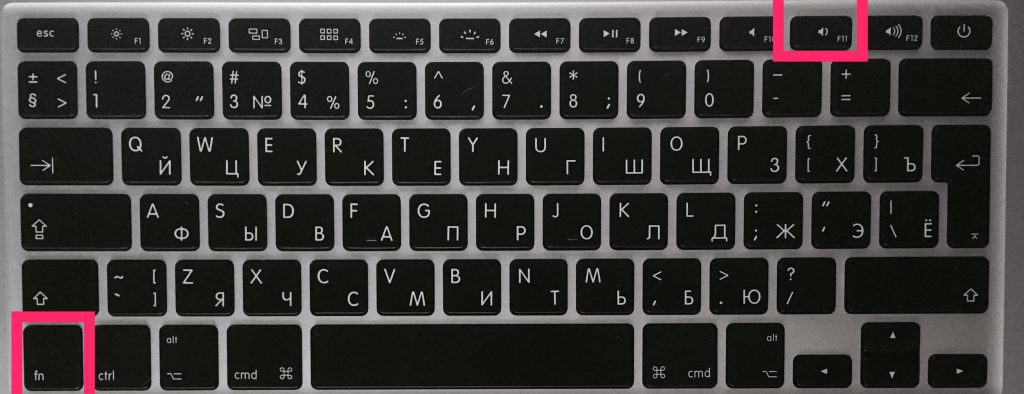

Друга комбинација делује на истом принципу као и претходна.
Да бисте сакрили радну површину и вратили се програмима, поново притисните Фунцтион + Ф11 или отворите нови прозор.
Шта ако комбинације не делују?
Ако из неког разлога пречице на тастатури на вашем Мац-у не раде, покушајте следеће:
- Идите на мену Аппле мени и изаберите Систем Преференцес.
- Изаберите Контрола мисије.
- У одељку Пречице за тастатуру и миша пронађите Прикажи радну површину и изаберите Ф.
- Покушајте истовремено да држите Ф11 + функцијске тастере, радна површина би требало да се отвори.
Комбинације би требале радити чак и ако је радна површина искључена, неке су иконе скривене итд., Али видите само позадину без икона.
Коришћење активних углова
Корак 1:На траци менија изаберитеАппле&гт; Подешавања система &гт; Контрола мисије.
Корак 2:У прозору који се отвори изаберитеАктивни угловиу доњем левом углу екрана.
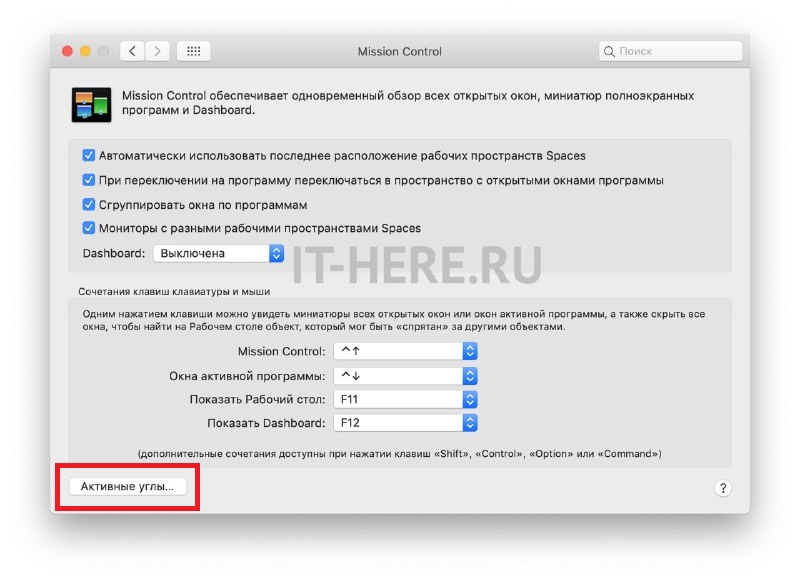

Корак 3: Изаберите угао који ће отворити радну површину када пређете курсором преко, а затим из менија поред тог угла изаберитеРадни сто.
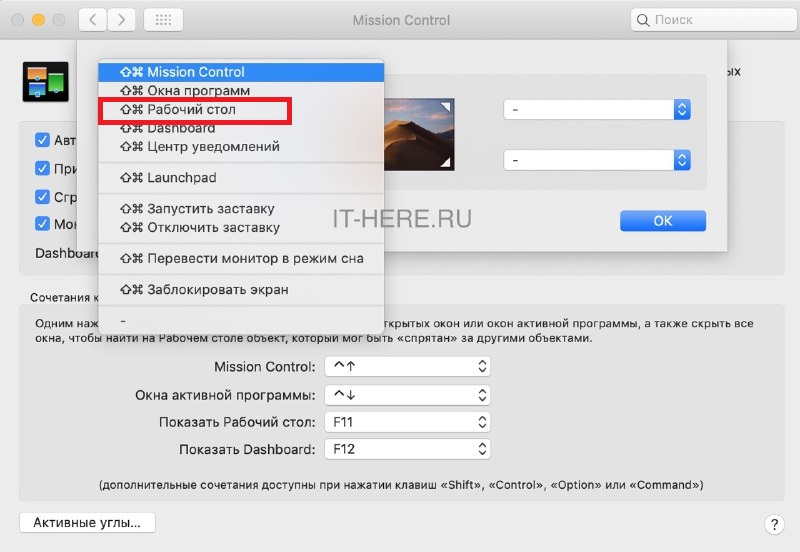

Подешавање поставки требало би да изгледа овако:
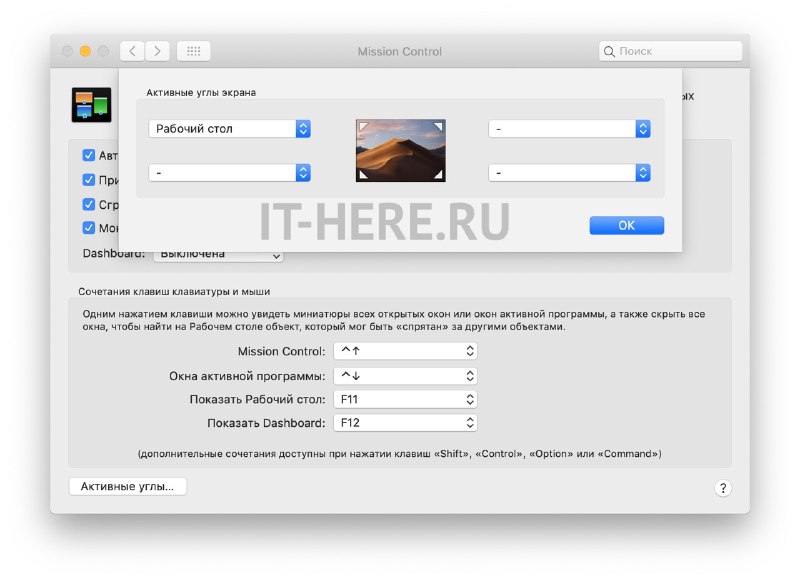

Корак 4: Сада кликните на ОК и затворите подешавања.
Сада можете једноставно да задржите показивач изнад горњег левог (или другог угла екрана) да бисте смањили активне прозоре и приказали радну површину.
Коришћење трацкпад-а
Ако имате МацБоок или имате спољни трацкпад, радну површину можете брзо отворити на други погодан начин.
Једноставно ставите четири прста у центар трацкпад-а, а затим раширите један – у доњем углу, а остала три – на врх као што је приказано испод:
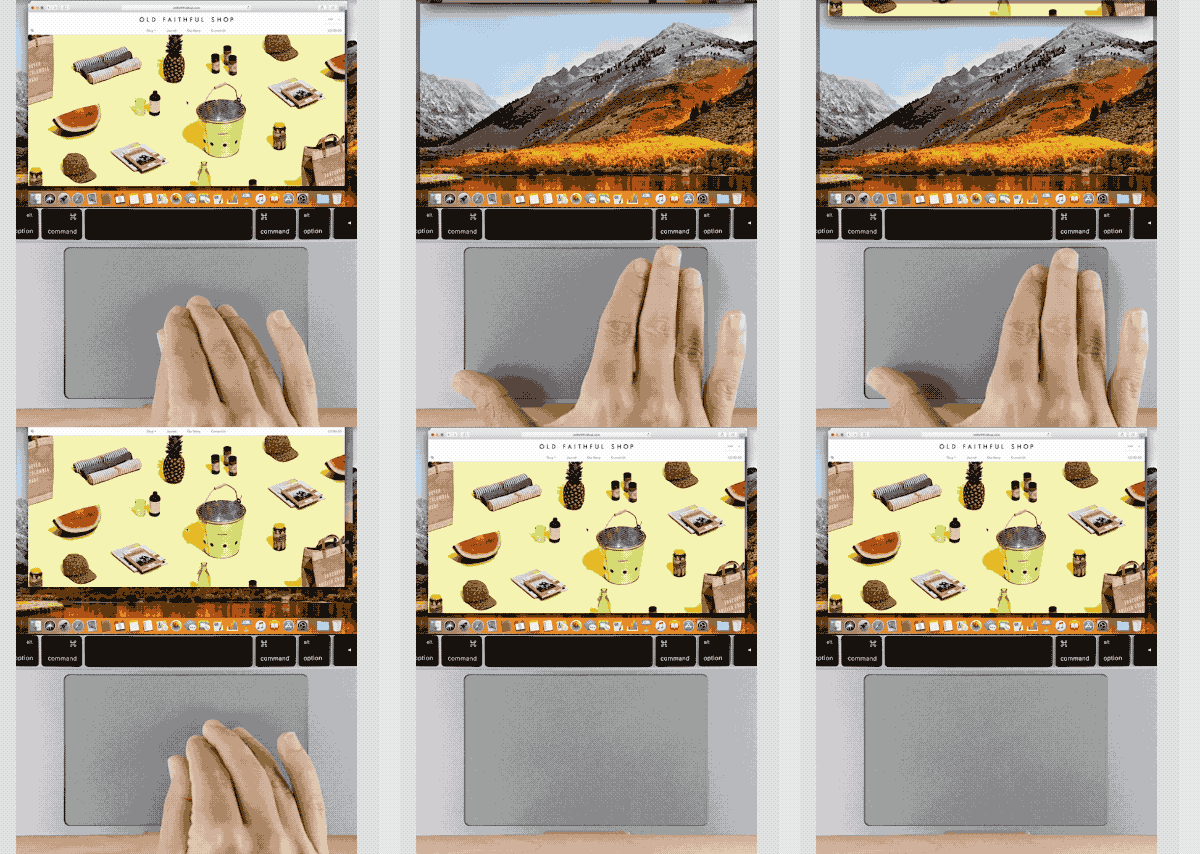

Сада знате о четири начина да брзо сведете све прозоре и прикажете радну површину свог Маца. Надамо се да ће вам ово бити корисно у вашем раду!