Апликација Нотес је најбржи и најпогоднији начин да снимите своје мисли док сте у покрету. Поред тога, ако имате
Испод ћемо вам рећи како отворити Нотес са закључаног екрана иПхонеа и иПада.
Подешавање контролне тачке
Можете додати икону Нотес у Цонтрол Центер да брзо отворите апликацију са закључаног екрана. Прво морате да конфигуришете апликацију Нотес.
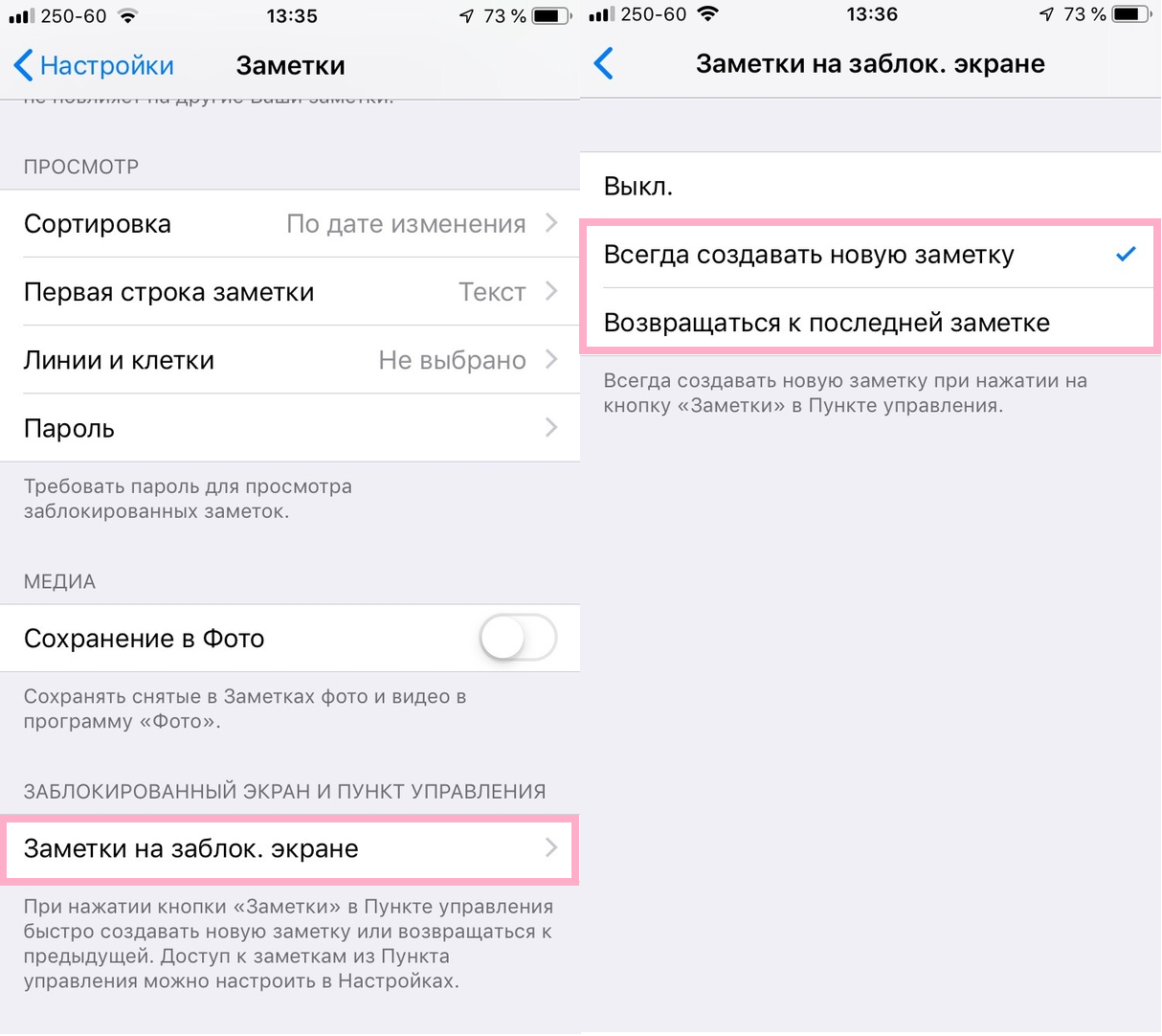
1)Отворите апликацијуПодешавањаа затим изаберитеНотес.
2)Кликните исподБелешке о блоку. екран.
3)ИзаберитеУвек креирајте нову белешкуилиВратите се на последњу белешкупо сопственом нахођењу.

Вратите се на главни екран апликацијеПодешавањаи наставите да пратите упутства.
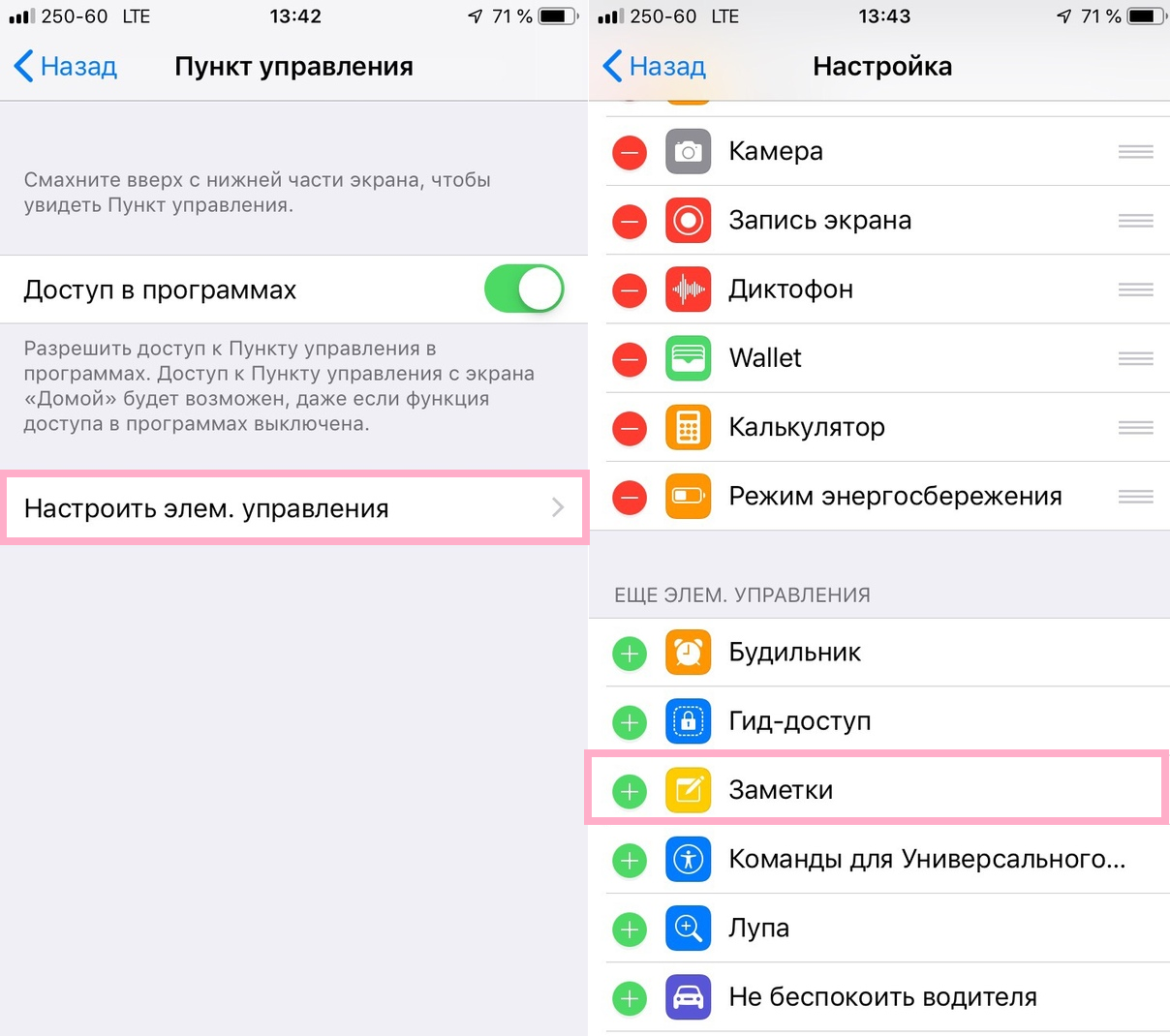
1)ИзаберитеКонтролна тачка.
2)КликнитеПрилагодите елементи управљања.
3)У одељкуВише контрола, кликните на иконуплусБлизуНотес.
4)Ако желите, можете да превучете Белешке на другу локацију да бисте променили локацију иконе у Контролном центру.

Усе оф Напомене кроз Ставка управљања
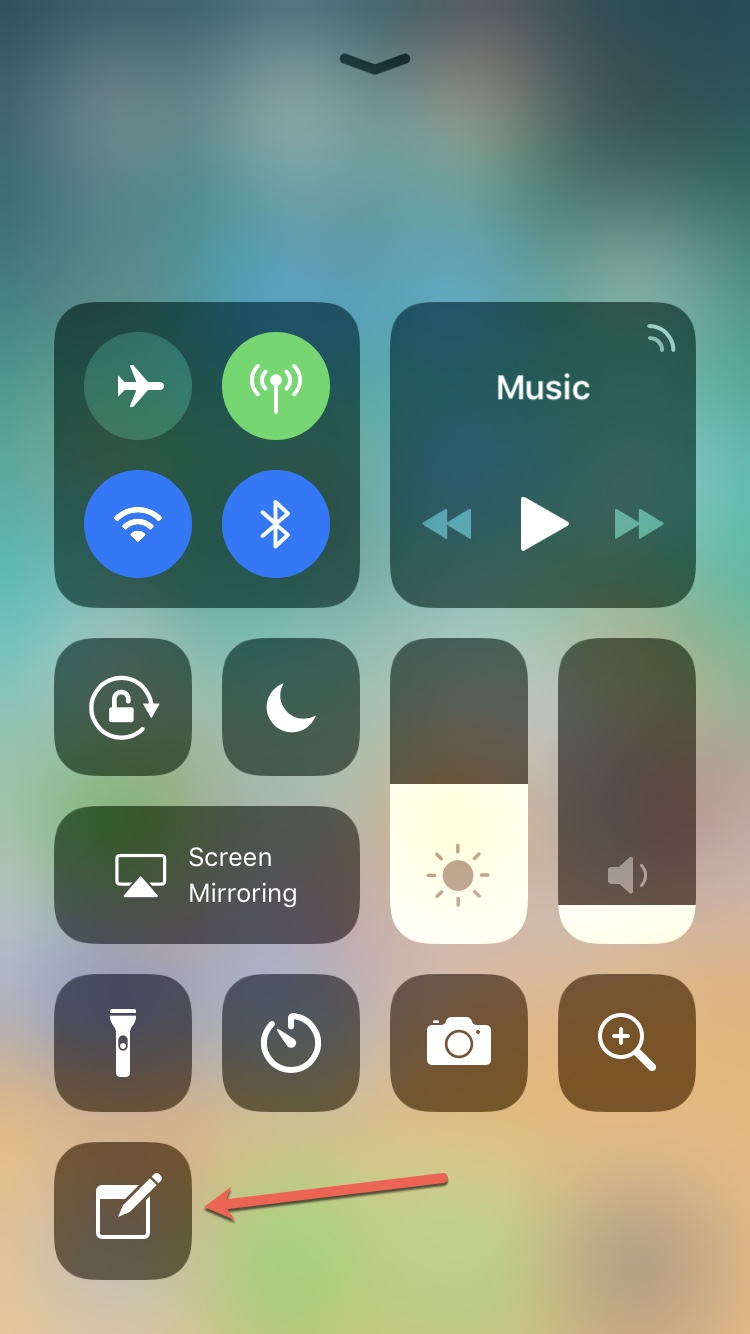
Сада на закључаном екрану свог иПхоне-а или иПада можете проширити Цонтрол Центер и кликнути на икону Нотес да бисте одмах отворили апликацију.

Ако иПад користите са Аппле Пенцил, креирање нових белешки је још лакше. Само додирните закључани екран Аппле Аппле Пенцил и готови сте.
Отварање белешки са закључаног екрана је врло згодно када морате брзо написати нешто.
Такође препоручујемо да прочитате о томе како креирати табеле у Нотесу, додавати листе и белешке за заштиту лозинком.