Постоје пречице на тастатури, као и команде Аутоматора, и веома су згодне за коришћење. И даље повољно брзо
Можете да додате икону своје омиљене веб локације у пристаниште или чак да направите читаву фасциклу са веб локацијама. Имајте на уму да ће се иконе на сајту налазити у правој сати док.
Ако требате да додате икону за само једно веб место, то се може учинити на два различита начина, у зависности од тога која ће се икона разликовати.
Вучни ратвезеу Док
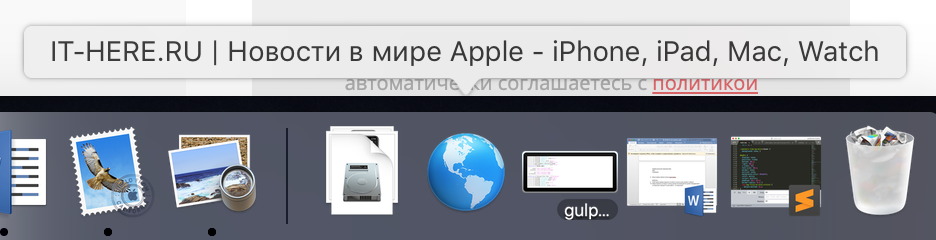
Отворите жељену локацију у Сафарију, Фирефоку или Цхромеу, а затим одаберите везу у адресној траци прегледача и превуците је директно на пристаниште. Кад се икона налази на одговарајућем месту, отпустите везу.

Напомене:
- Симбол иконе биће у облику глобуса.
- Потпис за икону биће име веб локације из прегледача.
- Веб локацију можете отворити само помоћу иконе или је избрисати из док.
Драгвезена радну површину
Друга метода је погодна за оне који желе да одаберу сопствени потпис за икону веб локације.
Изаберите везу до локације у адресној траци и превуците је на радну површину.
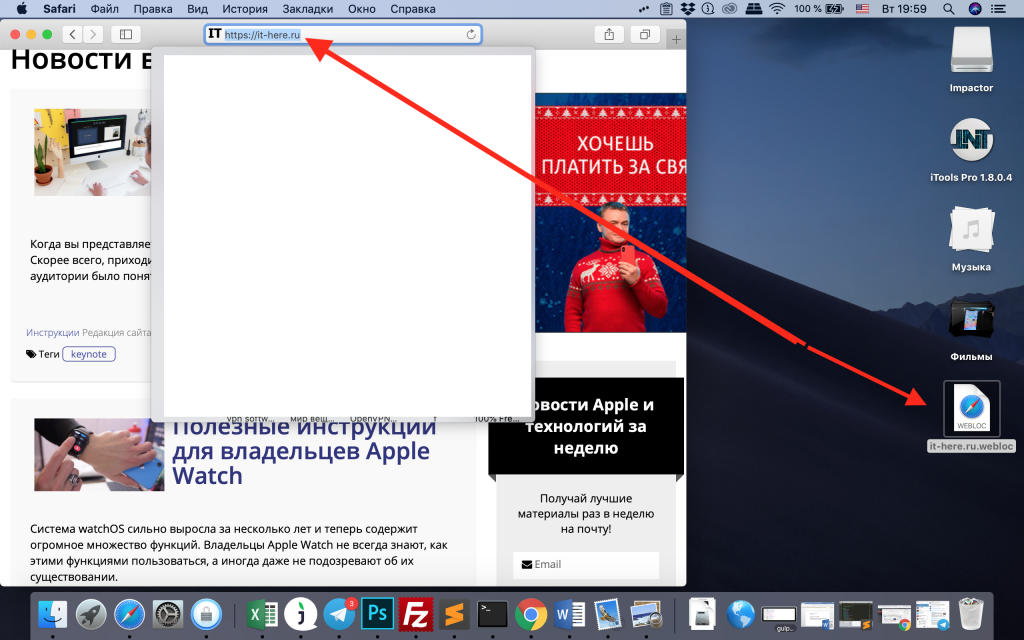

Сада кликните на икону странице десним дугметом миша и преименујте је.
Након тога, на исти начин превуците икону у док.
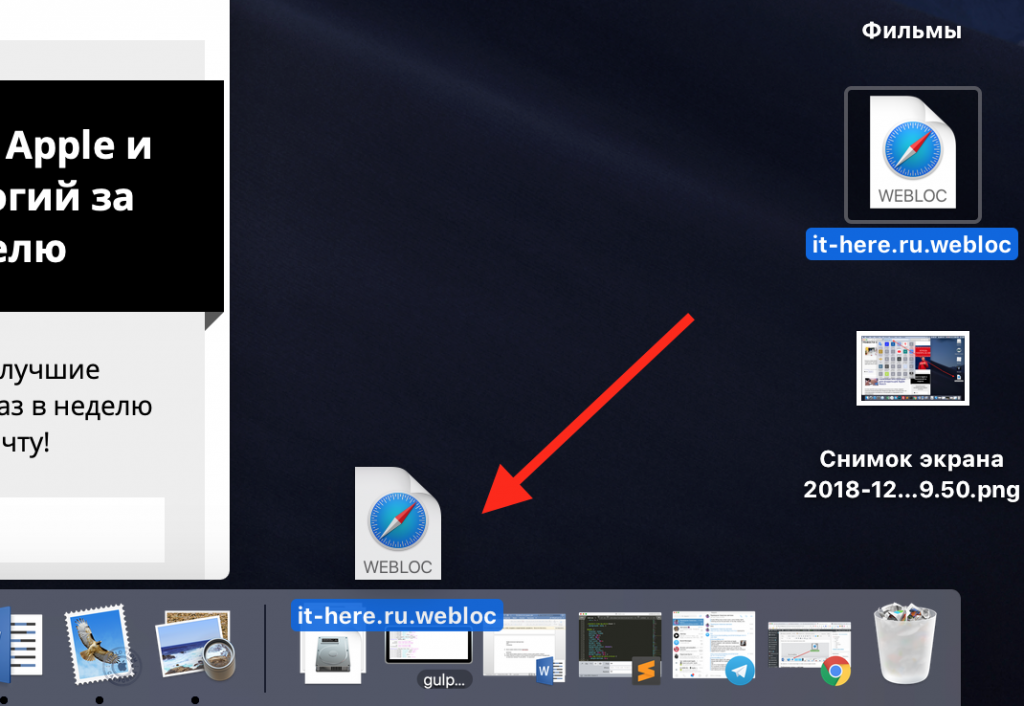

Примјетићете да икона иконе неће бити иста као у првом методу.
Додавање фасцикле са веб локација
Ако желите да додате неколико омиљених локација у пристаниште, можете их комбиновати у фасциклу.
Ако нема толико веб локација, можете да додате икону сваком Доцк-у појединачно, користећи једну од горњих метода.
Да бисте додали фасциклу, превуците везе потребних локација на радну површину. По жељи можете променити њихова имена.
1)Држите тастерСхифти изаберите сваку икону.
2)Када су све локације изабране, кликните десним тастером миша на њих и изаберитеНев фолдер.
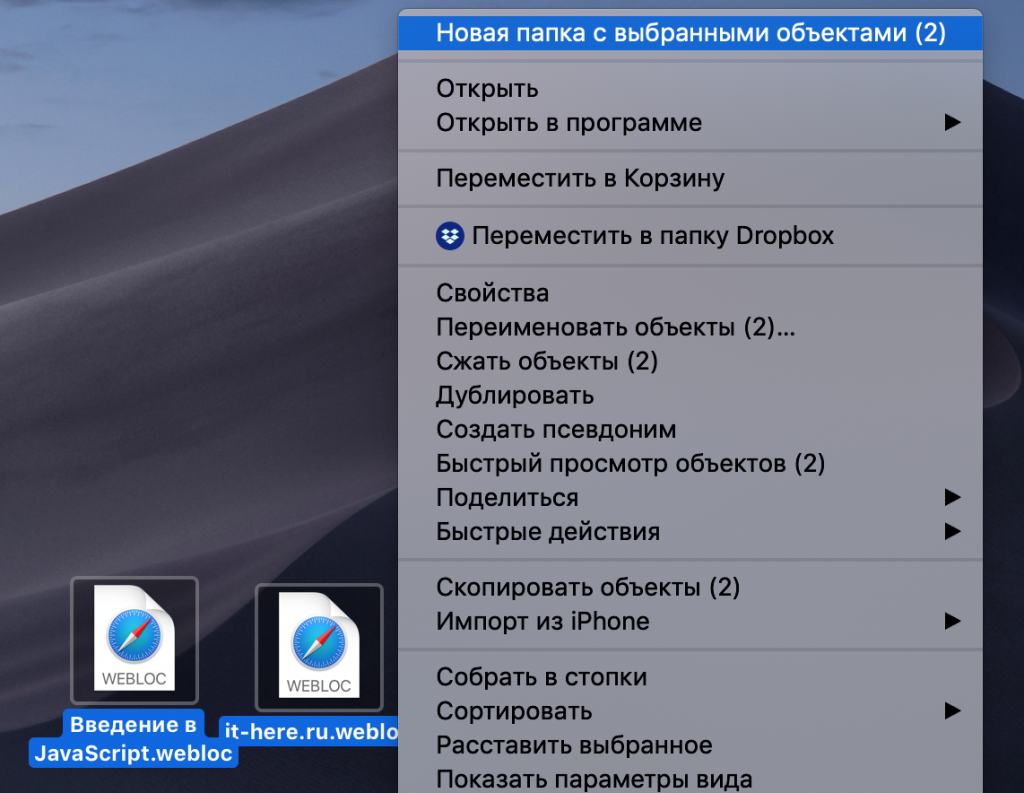

Сада можете да именујете фасциклу, на пример, „Омиљена места“. Након тога, повуците фасциклу до станице.


Икона директоријума се може мењати коришћењем опција које је отворио десни тастер миша.
Користећи икону омиљене веб локације у Доцк-у, можете је брзо и практично отворити без покретања прегледача.