Отвориш случај, убациш АирПоде у уши, и онда они
Поново се повежиАирпланс руком

Корак 1: Када ставите АирПодс у уши или када отворите кућиште, отворите Цонтрол Поинт на вашем иПхонеу.
Корак 2: Додирните видгет са музиком да бисте је проширили.
Корак 3:Кликните на дугмеАирплаи.
Корак 4О: Ако АирПодс ради добро, видећете их на листи уређаја. Изаберите их за повезивање.
РесетВаздушне капсекроз случај

Ако се ваши АирПодови не повежу са уређајем, или ако дође до проблема са њима, потребно их је ресетовати и поново повезати. Ово се може урадити без иПхоне-а.
Узмите кофер из АирПодс-а и пронађите округло дугме са задње стране. Држите га 10 секунди док бела светлост унутар поклопца не почне да трепери. То значи да су АирПодови ресетовани и спремни за повезивање.
Када отворите поклопац поред свог иПхоне-а или иПад-а, видећете обавештење са прикључком АирПодс-а.
РесетВаздушне капсекрозиПхоне
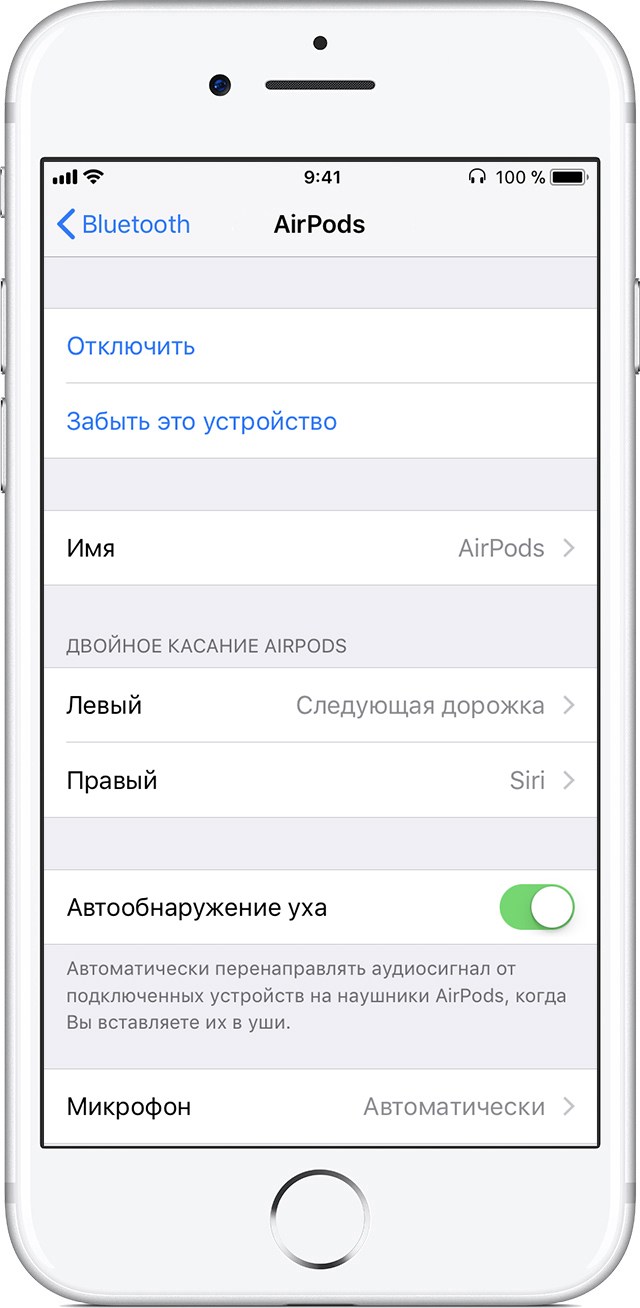
Корак 1: Отворите апликацијуПодешавањаи отићи у одељакБлуетоотх.
Корак 2: Кликните "и»Поред вашег АирПодс-а.
Корак 3:Кликните на дугмеЗаборави овај уређај. Ваши АирПодови ће бити искључени и спремни за поновно повезивање.
Након ресетовања, АирПодс би требао радити. Ако и даље имате проблема са њима, боље је да контактирате специјалисте.
Саветујемо вам да прочитате наше савете за власнике АирПодс уређаја како бисте максимално извукли своје слушалице.