Понекад морате да ресетујете свој ХомеПод паметни звучник. Можда је колона почела да се смрзава, или то планирате
У сваком случају, ресетирање се обавља врло лако. Испод ћемо тачно рећи како.
РесетоватиХомеПод крозипхоне ИиПад
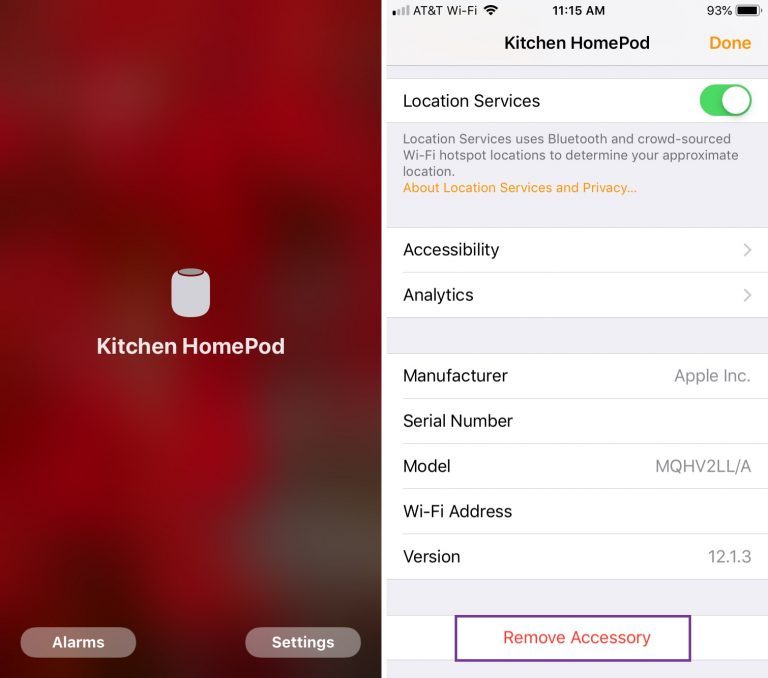
На иПхоне-у и иПад-у отворите апликацијуХоусеи следите доле наведене кораке.
1)На почетној картици притисните и држите иконуХомеПод.
2)ИзаберитеПодешавања.
3)Померите се надоле и изаберитеУклоните прибор.
4)КликнитеГотово је.
РесетХомеПодкрозМац , мац.
На Мац-у такође отворите програмХоусеи следите доле наведене кораке.
1)Двапут кликните на иконуХомеПод.
2)ИзаберитеПодешавања.
3)Померите се надоле и изаберитеУклоните прибор.
4)КликнитеГотово је.

Ресетујте на самој колониХомеПод
Ако не можете да користите уређај са иОС-ом или Мац-ом, ресетовање се може извршити помоћу саме колоне.
1)Искључите свој ХомеПод из напајања, сачекајте 5 секунди, а затим га поново укључите.
2)Сачекајте још 5 секунди, а затим ставите прст на врх звучника.
3)Бело светло ће постати црвено и Сири ће вас упозорити да ресетујете ХомеПод.
4)Када чујете три звучна сигнала, уклоните прст са звучника.
Након ресетовања, можете поново конфигурирати ХомеПод ступац, продати га или учинити нешто с њим.