Овог месеца, Аппле је објавио иОС 13.4 ажурирање са исправкама грешака и неколико нових функција. Међутим
Можете да се вратите са иОС-а 13.4 на иОС 13.3.1 све док Аппле потпише ову верзију. Прозор с потписом може се затворити у било којем тренутку, зато пожурите.
Нијансе
- Подсетите се да можете да вратите свој иПхоне или иПад на иОС 13.3.1 само ако Аппле потпише ову верзију.
- Не можете да вратите своје податке из резервне копије направљене у иОС 13.4. Копија мора имати исту верзију система.
- Сачувајте све важне податке са иПхоне-а пре покретања поступка.
Аппле је престао да потписује иОС 13.4, тако да враћање на иОС 13.4 више није могуће.
Повратак са иОС-а 13.4 на иОС 13.3.1 без губитка података
Ово је ризичнији начин повратка, али у процесу нећете морати да обришете све податке са уређаја. Захваљујући томе, метода је још бржа.
- Онемогућите функцију ФиндиПхонепреко Подешавања &гт; иЦлоуд&гт; Пронађите иПхоне.
- Преузмите датотеку фирмвера за иОС 13.3.1 за свој уређај.
- Довнлоад иОС 13.3.1 ИПСВ
Напомена:Ако користите Сафари претраживач за преузимање датотеке, унапред онемогућите функцију аутоматског распакивања. Или једноставно користите прегледач Цхроме или Фирефок.
- Повежите свој иОС 13.4 уређај са рачунаром.
- Покрените иТунес и одаберите уређај у горњем левом углу прозора.
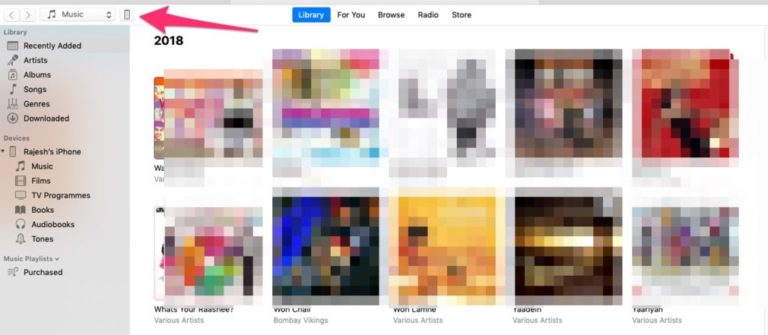

- На левом менију изаберите картицу Преглед.
- Држите Алт/Оптион на Мац-у или Схифт на Виндовс рачунару, а затим кликнитеОсвежиу прозору програма.
- У искачућем прозору одаберите претходно преузету иОС 13.3.1 ИПСВ датотеку.
- иТунес ће вас обавестити да ће ваш уређај бити ажуриран на иОС 13.3.1.
- КликнитеОсвежи.
- иТунес ће вратити ваш уређај на иОС 13.3.1.
Ако имате мацОС Цаталина, кораци ће бити готово исти, само уместо иТунес-а морате користити прозор Финдер.
Повратни приказ са иОС-а 13.4 до иОС-а 13.3.1 кроз режим опоравка
- Преузмите датотеку фирмвера иОС 13.3.1 за свој уређај.
-
- Довнлоад иОС 13.3.1 ИПСВ
Напомена:Ако користите Сафари претраживач за преузимање датотеке, унапред онемогућите функцију аутоматског распакивања. Или једноставно користите прегледач Цхроме или Фирефок.
- Покрените иТунес на рачунару.
- Повежите свој иПхоне или иПад са иОС 13.4 на рачунар.
- Сада иПхоне треба да уђе у режим опоравка.
иПхоне 11 / Про, иПхоне КСС / КСР, иПхоне Кс, иПхоне 8, иПхоне 8 Плус:
- Притисните и отпустите тастер за јачину звука, затим тастер за смањивање јачине звука, а затим притисните тастер за напајање.
иПхоне 7, иПхоне 7 Плус:
- Истовремено држите дугме за напајање и тастер за јачину звука.
иПадииПад Про, иПхоне 6си преко:
- Држите тастер за напајање и дугме истовременоКућа Након неколико секунди, када се укључи екран за опоравак, отпустите тастер за напајање, али држите тастер Хоме док иТунес не препозна ваш уређај.
- Кликните на дугмеОк.
- Држите Алт/Оптион на Мац-у или Схифт на Виндовс рачунару и кликнитеВратите иПхоне.
- Изаберите претходно преузету датотеку ИПСВ за иОС 13.3.1.
- КликнитеВратите и ажурирајте.
- Слажете се са свим условима.
- иТунес ће вратити ваш уређај. Процес ће трајати око 10 минута.
Након завршетка повратка, ваш иПхоне ће започети са иОС 13.3.1, и видећете познати екран за укључивање. Можете копирати своје податке из копије.
Ако се вратите назад због проблема са батеријом или Блуетоотхом, иОС 13.3.1 би их требало решити. У супротном, можете поново надоградити на иОС 13.4 да бисте користили нове функције.