Да ли сте одлучили да вам се не свиђа мацОС Цаталина 10.15 бета? Тада се можете вратити на последњу јавну или
Оглашавање
Оглашавање
Да бисте то учинили, потребна вам је сигурносна копија Тиме Мацхине-а, сачувана пре инсталирања бета верзије МацОС Цаталина. Процес је врло једноставан, али у наставку ћемо о њему детаљније говорити.
Имајте на уму да ће се у току процеса сви подаци избрисатиса Мац рачунара, тако да без резервне копије не бисте требали користити метод. Такође препоручујемо, за сваки случај, да ручно сачувате своје важне податке створене већ у мацОС Цаталина. Обавезно проверите копију Тиме Мацхине-а пре инсталирања МацОС-а Цаталина. У супротном, немојте користити ову методу.
Како да се вратите са мацОС Цаталина 10.15 бета
- Повежите медиј са копијом Тиме Мацхине-а на Мац.
- Поново покрените Мац.
- Док учитавате, држите притиснуте тастереКоманда+Рза улазак у Мац у режиму опоравка.
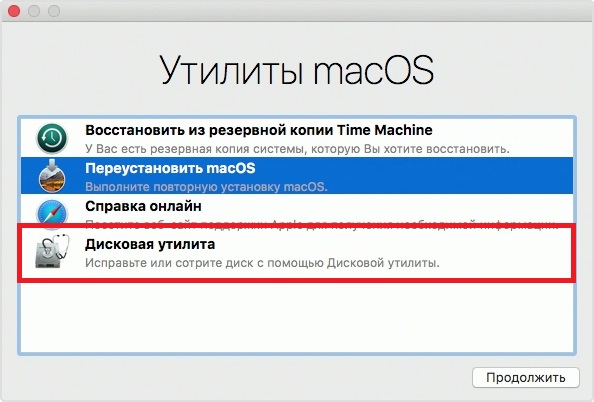
- На екрану мацОС Утилитиес изаберитеДиск услужни програм.

Оглашавање
Оглашавање
- У Диск Утилити-у изаберите диск јединицу на коју сте инсталирали мацОС Цаталина бета и кликнитеОбриши.
- Именујте диск који желите да обришете, а затим изаберите формат датотечног система АПФС или ХФС + (за Сиерру и старије).
- КликнитеОбришиформатирати Мац. Ово ће избрисати све податке из њега. -
- Када је процес завршен, затворите услужни програм Диск Утилити.
- На екрану МацОС Утилитиес изаберитеВратите из резервне копијевреме Машина.
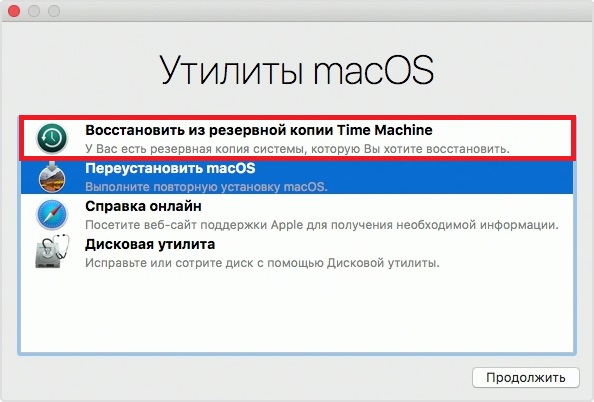

- Изаберите медиј са копијом Тиме Мацхине-а као извора и кликните Настави.
- Сада одаберите најновију копију од које желите да се опоравите.
- Изаберите погон на који желите да вратите систем. То мора бити исти погон који сте форматирали раније.
Процес опоравка ће потрајати неко времезависно од брзине медија и рачунара. Нека се процес заврши. Након тога, рачунар ће се аутоматски поново покренути с верзијом система на који сте се вратили.
Метода функционише без обзира на то како сте инсталирали МацОС Цаталина - помоћу инсталационог програма, са флеш диска или нечег другог. Важно је само да имате праву копију Тиме Мацхине-а.