Ако не користите само мац, него и члана породице, одјављивање са свог налога ће помоћи
Да се сесија не завршава ручно сваки пут, описујемо како да конфигуришете аутоматско одјаву и закључавање екрана лозинком након одређеног периода неактивности.
Оглашавање
Оглашавање
Аутоматски се одјавите са Мац рачуна након унапред одређеног времена неактивности
1 ) У прикључку или менију кликните наАппле икона>Системске преференце > заштита исигурност.
2) Кликните на икону закључавања у доњем левом и унесите своје веродостојности: корисничко име и лозинку.
Оглашавање
Оглашавање
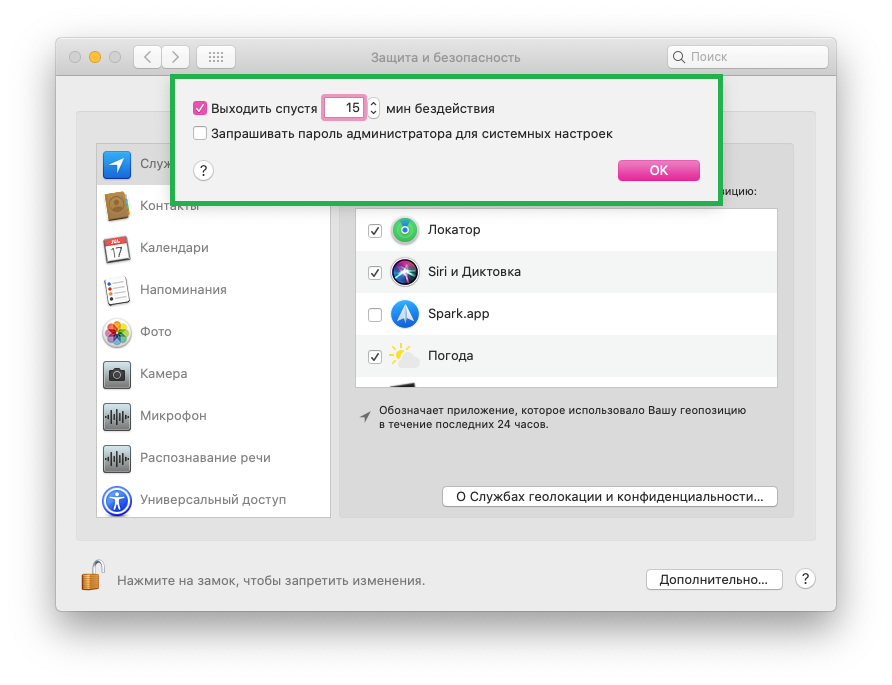
3 ) Избор одељкаОпционално.
4 ) У прозору који се отвара, проверите поље поредДа одем после ... минута неактивностии унесите број минута у поље.
5 ) Кликните на дугмеОк.

Лозинка за закључавање екрана за Мац
Ако не желите да се потпуно одјавите са налога док сте одсутни, али и даље морате да заштитите своје податке, можете да подесите аутоматско закључавање екрана помоћу лозинке.
1 ) У прикључку или менију кликните наАппле икона>Системске преференце > заштита исигурност.
2 ) Избор картицеМаини откључати поставке.
3 ) Проверите поље поредЗатражите лозинку путем ... приликом изласка из стања мировања или чувара екранаи изаберите временски интервал са падајуће листе.
Ручно постављање сцреенсавер-а на Мац-у ручно - три начина
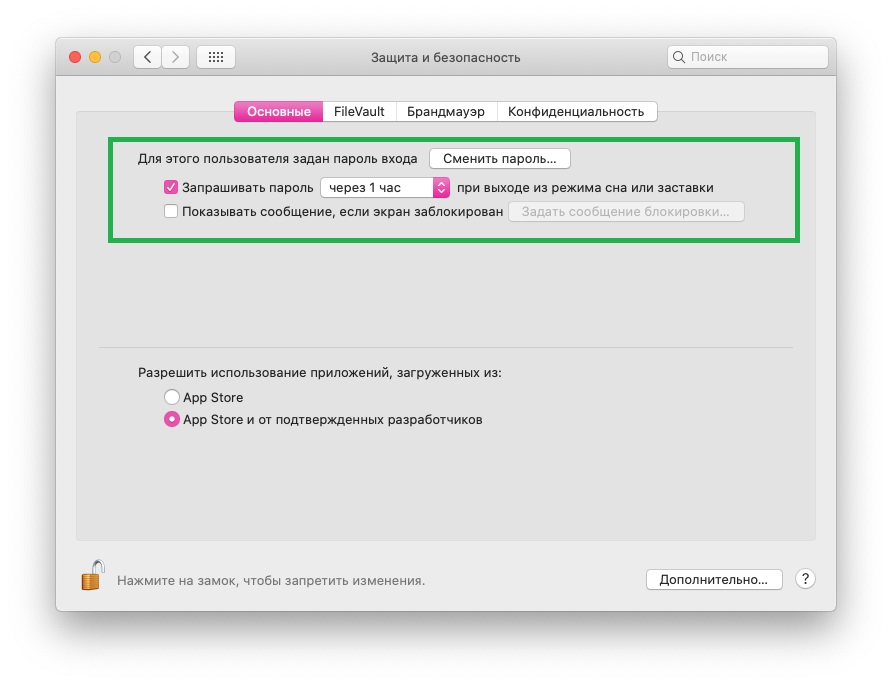

Након истека подешеног времена, требаћете да унесете лозинку да бисте ушли у систем.
Такође можете да закључате свој Мац користећи комбинацију тастера: истовремено притиснитеКоманда+Контрола+К.
&нбсп;Обавезно блокирајте свој Мац ако лаптоп оставите без надзора на препуном месту (чак и у канцеларији).&нбсп;
Потврдите захтеве и прегледајте лозинке на Мац рачунару помоћу Аппле Ватцх-а