Аппле ТВ 4К нема УСБ-Ц порт за повезивање са лаптопом, пошто је овај уређај уврштен у категорију оних који имају приступ
Вреди напоменути да је процес прилично сложен идуготрајан (бар први пут). Ако имате Аппле ТВ 4, биће много лакше користити програм Цидиа Импацтор. Прочитајте више о процесу овде.
Ако имате Аппле ТВ 4К, наставите читати овај чланак.
Захтеви
Све што треба да урадите је да следите доле наведене кораке једном. Кад све учините, више не морате понављати.
Требат ће вам:
1) Мац, Хацкинтосх или мацОС виртуелна машина.
2) Ксцоде, који се може бесплатно преузети са Мац Апп Сторе-а.
3) иОС Апп Сигнер, доступан бесплатно.
4)Бесплатан налог програмера доступан на Аппле порталу за програмере.
5)Морате да додате свој Аппле ИД у Ксцоде подешавања да бисте са њим потписали апликације.
6) Упарите рачунар и Аппле ТВ 4К.
Како потписати пријаву
Ако не знате шта све ово значи и нисте сигурни да ли је датотека апликације потписана или не, следите упутства у наставку да бисте били сигурни да сте успели.
Прво морате да креирате сертификат и профил за потпис. Корисници са плаћеним налогом програмера могу да их креирају на Аппле сајту за програмере у одељкуСертификати,Идентификатори&Профили. Корисници са бесплатним налогом морају да ураде следеће:
1)Трцати Ксцоде.
У одељку Ксцоде &гт;Подешавања>Рачуни, уверите се да је ваш Аппле ИД додат. Ако га нема, кликните+, изаберитеАппле ИД, а затим унесите своје корисничко име и лозинку.
2) Сада изаберите из менија Филе&гт; Нови пројекат &гт; твОС &гт; Апликација за један приказ.
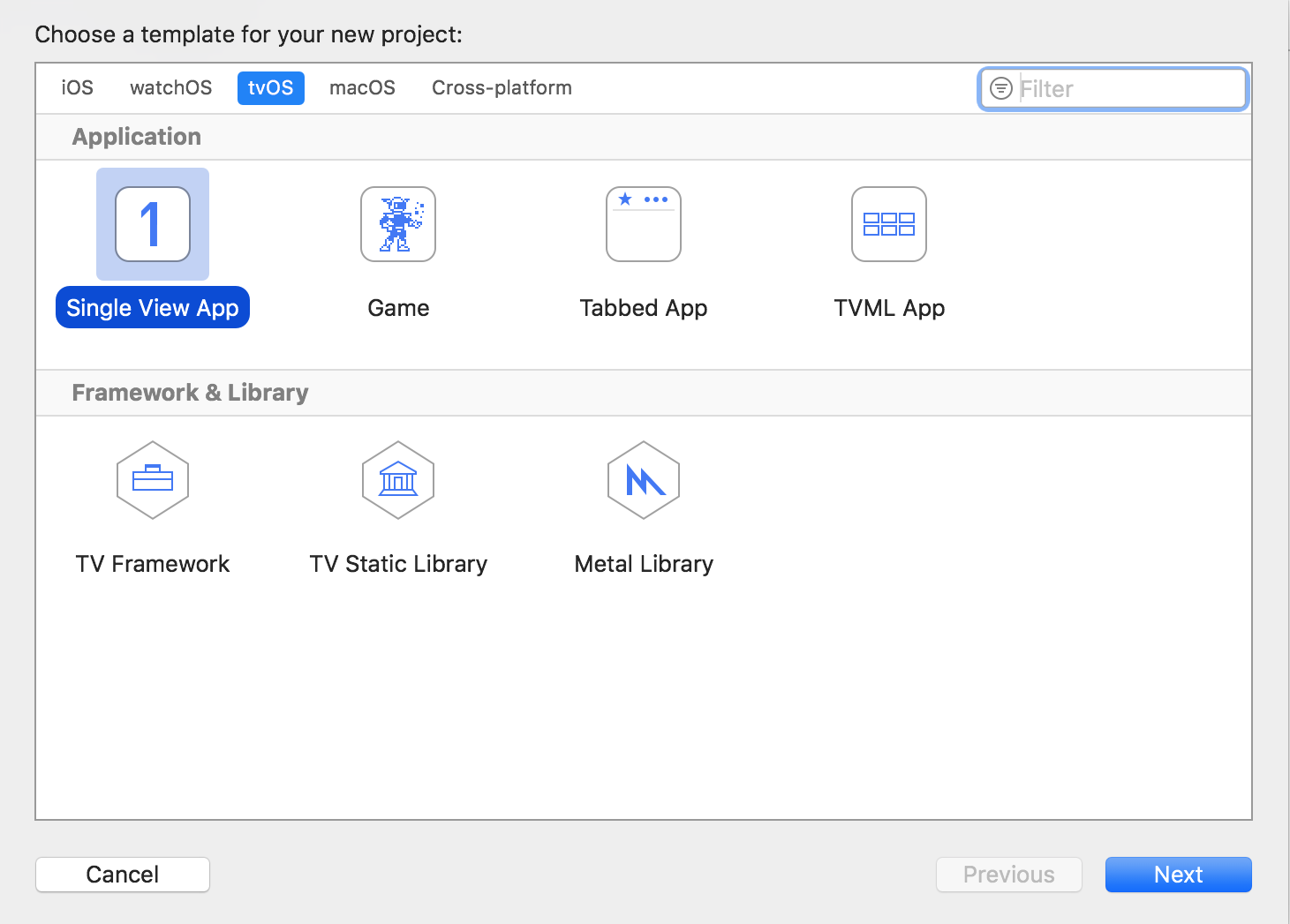

3) Унесите детаље о пројекту.
- Назив производа – назив апликације коју желите да преузмете. Пример:Коди.
- Назив организације - овде унесите било шта.
- Идентификатор организације – било шта сацом.прво. Пример:ево га.
- Идентификатор пакета – биће генерисан аутоматски када попуните претходне две ставке. Пример:идовнлоадблог.коди.
- Тим је ваш Аппле ИД.
Сви се поени разликују од примера.
4) Када се пројекат отвори, конфигуришите га као што је приказано у наставку. Обавезно одаберите Аппле ТВ 4К одозго лево, а не општу. Мора бити повезан са рачунаром преко Ви-Фи-ја.
Поља за идентитет треба аутоматски попунити претходно унетим подацима. Ваш Аппле ИД мора бити изабран у пољима за потписивање. Изаберите верзију фирмвера вашег Аппле ТВ 4К у пољу Деплоимент Таргет.
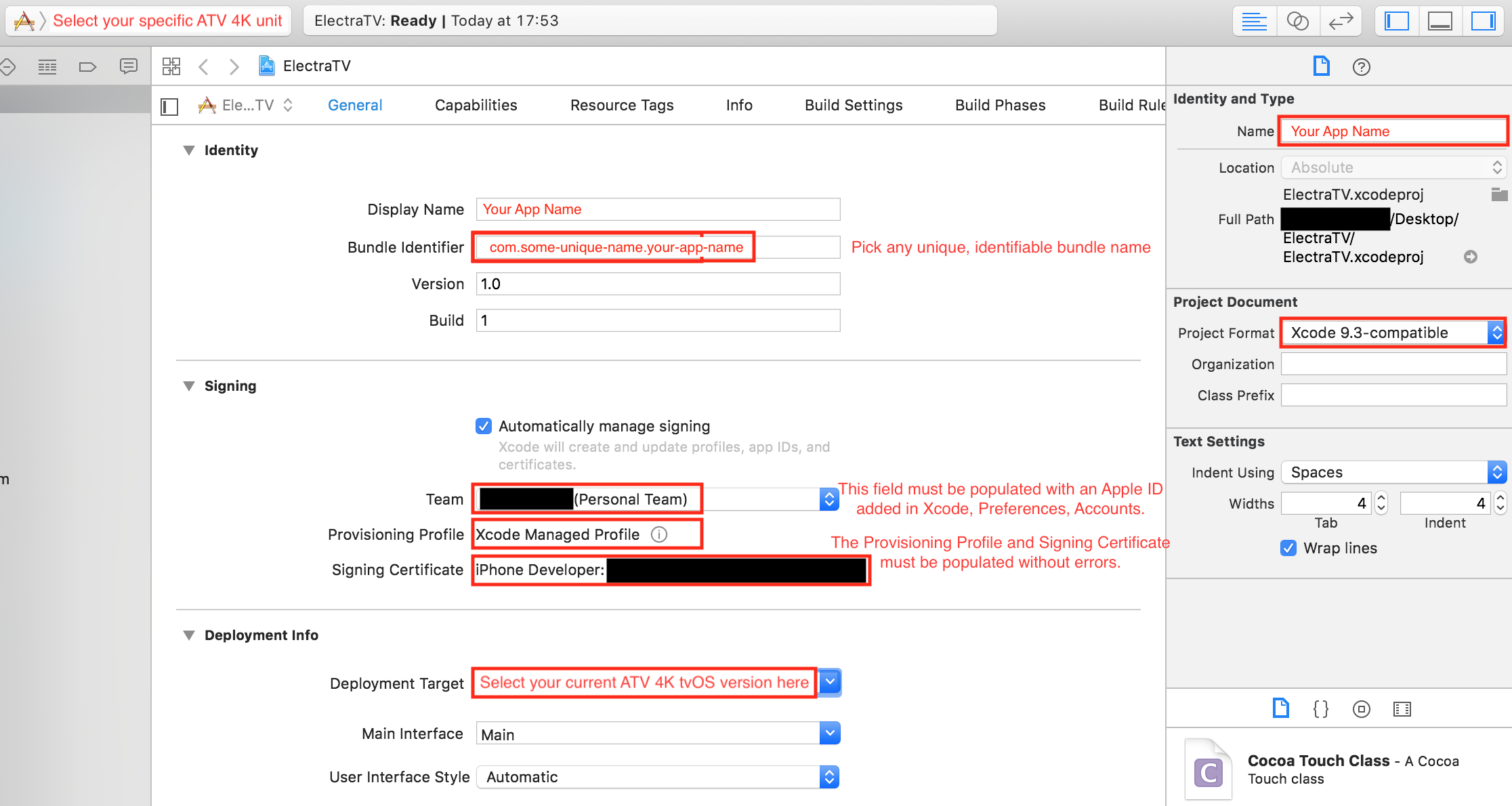

Након тога, Ксцоде ће аутоматски креирати датотеку са сертификатима за вашу апликацију / уређај, а ви ћете их видети у одељку Потписивање.
Можете затворити Ксцоде.
5) Покрените програм иОС Апп Потписник. Превуците датотеку апликације у поље Инпут Филе.
У одељку Сертификат за потписивање изаберите Аппле ИД,који је коришћен у Ксцоде-у. У Провисионинг Профиле изаберите датотеку генерисану у Ксцоде-у. Бундле идентификатор ће бити исти као у Ксцоде пројекту (корак 3), пример:цом.идовнлоадблог.коди.
Преостала поља можда неће бити попуњена. Кликните Старт и сачувајте апликацију на радној површини.
Ако у будућности будете морали поново да преузмете апликацију на свој уређај, немојте је брисати са радне површине како не бисте поново поновили цео процес.
6)Поновите кораке 2-5 са другим апликацијама које желите да преузмете на свој уређај. Не заборавите да промените детаље у свом Ксцоде пројекту и иОС Апп Сигнер-у за сваку апликацију.
Сада можете преузети апликацију на Аппле ТВ 4К.
Како преузети апликацију на Аппле ТВ 4К
1) Када будете спремни за потписану датотеку апликације, покрените Ксцоде и изаберите Прозор>Уређаји и Симулатори у менију.
Проверите да ли је Аппле ТВ 4К повезан са рачунаром и означен у бочном менију.


2)Кликните на дугме+. Изаберите датотеку апликације коју сте сачували на радној површини.
3) Апликација би се требала појавити на почетном екрану вашег Аппле ТВ-а. Затворите Ксцоде и уживајте у преузетој апликацији на вашем Аппле ТВ 4К.
Додатне информације
Ако имате редован Аппле налог (а бјекство из затвора није инсталирано), апликације ће морати да се преузимају на уређај сваких 7 дана. Ако имате налог програмера, њихово деловање ће трајати годину дана.
Убудуће можете прескочити први део овог чланка. Ако сачувате потписану датотеку апликације, можете прескочити други одељак и једноставно је преузети на уређај.
Да бисте поново потписали апликацију, отпремите њену датотеку у иОС Апп Сигнер и изаберите опцијуРе–Потпиши само.
У ствари, све није тако застрашујуће као што се чини. Да, поступак је дуг, али у будућности ћете моћи прескочити претходно завршене кораке, а остатак ће се добити аутоматски.