Прошло је неколико година од објављивања првог Аппле Ватцх-а, а за то време Аппле је успео да доведе процес подешавања сата до
Оглашавање
Оглашавање
То значи да не можете искључити стари Аппле Ватцх из иПхонеа током подешавања нових. Тако се током процеса подешавања неће изгубити никакви подаци.
Ако желите да се потпуно пребаците на нови Аппле Ватцх, мораћете да одспојите стари сат са паметног телефона и повежете нови. У наставку ћемо детаљније описати како се све то ради.
Како онемогућити стареАппле Ватцх Одипхоне
Корак 1: Проверите да ли су вам иПхоне и Аппле Ватцх близу један другом.
Оглашавање
Оглашавање
Корак 2: Отворите апликацијуАппле сатна иПхоне-у.
Корак 3: Изаберите картицуМој сата затим одаберите сат.
Корак 4: Овде ће бити све Аппле Ватцх повезане са вашим иПхоне-ом. Ако имате више од једног сата, кликните на „и„Поред оних које треба онемогућити.
Корак 5: КликнитеРаскините пар саАппле Ватцх.
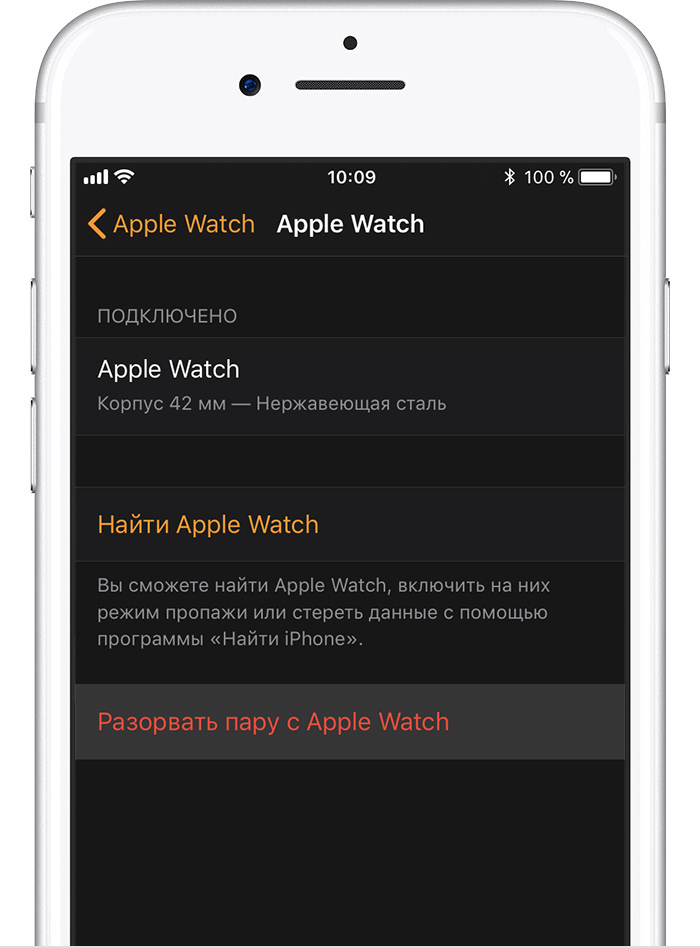

Оглашавање
Оглашавање
Корак 6:Сада унесите лозинку за Аппле ИД.
Сачекајте да се Аппле Ватцх ресетује, обришете сав садржај и поново покрените.
Оглашавање
Оглашавање
Ас ресетАппле сатбезиПхоне
Корак 1: Идите на апликацијуПодешавањана Аппле Ватцх-у.
Корак 2: Иди наБасиц-&гт;Ресет.
Корак 3: ИзаберитеОбришите садржај и подешавања.


Корак 4: Унесите лозинку ако је потребно.
Корак 5: Када се ресетовање заврши, идите на веб локацијуиЦлоуд.цомна рачунару и искључите закључавање активације. Да бисте то урадили, на веб локацији иЦлоуд идите наПодешавањаи у одељкуМоји уређајиизаберите свој Аппле Ватцх. Кликните "Кс» поред сата да бисте га уклонили. Затим потврдите своју акцију.
Ас поставити новоАппле сат
Корак 1: Држите бочно дугме Аппле Ватцх-а да бисте их укључили. Ако се сат не укључи, мора се напунити.
Корак 2: Држите свој иПхоне близу Аппле Ватцх-а. На вашем иПхоне-у ће се појавити прозор са молбом да упарите паметни телефон са Аппле Ватцх-ом. КликнитеЗапочните упаривање.
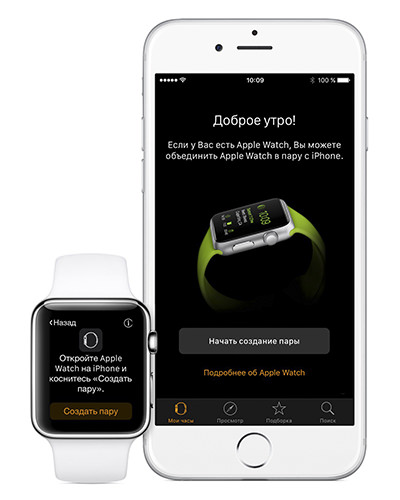

Корак 3: Анимација ће се појавити на Аппле Ватцх-у. Усмјерите камеру свог иПхонеа на сат тако да можете видјети анимацију.


Ако то не успе, кликнитеУпарите саАппле Ватцх рукоми користите лозинку.
Корак 4: Након неког времена провјера аутентичности ће се завршити и Аппле Ватцх ће започети постављање.
Корак 5: Сада морате одабрати да ли желите да обновите ове Аппле Ватцх из копије или да их конфигуришете као нове.
Корак 6: Затим прихватите одредбе и услове и пријавите се на свој Аппле ИД.
Корак 7: Прилагодите основне функције како желите.
Корак 8: Креирајте лозинку. Овај корак можете прескочити, али ако намеравате да користите Аппле Ватцх за Аппле Паи или Мац откључавање, лозинку је вредно подесити. Подразумевано је потребно да унесете лозинку од 4 знака, али можете да изаберете лозинку од чак 6 знакова, која ће бити поузданија.
Корак 9: Ако имате Аппле Ватцх са мобилном комуникацијом, видећете упутства за поступак подешавања.
Корак 10: Сада је време за апликације. Овде користите своју дискрецију. Ако изаберетеИнсталирајте све, онда ће се све доступне иОС апликације инсталирати на ваш Аппле Ватцх.
Можете кликнутиИзаберите касније, а затим ручно инсталирајте само оне апликације које су вам потребне. Тако нећете одмах заборавити памћење свог сата.
Корак 11: Сада само сачекајте да се сви синхронизујуподатака. Изнад свега, држите свој иПхоне близу Аппле Ватцх-а. По завршетку синхронизације чућете вибрацију и звучно обавештење на Аппле Ватцх-у.
То је то, ваш нови Аппле Ватцх је спреман за употребу!