Апп Сторе је уклоњен из најновије верзије иТунес-а, а уз то и могућност директног управљања апликацијама на иПхоне-у и иПад-у
Недостатак одељења продавнице апликација довео је до некихкорисници су збуњени, док се други једноставно узнемире. Али не брините, чак се можете навикнути на такву промену, јер још увек можете да управљате апликацијама, синхронизујете их и преузимате преко Апп Сторе-а на својим уређајима.
Под "синхронизацијом" подразумевамо само приступ листи ваших апликација и њихово преузимање. Функција синхронизације из иТунес-а је уклоњена.
Како да синхронизујете апликације саипхоне ИиПад крозАпп Сторе
Можете преузети своје избрисане иинсталиране апликације директно на иПхоне и иПад помоћу одељка Схоппинг у Апп Сторе-у. Садржи све апликације које сте икада преузели или купили помоћу Аппле ИД-а. Могућност преузимања удаљених апликација дуго је постојала на иОС-у, али сада је постала заиста неопходна.
Ево како то учинити:
- Отворите Апп Сторе на вашем иОС уређају.


- Идите на одељак Куповина.
- У реду, идемо.ипхоне ИиПод додир: Прво идите на Ажурирања, а затим у Аппле ИД и изаберите Схоппинг.
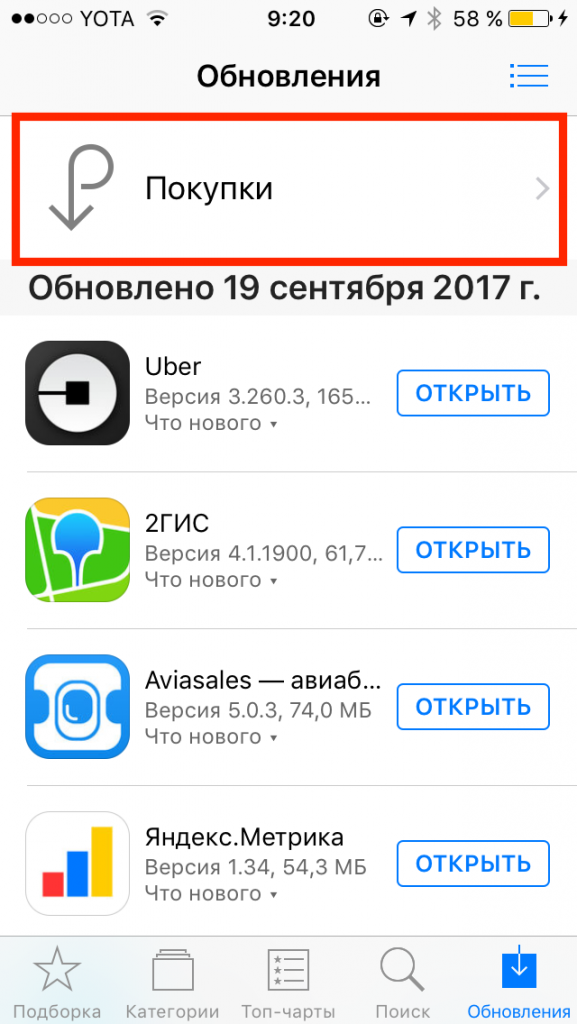

- У реду, идемо.иПад:Кликните на икону Аппле ИД-а у углу, а затим изаберите Схоппинг.


- Затим идите на одељакНије на овом * уређају *.
- Кликните на икону за преузимање поред апликација које желите да преузмете на свој уређај.
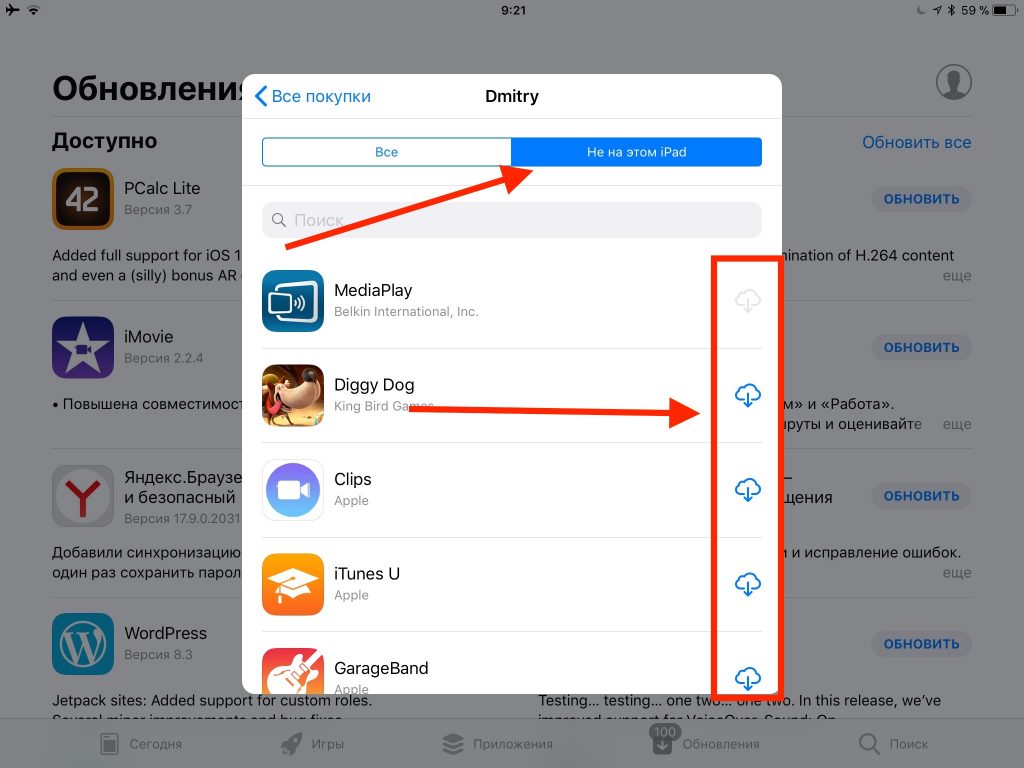

Тако можете приступити претходно купљеним или преузетим апликацијама које нису инсталиране на вашем уређају.
Листе ће бити различито именоване на различитим уређајима. На пример, „Није на овом иПхоне-у“ или „Не на овом иПаду“. И саме апликације на листама такође ће бити различите.


Како подесити редослед апликација на главном екрану
Изглед главног екрана и даље можете да прилагодите себи, али сада се то такође ради на иПхонеу и иПаду.
Само држите икону апликације док се не појави анимација и повуците је где год желите.
Ако икону повучете до ивице екрана, она ће се преместити на следећу страницу.
Како уклонити апликације изипхоне ИиПад
Најлакши начин да уклоните апликацију је да закачите њену икону, а затим кликните на крст који се појављује у углу иконе.


Такође можете да избришете апликације преко Подешавања &гт; Основни &гт; Складиштење.
Синхронизујте датотеке апликација прекоиТунес
На уређаје и даље можете додати .м4р мелодије звона и .ипа апликације путем иТунес-а. На овај начин можете преносити датотеке на иПхоне, иПад и иПод тоуцх.
Ако их имате.ипа датотеку жељене апликације, можете је копирати с рачунара на иПхоне и иПад путем иТунес повлачењем и испуштањем. То се може назвати синхронизацијом, али у суштини је то само копирање датотеке са рачунара на уређај.
.Ипа датотеке се обично могу наћи на рачунару на следећој локацији:
ОнМацОС:
~ / Музика / иТунес / иТунес Медиа / Мобилне апликације /
ОнВиндовс 7, Виндовс 8 и Виндовс 10:
МиМусиц / иТунес / иТунес медији
Повежите свој иПхоне или иПад са рачунаром преко УСБ-а и само превуците и испустите ИПА датотеке на картицу уређаја у иТунес-у.
Можда ће убудуће са следећим ажурирањем иТунес такође уклонити ову функцију или ће ИПА датотеке бити избрисане ако их не направите. Зато не препоручујемо да се навикнете на ову методу.