На Снапцхат платформи, снимци екрана се схватају веома озбиљно. Када направите снимак екрана нечијег личног поста,
Оглашавање
Оглашавање
На иПхоне-у не постоје поуздани алати трећих произвођача за снимање снимака заслона у Снапцхату без обавештења, али постоји неколико трикова који ће вам помоћи у томе. О свим њима ћемо говорити у наставку.
1. Користите други паметни телефон
Најсигурнији начин фотографисањачовекова прича тако да не зна за то користећи други паметни телефон. Да, опција није савршена, али можете само да усмерите камеру другог паметног телефона или уређаја на екран свог иПхоне-а са причом и фотографирате или снимите видео.
2. Очистите кеш меморију
Други начин је да очистите предмеморију апликације Снапцхат одмах након прегледа приче. Да бисте то учинили, следите следеће кораке:
Оглашавање
Оглашавање
Корак 1: За почетак отворите апликацију Снапцхат и сачекајте причу коју желите да направите за снимање екрана. Не отварајте причу одмах.
Корак 2: Отворите Цонтрол Центер и укључите Аирплане моде да бисте онемогућили Ви-Фи и мобилни Интернет.
Корак 3: Сада отворите причу и направите снимак заслона.
Корак 4: Без искључивања режима рада у авиону, идите на свој профил и притиснитеПодешавања->Обриши кеш меморију-&гт;избрисати све.


Апликација ће се поново покренути. Сада можете искључити режим авиона. Корисник неће добити обавештење да сте снимили снимку његове приче.
3. Авионски режим + поновно покретање
Ако не верујете горњој методи, постоји поузданија опција.
Прво поновите кораке од 1 до 3, а затим поново покрените иПхоне. Када се паметни телефон укључи, отворите Снапцхат и видећете да на слици није остало трагова.
4. Користите КуицкТиме на Мац-у
Ако не желите да очистите предмеморију или поново покренете паметни телефон сваки пут када треба да направите снимак заслона, али снимке екрана морају бити доброг квалитета, можете да користите КуицкТиме на Мац рачунару.
Корак 1: Повежите свој иПхоне на Мац и покрените програмБрзо време.
Корак 2: На траци менија изаберитеФиле>Ново снимање видео записа.
Корак 3: Кликните на стрелицу поред дугметаЗаписи пребаците извор на иПхоне.
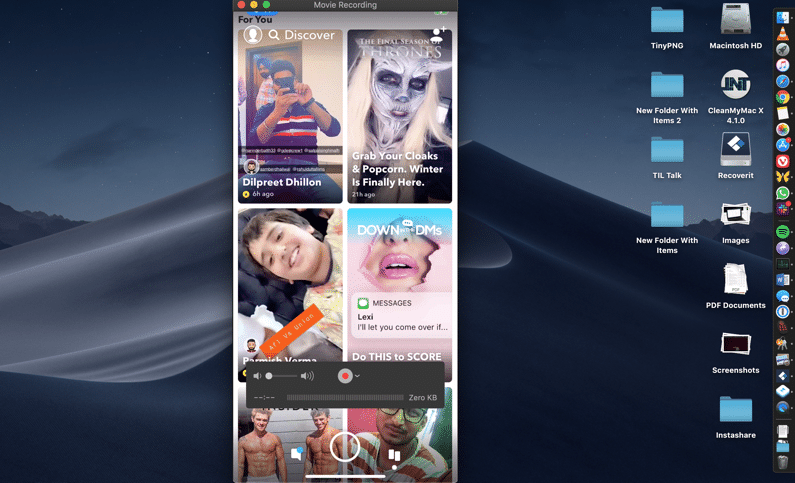

Корак 4:Сада кликните на дугмеЗаписи отворите причу коју желите да сачувате. Када завршите, поново притисните дугме да бисте зауставили снимање. Видео се сада може сачувати или уређивати.
Надамо се да ће вам бар један од горе наведених метода помоћи да снимите снимке прича у Снапцхат-у и истовремено прођете незапажено.