Да ли сте мењали свој иПхоне 6с, иПхоне 7 или иПхоне 8 за потпуно нови иПхоне 11 Про или иПхоне 11 Про Мак? Добродошли у нови свет Фаце ИД-а и
Оглашавање
Оглашавање
Начин снимања екрана на иПхонеу 11 Про није исти као на старијим моделима. Ако сте имали иПхоне Кс, иПхоне КСС или иПхоне КСР, већ сте упознати са новим начином. У супротном, о томе ћемо разговарати у наставку.
Како направити снимак екрана на иПхоне 11 Про
Први корак:Притисните и држите дугме у исто времеЈачина звукаИБочно дугмена вашем иПхоне 11 Про/Про Мак. Чим отпустите дугмад, биће направљен снимак екрана.


Оглашавање
Оглашавање
Други корак:Чућете карактеристичан звук, а преглед снимка екрана ће се појавити у доњем левом углу екрана. Кликните на њу да бисте обрезали и уредили снимак екрана.
Да бисте искључили снимак екрана, једноставно искључите звук на иПхоне -у.
3 . корак:Да бисте одмах поделили снимак екрана, држите притиснут његов преглед. Такође можете да превучете овај преглед са екрана и снимак екрана ће се једноставно сачувати у апликацији Фотографије.
Како направити снимак екрана помоћу програма Ассистиве Тоуцх
Можете чак и да направите снимак екрана једном руком на иПхонеу 11 Про, али за то морате поставити Ассистиве Тоуцх.
Први корак:Отворите апликацију Подешавања и идите наОсновни -&гт; Универзални приступ -&гт; Помоћни Додирните... Овде кликните на прекидач поред Ассистиве Тоуцх. На екрану се појављује полупрозирно дугме за помоћно додиривање.


Други корак:КликнитеМени највишег нивоа, изаберите икону звездице, а затимСнимак екрана... Могућност снимања екрана биће додата у мени Ассистиве Тоуцх. Такође можете заменити стандардне радње другим.
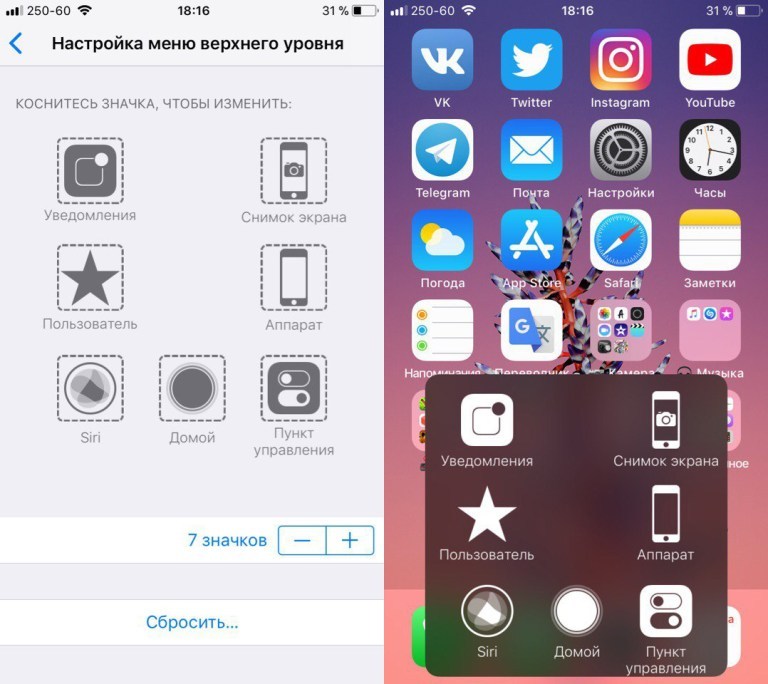

3 . корак:Сада можете направити снимак екрана једном руком у било ком тренутку тако што ћете изабрати икону снимка екрана из менија Ассистиве Тоуцх.
Сви ваши снимци екрана могу се пронаћи у албуму Снимци екрана у апликацији Фотографије. Овај албум се аутоматски креира и тамо се појављују све снимке екрана које снимите.