Седма генерација нових паметних телефона иПхоне 7 и иПхоне 7 Плус добила је потпуно другачије дугме Хоме. Сада уместо
Ново дугме Почетна – капацитивни, међутимУграђена Тапиц Енгине технологија ће вам омогућити да осетите исти притисак као на претходним моделима иПхоне-а, где је дугме било физичко. То такође значи да ће се системске функције попут уласка у ДФУ режим или хард ресетовања иПхоне-а третирати мало другачије.
Па шта је са снимком екрана? То се може учинити на исти начин као и на свим Аппле уређајима.
Како да направим снимак екрана?
Први корак.Притисните дугме за напајање (оно које закључава уређај) на вашем иПхоне 7 или иПхоне 7 Плус.
Корак два. Истовремено притисните дугме Хоме (дугме на дну екрана са сензором отиска прста).
Корак трећи. Екран вашег иПхоне-а ће трептати на секунду и чућете звук сличан отпуштању затварача камере. Ако се то догоди, онда је снимак екрана направљен.
Ако не можете да притиснете оба дугмета – вежбајте још мало. Ако их не држите притиснуте у исто време, Сири се може случајно отворити или се ваш иПхоне може закључати.
Како направити снимак екрана користећи Ассистиве Тоуцх
Ако не желите да користите дугмадХомеИПовер, тада имате прилику да закључате уређај и направите снимке екрана на њему само додиром на екран.Режим помоћног додираПоред тога, омогућава вам да обављате много важнијих функција. Функција се појављује као мала сива тачка на екрану.
Први корак. Прво морате да омогућите режим Помоћни додир. Отворите подешавања и идите на: Басиц-&гт; Универзални приступ -&гт; Помоћни додир.
Корак два.Укључите режим Ассистиве Тоуцх кликом на клизач.
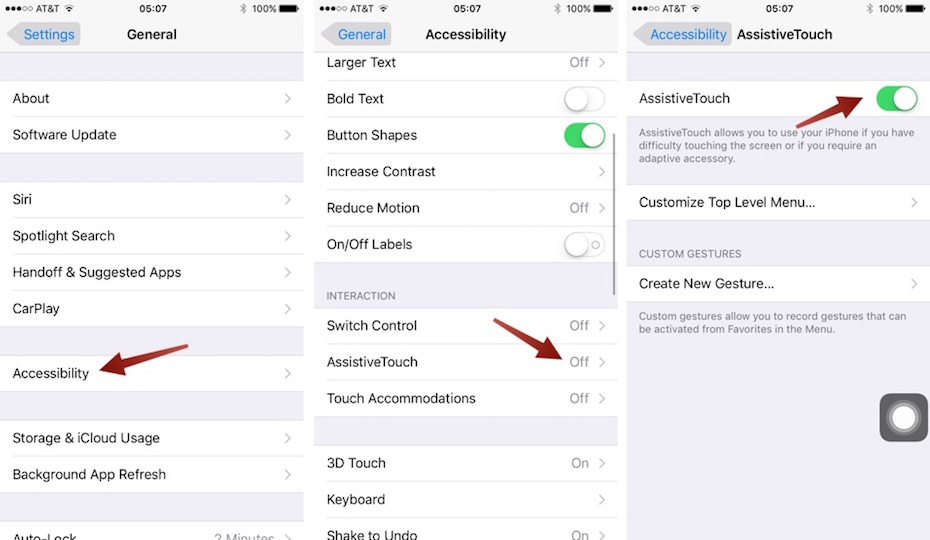

Корак трећи. У истом менију ћете пронаћи ставку “Прилагоди мени највишег нивоа” (на снимку екрана испод је енглеска верзија “Прилагоди мени највишег нивоа”). Кликните на ову картицу.
Четврти корак. Кликните на звездицу са ознаком “Корисник” (Енглеска верзија – Цустом на снимку екрана испод).
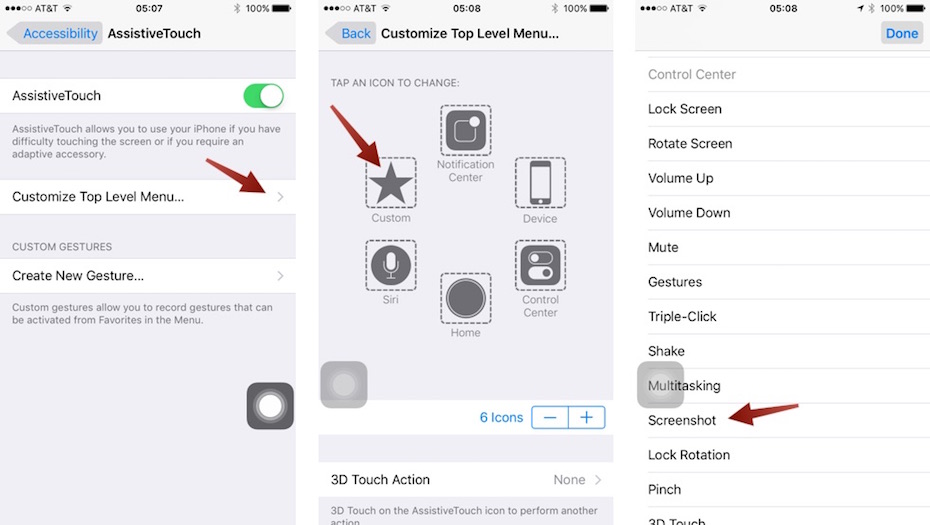

Корак пет. Додавањем функције “Снимакекран” (у енглеској верзији – снимак екрана – на крајњој левој слици изнад), добијате могућност да правите снимке екрана користећи свој иПхоне само једном руком. Да бисте то урадили, само користите Ассистиве Тоуцх да кликнете на провидну сиву тачку на екрану.
Како да пронађем и користим ове снимке екрана?
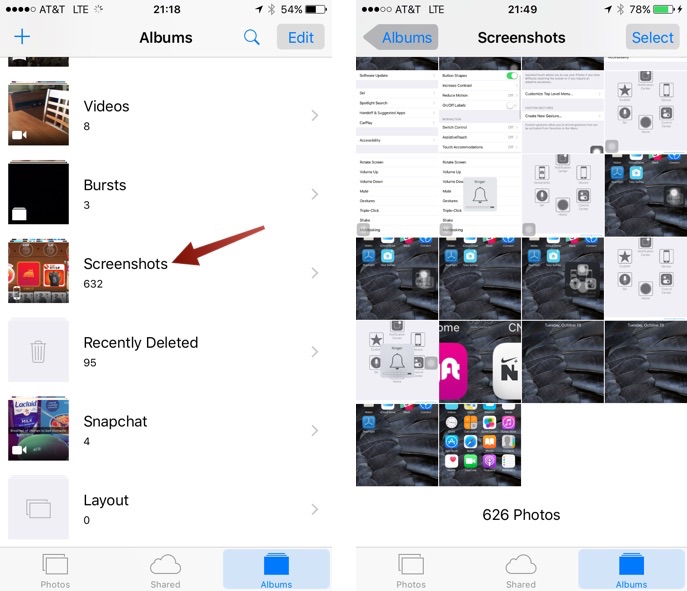
Први корак: Отворите апликацију “Фотографије”
Корак два. Отворите картицу “Албуми” и отворите албум “Снимци екрана”
Корак трећи.Дођите до краја албума који се отвара и тамо пронађите свој најновији снимак екрана.

Четврти корак. Да бисте поделили било који снимак екрана, требало би да:Пронађите посебну икону у доњем левом углу која изгледа као оквир са стрелицом која показује нагоре и кликните на њу. Затим ћете видети листу апликација на које можете послати слику.
То је све што вам треба да направите снимак екрана. Као што видите – ништа компликовано и потпуно исто као на претходним иПхоне уређајима.