Можете да откуцате Аппле лого на тастатури скоро сваког Аппле (и не само) уређаја. Договорити се,
Ако имате Мац, вероватно сте већ приметили да нема брзог смањења за Аппле икону на њеној тастатури. Међутим, бирање броја није тако тешко.
Кодирање знакова


Тачан симбол логотипа компаније АпплеПојављује се на свим иПхоне, иПад, иПод тоуцх, Мац, Аппле ТВ и Аппле Ватцх. На иОС-у, мацОС-у и твОС-у може се штампати, али на ватцхОС-у у режиму диктата или цртања нећете моћи да га добијете.
На платформама трећих страна и прегледачима као што су Гоогле Цхроме, Мозилла Фирефок и Мицрософт Едге, симбол се може појавити као празан квадрат, чудна икона или нешто треће.
Аппле није крив.
Логос и Аппле-а и Виндовс-а су деопроширени скупови знакова, јер корпоративни логотипи не могу бити укључени у стандардни сет Уницоде. Због ограничене имплементације, такви ликови можда нису читљиви на другим платформама.
У АСЦИИ кодирању, следећа значења одговарају Аппле логотипу:
- Децимални код: 240
- Шестерокутни број: Ф0
- Уницоде: У + Ф8ФФ
Савет: на Алт-Цодес.нет можете пронаћи шифре за све посебне знакове.
Сада ћемо вас провести како да откуцате Аппле икону на вашем иПхоне, иПад, Мац, Аппле ТВ и платформама треће стране као што је Мицрософт Виндовс.
Мац
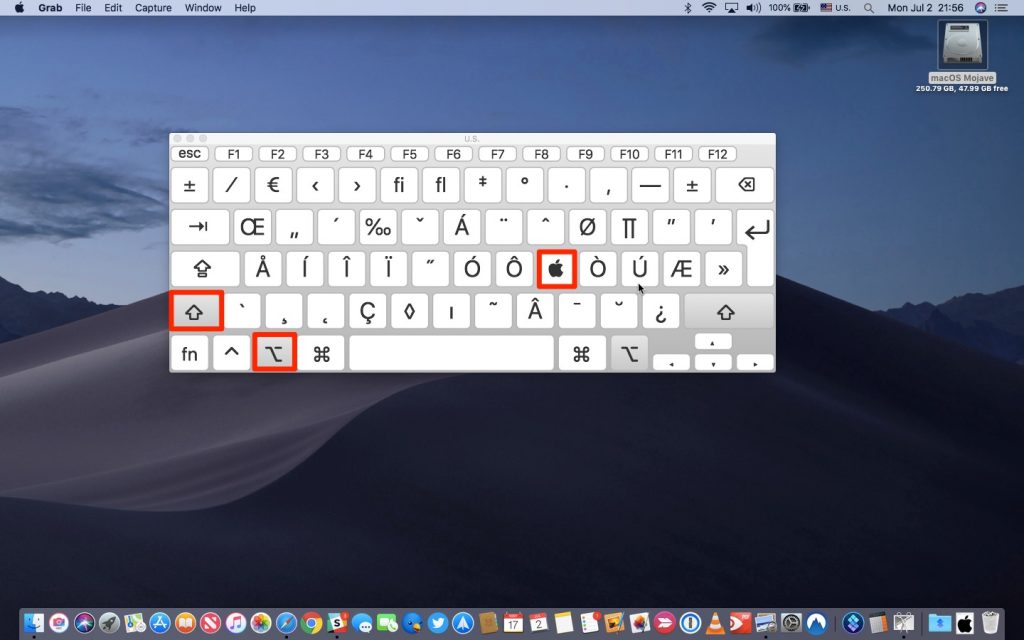
На маку морате одабрати енглески (амерички) језик изгледа и притиснути следећу комбинацију тастера:
Опција (⌥) -Схифт (⇧) -К
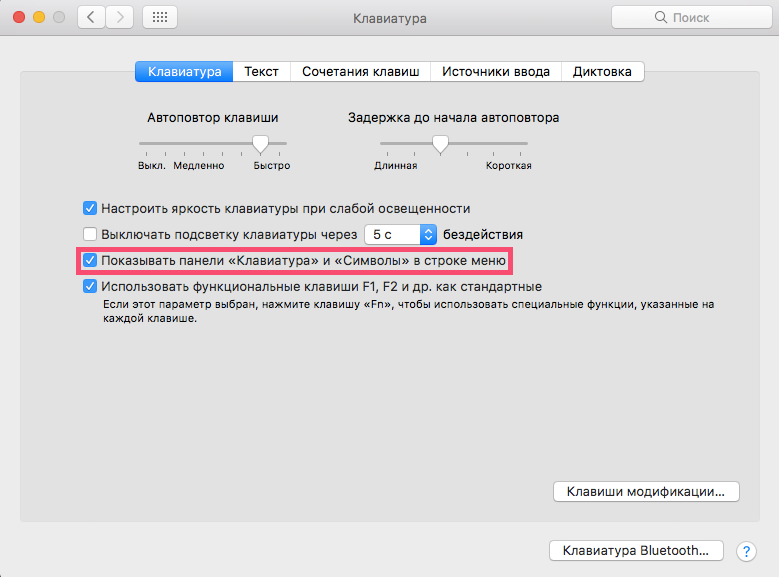
Ако желите да визуелизујете локацијузнак на тастатури, кликните на икону заставице на горњој табли и у искачућем прозору кликните на Прикажи тастатуру. Ако ова опција није ту, идите на Системске поставке &гт; Тастатура и потврдите избор у пољу за потврду „Прикажи табеле са тастатуром и симболима на траци менија“.

На овој тастатури можете видети локацију свих посебних знакова. Притисните тастере попут Цонтрол (⌃) и Цомманд (() да бисте их видели.

Сјећање на комбинацију је лако, али овај посебан лик можете унијети на елегантнији начин.
иПхоне и иПад
Пречице на тастатуриОпција (⌥) -Схифт (⇧) -Кнема алтернативе на иОС-у. Међутим, и-уређаји имају функцију која чини куцање још лакшим него на Мац-у.
Говоримо о замени текста (доступно и на мацОС-у).Уз његову помоћ, можете конфигурисати замену било које речи жељеним симболом (или другом речју/фразом). На пример, на овај начин можете да конфигуришете замену (ц) са © иконом или промените аапл у .
Ево како то учинити:
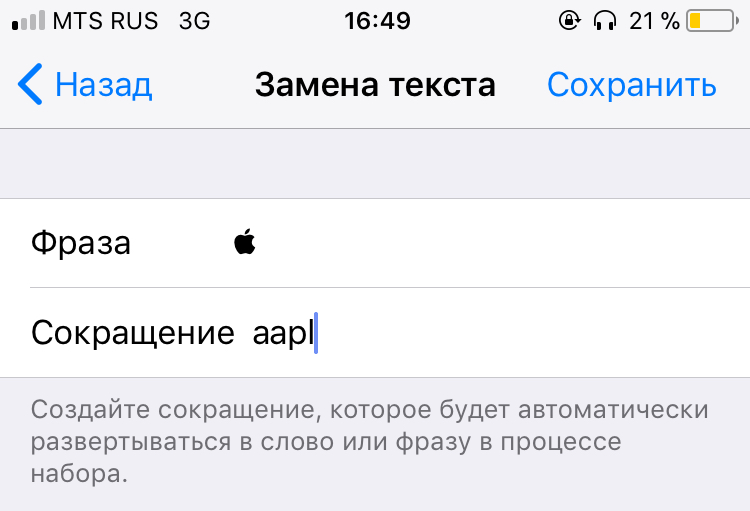

- ОтвориПодешавањана вашем иПхоне-у или иПад-у
- КликнитеМаин
- КликнитеТастатура
- КликнитеЗамена текста
- Кликните на „+”У горњи десни угао да додате нову скраћеницу
- Копирајте знак из овог чланка и налепите га у редФраза
- У редуСкраћеницаунесите реч коју ће ваш иОС уређајаутоматски променити на жељени симбол. На пример, 'аапл' – главна ствар је да не користите речи које редовно пишете како телефон не би понудио замену када није потребна
- КликнитеСачувајда прихвати промене
Сада сваки пут кад унесете свој изборреч и притисните размакницу, промениће се у логотип. Ово функционише и на иОС-у и на Мац-у где год да куцате текст: у документима, белешкама, прегледачу, порукама итд.
Главна предност овде & # 8211; Овосинхронизација. Фразе за замену текста се аутоматски синхронизују на свим вашим уређајима преко иЦлоуд-а, тако да не морате да подешавате сваки уређај појединачно.
Ако користите бежичну тастатуру са иПад-ом или иПхоне-ом, можете да користите пречицуОпција (⌥) -Схифт (⇧) -Ккао на маку.
Аппле Ватцх
Као што је већ споменуто, на Аппле Ватцх-у нема начина да се унесе логотип, јер методе за унос сата не подржавају посебне знакове.
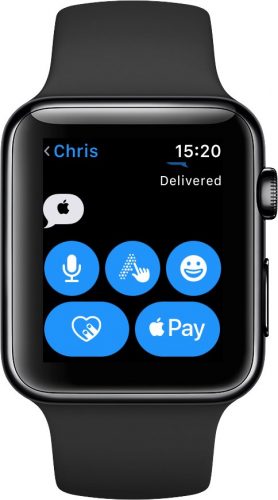

Међутим, ова икона је читљива у свим апликацијама (нпр.ПостовиИПодсетници), јер је подржан подразумеваним фонтом у ватцхОС-у.
Аппле ТВ
Да бисте унели логотип на Аппле ТВ пријемнику, урадите следеће:
1. метод (са спољном тастатуром)
- На Аппле ТВ 4 или Аппле ТВ 4К у подешавањима идите наДаљински приступ и уређаји>Блуетоотх. На ранијим моделима, једноставно изаберитеПодешавања>Маин>Блуетоотх.
- Изаберите своју тастатуру са листе доступних уређаја.
- Ако је потребно, унесите четвороцифрени код
- Кликните на било које поље које подржава унос текста – на пример, на траку за претрагу у апликацији за подешавања
- На тастатури притиснитеОпција (⌥) -Схифт (⇧) -К
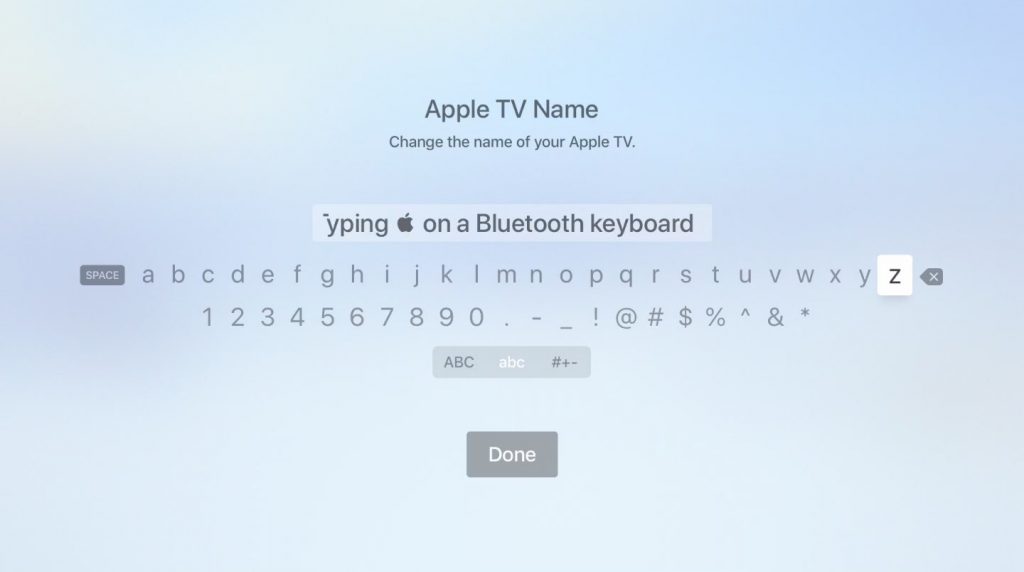

Готово!
2. метод (без спољне тастатуре)
- На иПхоне-у или иПад-у који користи иОС 11 или новији, отворитеПодешавања>Контролна тачка&гт; Нприлагодите контролеи притисните "+” поред ставкеАппле ТВ Ремоте
- Обавезно додајте скраћенице на свој уређај као што је горе описано.
- ИНКонтролна собадодајте Аппле ТВ Ремоте виџет на свој паметни телефон
- На Аппле ТВ-у користите Сири Ремоте да бисте одабрали било који текст на улазној табли
- На свом иОС уређају додирните виџет који сте управо додали, изаберите сет-топ бок који желите и ако је потребно, унесите своју четвороцифрену лозинку на Аппле ТВ екрануилидодирните обавештење које долази на ваш иПхоне након истицања текста на Аппле ТВ-у
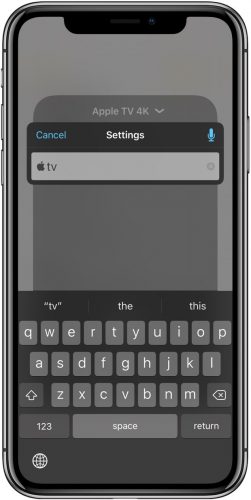

Имајте на уму да виџет ради само са Аппле ТВ 4и Аппле ТВ 4К и захтева иОС 11 или новији. Ако имате старији Аппле ТВ или још нисте ажурирали на иОС 11, преузмите бесплатну апликацију Аппле ТВ Ремоте (или иТунес Ремоте) из Апп Сторе-а да бисте преко ње контролисали свој сет-топ бок.
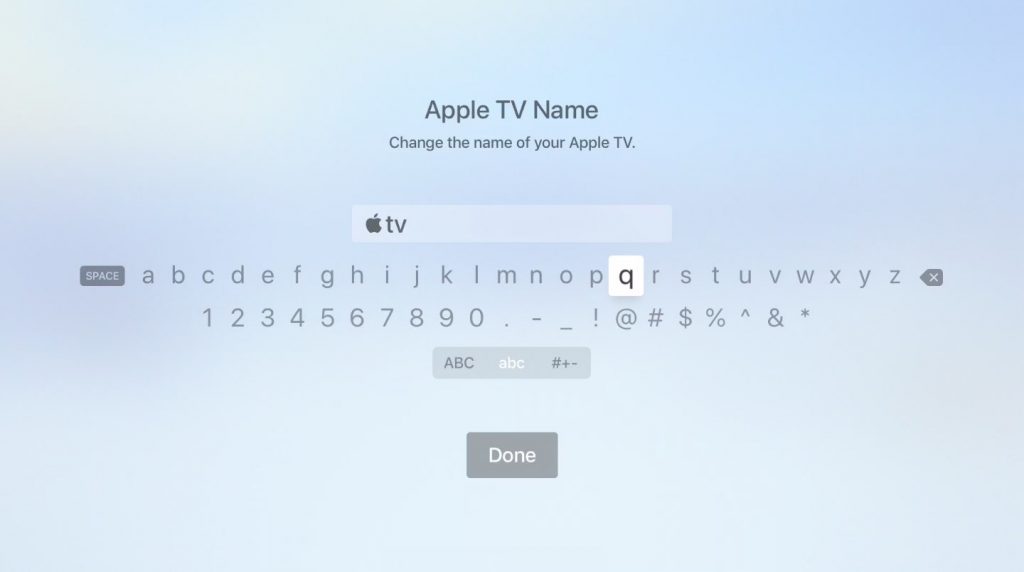

Користећи било који од ова два метода, можете променити назив свог Аппле ТВ-а у тв.
Виндовс
Као што смо већ споменули, Аппле-ов знак је укључен у проширени скуп знакова.
Односи се на ликове личне употребе који су дизајнирани за одређене апликације и уређаје који приказују знакове изван основног скупа Уницоде.
То се догађа управо због чињенице да Уницоде не садржи корпоративне логотипе, тако да се икона Аппле неће појавити на Виндовс, Линук и другим платформама, а икона Виндовс није доступна на маку.
Виндовс има неколико метода уносаспецијалних знакова, али ћемо се фокусирати на можда најпопуларнији метод: алт кодове. Да бисте то урадили, потребно је да држите тастер Алт на тастатури и укуцате децимални код жељеног знака. Комплетну листу кодова можете пронаћи на уницоде-табле.цом.
- Отворите документ на који желите додати Аппле-ов лого
- Уверите се да је тастер Нум Лоцк активан, притисните и држите леви тастер Алт
- На нумеричкој тастатури унесите0 2 4 0
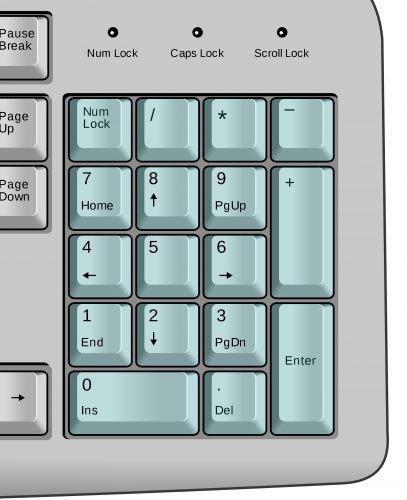

Важно је: Обавезно унесите 0 на почетку, иако је Уницоде децимални код за овај знак – само 240.
Не брините ако ваш лаптоп нема нумеричку тастатуру: и даље можете да унесете посебне знакове. Да бисте то урадили:
- Отворите документ на који желите додати Аппле-ов лого
- Укуцајте на тастатуриФ 8 Ф Ф
- КликнитеАлт-к
Аппле лого се појављује на локацији документа у коме се налази курсор.
Имајте на уму да унос знакова преко алт нијеће радити ако изабрани фонт не даје графичку слику жељеног знака. Ако је ово ваш случај, али вам је и даље потребан овај симбол, једноставно га откуцајте другим фонтом (Баскервилле Олд Фаце ће то учинити) и копирајте га и налепите на жељено место у документу.
ХТМЛ
Аппле лого и било који други специјални знакови могу се користити у постовима на блоговима и веб страницама користећи ХТМЛ. Да бисте то урадили, унесите&амп;#ки Уницоде значење карактера – у нашем случају јестеФ8фф.
Дакле, да бисте користили Апплеов логотип на веб страници, морате да унесете следеће у ХТМЛ едитор:
&амп;#кФ8ФФ
У режиму прегледа видећете да се на месту кода појављује симбол .