Приликом куповине дигиталног садржаја одиТунес Сторе, Апп Сторе или иБоокс Сторе, приступ им је омогућен само са
Ако желите, можете их ауторизиратиброј рачунара. Али то такође значи да свака особа која има приступ овлашћеном рачунару добија приступ дигиталном садржају који сте купили. Због тога се препоручује увек да избришете ауторизацију Аппле ИД налога са рачунара који више не користите или приликом продаје уређаја другој особи. Када избришете ауторизацију са рачунара, подаци похрањени на њему се не губе. Приступ заштићеном садржају се само зауставља.
Да бисте уклонили ауторизацију налога са рачунара помоћу иТунес-а, следите ове кораке.
Пре свега, морате сазнати број рачунара повезаних са вашим Аппле ИД налогом.
Корак1:Покрените иТунес на рачунару.
Корак 2:Пријавите се на свој Аппле ИД ако већ нисте.
Корак 3:Изаберите мени на врху екранаРачун-&гт;Виев.

Корак 4:Унесите лозинку за свој Аппле ИД налог ако се то од вас затражи.
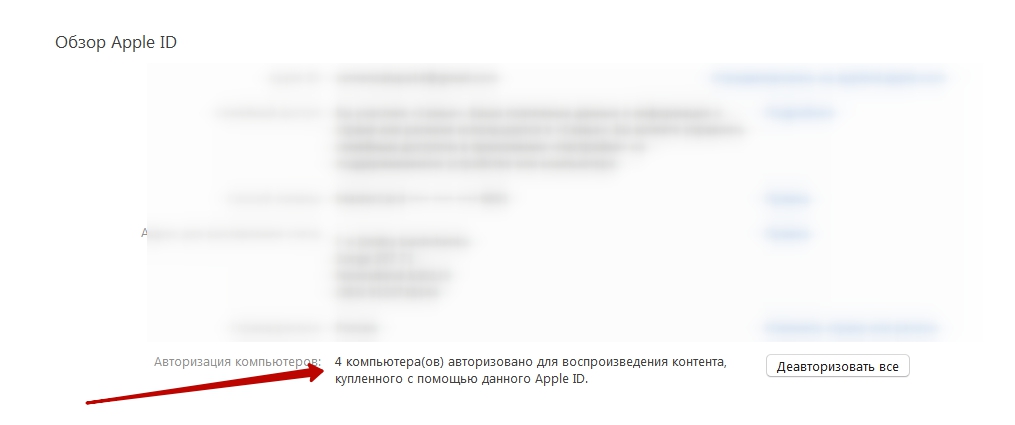
Корак5:Информације о вашем налогу ће се појавити. Поред линије Ауторизација рачунара, видећете број овлашћених рачунара са приступом садржају који сте купили.

&нбсп;
Избришите налог са рачунара
Корак 1:Покрените иТунес на рачунару на којем желите да закључате налог.
Корак 2:Изаберите мени на врху екранаРачун-&гт;Пријавите се-&гт;Деауторизирајте овај рачунар.

Корак 3:Унесите лозинку за свој Аппле ИД налог ако се то од вас затражи.
Корак 4:Након, изаберитеДеаутхоризе.
Избришите налог са свих овлашћених рачунара
Не заборавите да можете да ауторизирате све рачунаре само једном годишње. Ова опција је корисна ако сте заборавили да избришете налог са већ продатог рачунара.
Корак 1:Покрените иТунес на рачунару.
Корак 2:Пријавите се на свој Аппле ИД налог.
Корак 3:Изаберите мени на врху екранаРачун-&гт;Виев.
4. корак:Ако то требате, унесите лозинку за свој Аппле ИД налог.
Корак 5:Информације о вашем налогу ће се појавити.У одељку са информацијама на вашем Аппле ИД налогу изаберите дугме „Деаутхоризе Алл“. Ово дугме се појављује само ако сте овластили најмање два рачунара.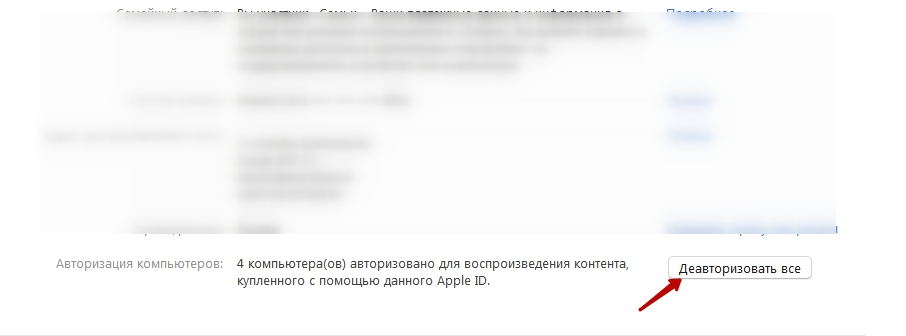

Корак 6:Сада ће сви овлашћени рачунари изгубити приступ вашем налогу и тиме ће бити деауторизовани.
Након уклањања ауторизације са рачунараПодаци сачувани на њему се не губе. Приступ заштићеном садржају се једноставно зауставља са овог рачунара. Ако треба да ауторизујете свој рачунар по други пут, једноставно покрените иТунес и идите на мени Налог -&гт; Ауторизација -&гт; и изаберите Овласти овај рачунар.