Ако омогућите тамни режим у мацОС Мојаве, цео интерфејс ће постати таман, што је веома популарно код већине људи
Ова метода се састоји у употребикомандна линија, па ако не знате како да радите у терминалу, онда је боље да га не користите. Или, у најмању руку, требало би да сачувате резервну копију Мац-а пре него што наставите.
Како омогућити светлу тему са тамним менијем и пристатиМацОС Мојаве
- ОтворимениАпплеи изаберитеСистем сеттингс.
- ИзаберитеМаин. У одељкуСпољни врстаизаберите светлу тему.
- Сада покрените програм Терминал и унесите следећу команду:
подразумеване вредности врите -г НСРекуиресАкуаСистемАппеаранце -боол Да - КликнитеЕнтер.
- ОтворимениЈабука , јабука, одјавите се са налога, а затим се поново пријавите.
- Врате умениЈабука , јабука, изаберитеСистемски подешавањаИ ондаМаин.
- У одељкуИзгледизаберите тамну тему.
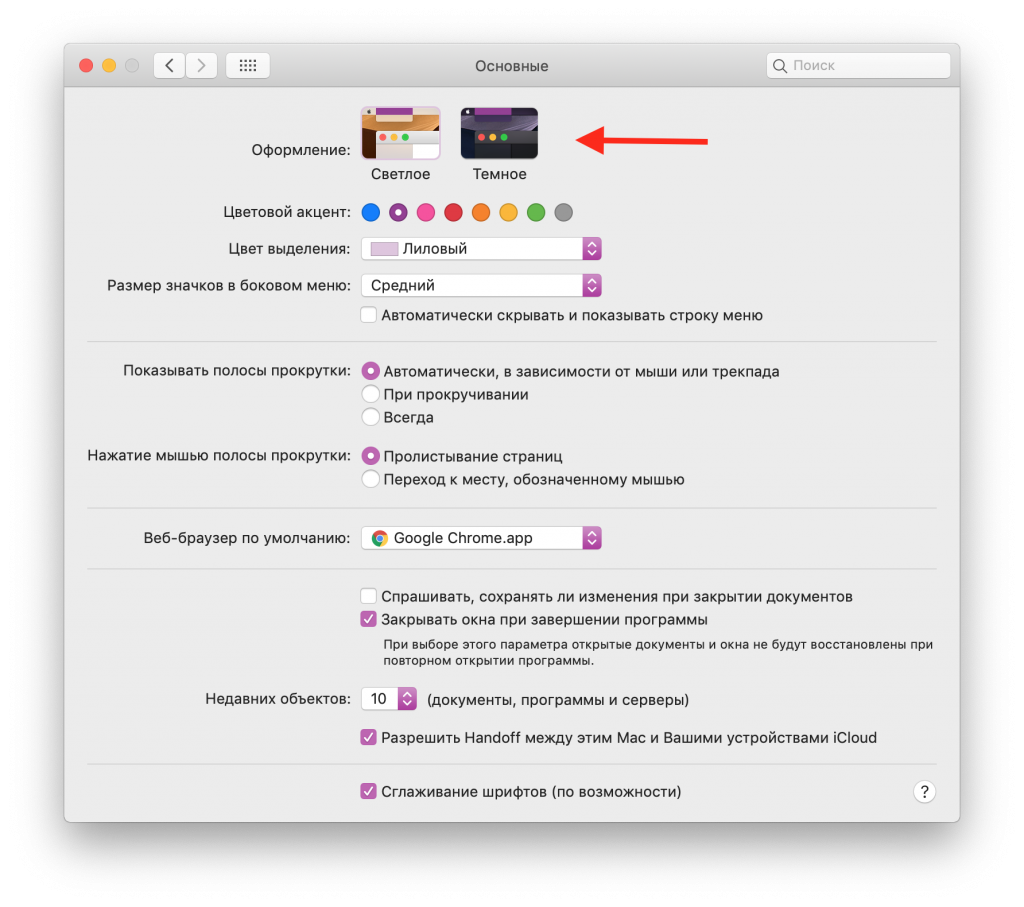

Сада ћете имати тамни мени и прикључну станицу, док ће сви остали елементи интерфејса остати светли.
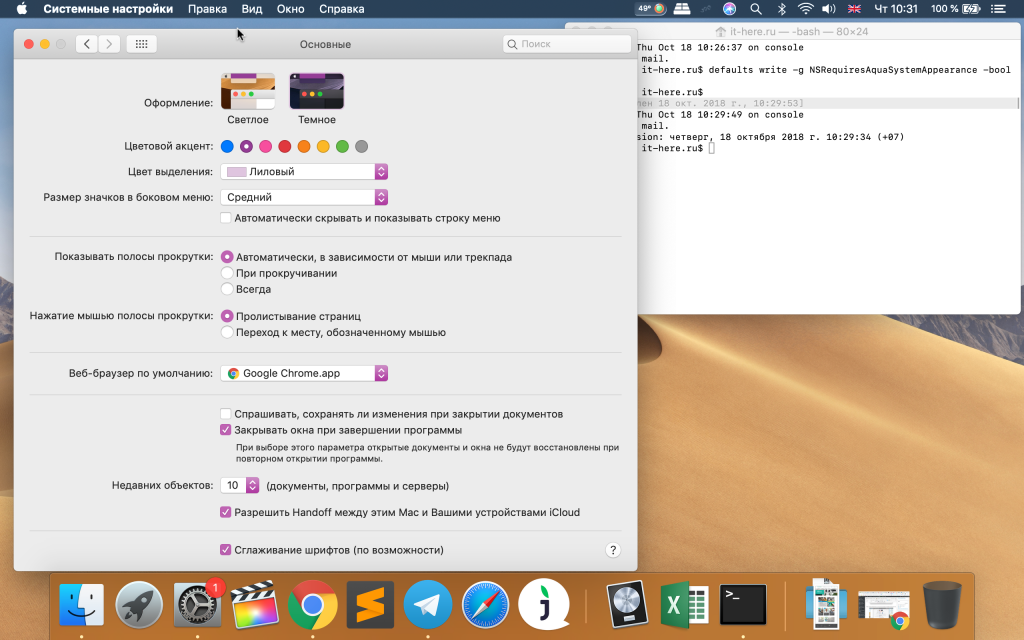

Овај метод одговара начину на који је тамна темарадио у претходним верзијама система - само је затамнио траку менија и доцк. Коју тему да користите на Мацу, зависи од вас. Ако се предомислите и желите да се вратите на потпуно мрачну тему, читајте даље.
Како да се вратите у потпуно тамни режиммацОС Мојаве
- Отворите програм Терминал и унесите следећу команду:
задане вредности су -г НСРекуиресАкуаСистемАппеаранце -боол Но.
2. ОтворитемениЈабука , јабука, одјавите се са налога, а затим се поново пријавите.
3. Вратите се у Аппле мени, изаберитеСистем сеттингсИ ондаМаин.
4. У одељкуИзгледизаберите тамну или светлу тему.
Ово ће вас вратити на подразумевану тему која ће утицати на цео интерфејс.